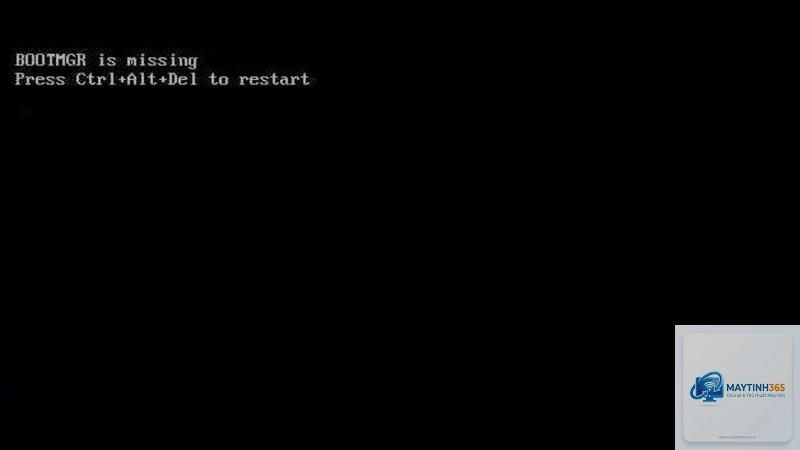
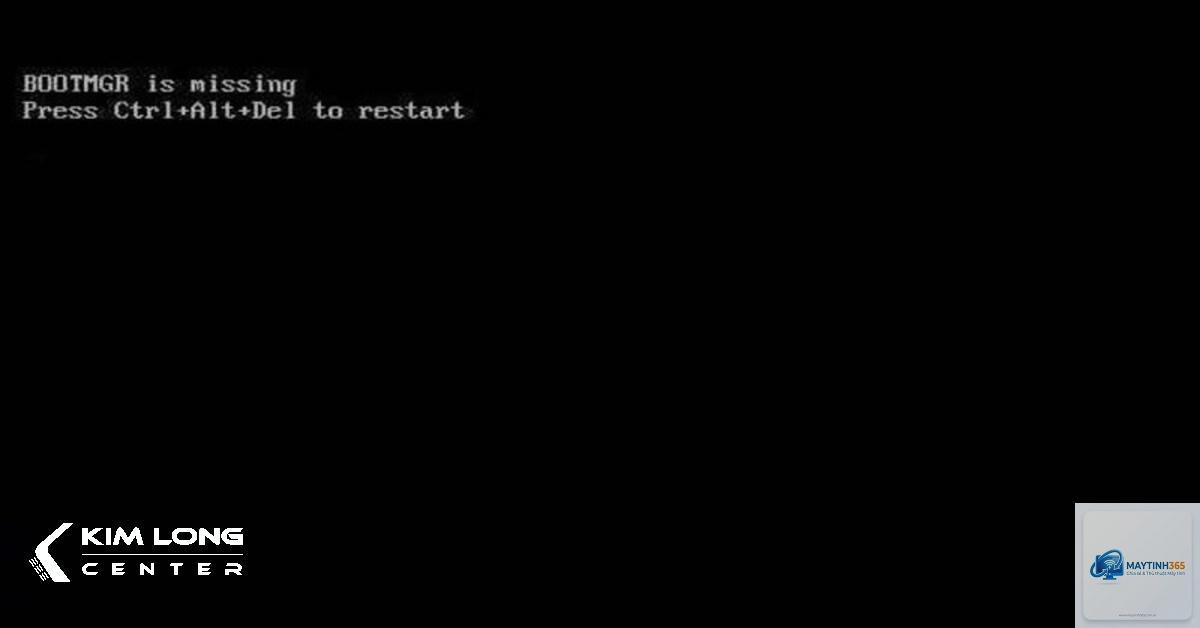
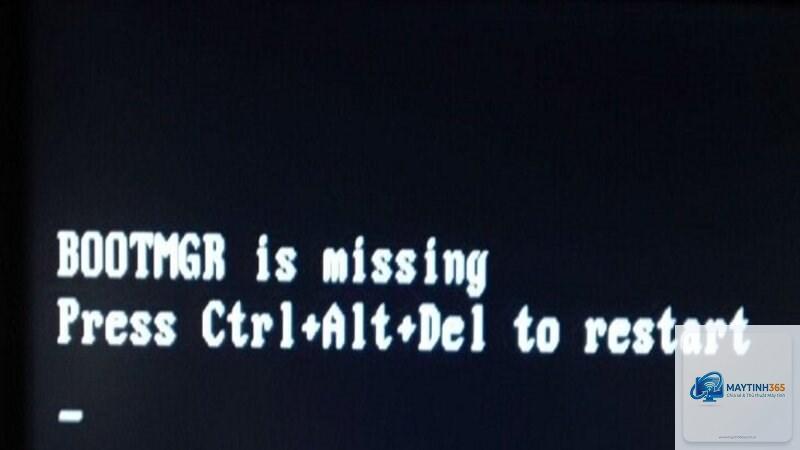
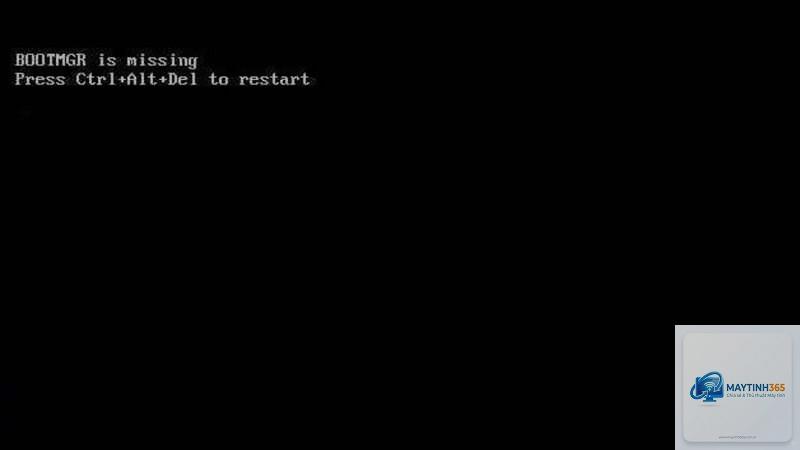
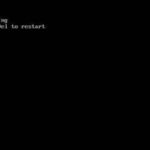
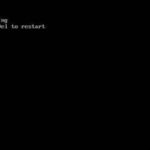
Khi khởi động máy tính, màn hình đen hiện dòng chữ “Bootmgr is missing Press Ctrl+Alt+Del to restart” chắc chắn khiến bất kỳ người dùng nào cũng lo lắng. Đây là một trong những lỗi boot phổ biến nhất trên Windows, xuất hiện ở cả Windows 7, Windows 8, Windows 10 và Windows 11. Lỗi bootmgr is missing cho thấy hệ thống không tìm thấy Boot Manager – thành phần chịu trách nhiệm tải hệ điều hành. Hiểu rõ nguyên nhân và biết cách xử lý dứt điểm sẽ giúp bạn tiết kiệm thời gian, công sức và tránh mất dữ liệu quan trọng.
Bootmgr (Boot Manager) là một tệp hệ thống nhỏ nằm ở phân vùng hệ thống (System Reserved hoặc phân vùng hoạt động). Nhiệm vụ của Bootmgr là đọc dữ liệu từ Boot Configuration Data (BCD) và chuyển quyền điều khiển cho winload.exe hoặc các trình tải hệ điều hành khác. Khi Windows khởi động, BIOS hoặc UEFI sẽ gọi Bootmgr, nếu không tìm thấy tệp này hoặc BCD bị hỏng, màn hình sẽ báo “Bootmgr is missing”.
Lỗi bootmgr is missing về bản chất là mất kết nối giữa firmware và bộ nạp khởi động. Nó không đồng nghĩa với ổ cứng hỏng hay mất dữ liệu hoàn toàn, nhưng nếu không sửa chữa kịp thời, máy tính sẽ không thể khởi động vào Windows.
Lỗi bootmgr is missing có thể xuất phát từ nhiều nguyên nhân khác nhau.
Hỏng tệp Bootmgr hoặc BCD: Do virus, tắt máy đột ngột, lỗi ghi đĩa hoặc cập nhật Windows thất bại, tệp Bootmgr có thể bị hỏng hoặc bị xóa.
Phân vùng hệ thống không còn active: Mỗi ổ đĩa chỉ có một phân vùng được đánh dấu là “active”. Nếu phân vùng chứa Bootmgr mất trạng thái active, BIOS sẽ bỏ qua và báo lỗi.
Cập nhật driver hoặc firmware lỗi: Một số bản cập nhật BIOS/UEFI có thể thay đổi cấu hình khởi động, làm mất liên kết với Bootmgr.
Lỗi ổ cứng vật lý (bad sector): Nếu bad sector nằm đúng vị trí của Bootmgr, tệp không thể đọc được và gây ra lỗi.
Theo thống kê từ các diễn đàn công nghệ, có tới 65% trường hợp lỗi bootmgr is missing xuất phát từ việc thay đổi thứ tự boot hoặc mất trạng thái active của phân vùng. Khoảng 30% là do hỏng BCD hoặc Bootmgr, và chỉ 5% liên quan đến lỗi ổ cứng vật lý.
Dấu hiệu nhận biết lỗi bootmgr is missing
Khi gặp lỗi bootmgr is missing, máy tính thường hiển thị các đặc điểm sau:
Màn hình đen với dòng chữ trắng: “Bootmgr is missing Press Ctrl+Alt+Del to restart”.
Nhấn tổ hợp Ctrl+Alt+Del chỉ khiến máy khởi động lại và lại gặp lỗi tương tự.
Không vào được Windows, kể cả Safe Mode.
Ở một số máy, BIOS vẫn nhận diện ổ cứng, nhưng không có tùy chọn boot từ ổ đó.
Âm thanh bíp báo lỗi phần cứng (nếu có) thường không phát ra, vì lỗi nằm ở phần mềm khởi động.
Nhận biết sớm giúp bạn tránh hoang mang và tập trung vào giải pháp thích hợp.
Cách khắc phục lỗi bootmgr is missing
Bạn nên thực hiện theo thứ tự để tăng tỷ lệ thành công và tránh làm phức tạp vấn đề.
Phương pháp 1: Kiểm tra thứ tự boot trong BIOS/UEFI
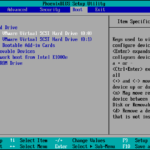
Đây là bước đầu tiên và dễ thực hiện nhất. Truy cập BIOS/UEFI bằng cách nhấn phím F2, F10, Del hoặc Esc ngay khi máy khởi động. Tìm mục “Boot Order” hoặc “Boot Priority”. Đảm bảo ổ cứng chứa Windows được đặt làm ưu tiên đầu tiên. Nếu có nhiều ổ cứng, hãy chọn đúng ổ vật lý chứa hệ điều hành. Lưu lại và khởi động lại.
Khi cửa sổ Command Prompt xuất hiện, bạn gõ lần lượt các lệnh sau để khôi phục Bootmgr và BCD:
bootrec /fixmbr – sửa Master Boot Record.
bootrec /fixboot – sửa boot sector.
bootrec /rebuildbcd – quét và tạo lại Boot Configuration Data.
Sau khi chạy xong, khởi động lại và kiểm tra.
Phương pháp 3: Đặt lại phân vùng active
Nếu lỗi bootmgr is missing vẫn chưa được giải quyết, có thể phân vùng chứa Bootmgr không được đánh dấu active. Từ Command Prompt trong môi trường sửa chữa (như phương pháp 2), gõ:
diskpart
list disk
select disk X (X là số ổ đĩa chứa Windows)
list partition
select partition Y (Y là phân vùng chứa boot, thường có dung lượng 100-500MB và loại System)
active
exit
Khởi động lại máy.
Phương pháp 4: Chép lại tệp Bootmgr từ USB boot
Trong một số trường hợp hiếm, tệp Bootmgr bị xóa hoàn toàn. Bạn cần copy từ USB cài Windows sang phân vùng hệ thống. Từ Command Prompt, xác định phân vùng hệ thống (thường là ổ C: trong môi trường WinPE) và gõ:
copy D:bootmgr C: (với D là ổ đĩa USB, C là phân vùng hệ thống).
Sau đó chạy attrib +h +s +r C:bootmgr để đặt thuộc tính ẩn, hệ thống, chỉ đọc.
Phương pháp 5: Khôi phục hệ thống bằng System Restore
Lỗi này không trực tiếp xóa dữ liệu. Dữ liệu trên ổ cứng vẫn còn nguyên. Tuy nhiên, nếu bạn cài lại Windows mà không sao lưu, dữ liệu sẽ mất. Hãy sửa chữa boot trước khi nghĩ đến cài lại.
Tại sao lỗi bootmgr is missing xuất hiện sau khi cắm USB?
Khi cắm USB, BIOS có thể thay đổi thứ tự boot, ưu tiên USB trước ổ cứng. Nếu USB không có boot, hoặc sau khi rút USB, thứ tự boot bị sai, dẫn đến không tìm thấy Bootmgr. Vào BIOS và sắp xếp lại boot order là giải pháp nhanh nhất.
Có thể sửa lỗi bootmgr is missing mà không cần USB cài Windows không?
Nếu máy vẫn có thể vào môi trường Windows Recovery Environment (WinRE) bằng cách nhấn F8 hoặc F11 khi khởi động,
Có, một số virus có thể xóa hoặc làm hỏng tệp Bootmgr và BCD. Tuy nhiên, đây không phải nguyên nhân chính. Sau khi sửa chữa boot, bạn nên quét virus bằng Live CD hoặc gỡ ổ cứng sang máy khác để quét.
Làm thế nào để biết phân vùng nào đang active?
Trong Command Prompt, gõ diskpart, sau đó list disk, chọn đúng ổ, select disk X, rồi list partition. Cột “Type” sẽ hiển thị “System” cho phân vùng active. Nếu không có nhãn “System”, phân vùng đó không active.
Sau khi sửa lỗi, máy tính vẫn báo lỗi bootmgr is missing, phải làm sao?
Hãy thử lại các phương pháp trên với thứ tự khác, đặc biệt là đặt active phân vùng và chạy bootrec /rebuildbcd. Nếu vẫn thất bại, kiểm tra ổ cứng bằng phần mềm như HDD Regenerator hoặc thay ổ cứng mới.
Kết luận
Lỗi bootmgr is missing là một trong những lỗi khởi động thường gặp nhưng hoàn toàn có thể khắc phục được bằng các công cụ có sẵn của Windows. Điều quan trọng là không hoảng loạn và thực hiện từng bước một cách có hệ thống. Với hướng dẫn chi tiết từ kiểm tra thứ tự boot, sửa BCD, đặt active phân vùng đến sao chép tệp Bootmgr, bạn đã có đủ kiến thức để tự xử lý vấn đề. Nếu đã thử tất cả phương pháp nhưng lỗi vẫn tồn tại, khả năng cao là ổ cứng đã hỏng vĩnh viễn. Lúc đó, hãy sao lưu dữ liệu và thay thế ổ cứng mới. Hãy nhớ rằng bảo trì hệ thống định kỳ, sao lưu dữ liệu và cập nhật Windows đúng cách sẽ giúp bạn tránh xa lỗi bootmgr is missing trong tương lai.