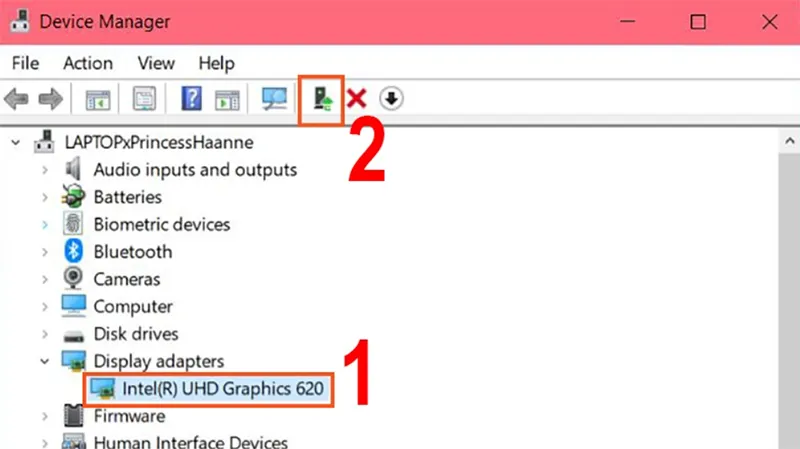
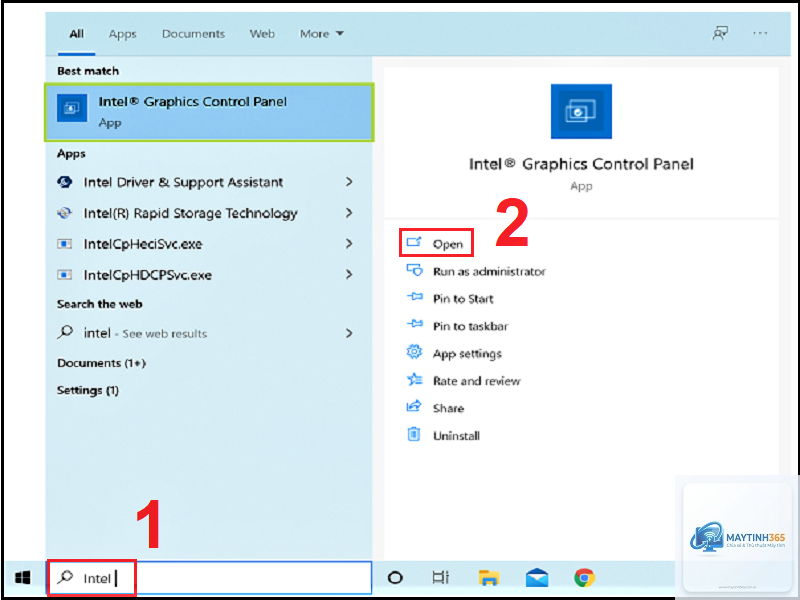
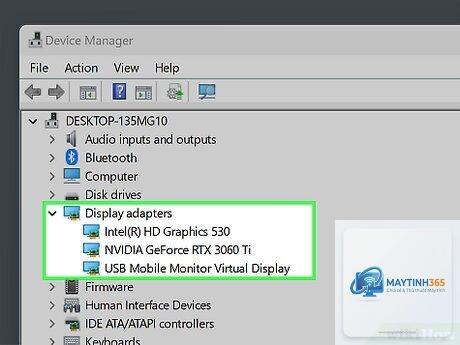
Quản lý graphics devices là một kỹ năng quan trọng đối với bất kỳ ai làm việc trong lĩnh vực đồ họa máy tính, phát triển game, thiết kế 3D hay thậm chí là người dùng phổ thông muốn tối ưu hiệu suất hệ thống. Graphics devices, hay thiết bị đồ họa, bao gồm card đồ họa rời (GPU), card đồ họa tích hợp (iGPU), bộ xử lý đồ họa trong CPU, và các thiết bị ngoại vi như màn hình, máy chiếu. Việc hiểu rõ cách quản lý graphics devices không chỉ giúp bạn tận dụng tối đa sức mạnh phần cứng mà còn tránh được các lỗi phổ biến như xung đột driver, quá nhiệt, hay giật lag khi chạy ứng dụng nặng.
Graphics devices là gì và tại sao cần quản lý chúng?
Graphics devices là tất cả các thành phần phần cứng chịu trách nhiệm xử lý và hiển thị hình ảnh lên màn hình. Trong một hệ thống máy tính hiện đại, có thể tồn tại nhiều graphics devices cùng lúc: card đồ họa rời NVIDIA hoặc AMD, card đồ họa tích hợp Intel UHD, và thậm chí là GPU ngoài (eGPU) kết nối qua Thunderbolt. Mỗi thiết bị có đặc điểm riêng về hiệu năng, mức tiêu thụ điện năng, và khả năng tương thích với phần mềm.
Quản lý graphics devices là quá trình kiểm soát cách hệ điều hành và ứng dụng sử dụng các thiết bị đồ họa này. Mục tiêu chính bao gồm phân bổ tài nguyên hợp lý, cập nhật driver đúng cách, theo dõi nhiệt độ và hiệu suất, cũng như xử lý các xung đột khi nhiều thiết bị hoạt động đồng thời. Nếu không quản lý tốt,
Mở Task Manager, tab “Performance”, chọn GPU bạn muốn theo dõi. Sau đó, tab “Processes” sẽ hiển thị cột “GPU engine” cho biết ứng dụng đang dùng GPU 0, GPU 1, v.v. Bạn cũng có thể dùng GPU-Z để xem chi tiết hơn.
Có nên tắt iGPU để tiết kiệm tài nguyên không?
Không nên tắt iGPU trong BIOS vì nhiều lý do. iGPU hỗ trợ xuất hình ảnh khi dGPU gặp lỗi, giúp tiết kiệm pin, và một số ứng dụng (như Intel Quick Sync) tận dụng iGPU để tăng tốc encode video.
Tại sao game vẫn chạy trên iGPU dù đã cài đặt?
Nguyên nhân thường do cài đặt trong NVIDIA Control Panel hoặc AMD Software chưa đúng. Hãy kiểm tra lại mục “Manage 3D settings” và chọn “High-performance processor” cho game. Nếu vẫn không được, thử cài lại driver hoặc kiểm tra xem game có hỗ trợ dGPU không.
Làm sao để giảm nhiệt độ GPU khi chơi game?
Có. Cả hai driver đều cần thiết để hệ thống hoạt động ổn định. Driver iGPU thường được cài qua Windows Update hoặc từ trang Intel/AMD. Driver dGPU cài từ NVIDIA/AMD. Thiếu driver iGPU có thể gây lỗi hiển thị hoặc không chuyển đổi GPU được.
Quản lý graphics devices không chỉ là kỹ thuật dành cho chuyên gia mà là kỹ năng cần thiết cho bất kỳ ai sử dụng máy tính cho công việc đồ họa, giải trí, hay học tập. Từ việc hiểu rõ các loại graphics devices, cách chúng tương tác với hệ điều hành, đến các bước cấu hình cụ thể trên Windows, macOS, và Linux, mỗi khía cạnh đều góp phần tối ưu hiệu suất và kéo dài tuổi thọ phần cứng.
Hãy bắt đầu bằng việc kiểm tra hệ thống của bạn hiện có những graphics devices nào, cập nhật driver lên phiên bản mới nhất, và thiết lập ứng dụng sử dụng GPU phù hợp. Đừng quên theo dõi nhiệt độ và vệ sinh phần cứng định kỳ. Với những kiến thức và hướng dẫn chi tiết trong bài viết này, bạn hoàn toàn có thể làm chủ cách quản lý graphics devices, biến hệ thống của mình thành một cỗ máy mạnh mẽ và ổn định.