Việc kiểm tra card đồ họa (GPU) là một thao tác cơ bản nhưng vô cùng quan trọng khi bạn muốn nâng cấp driver, kiểm tra cấu hình máy hoặc xử lý lỗi hiển thị. Cách xem GPU trong Device Manager là phương pháp nhanh nhất và phổ biến nhất trên Windows, không yêu cầu cài đặt thêm phần mềm. Bài viết này sẽ hướng dẫn bạn từng bước cụ thể, giải thích ý nghĩa các thông số và xử lý các tình huống thường gặp.
Device Manager là gì và tại sao cần xem GPU qua công cụ này?
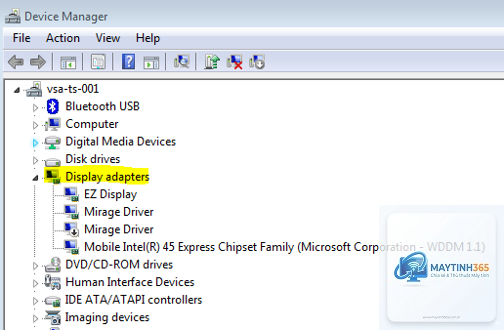
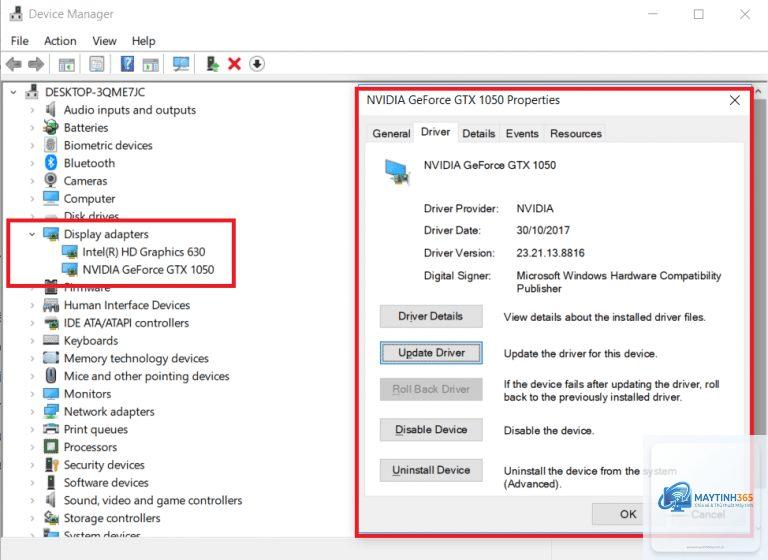
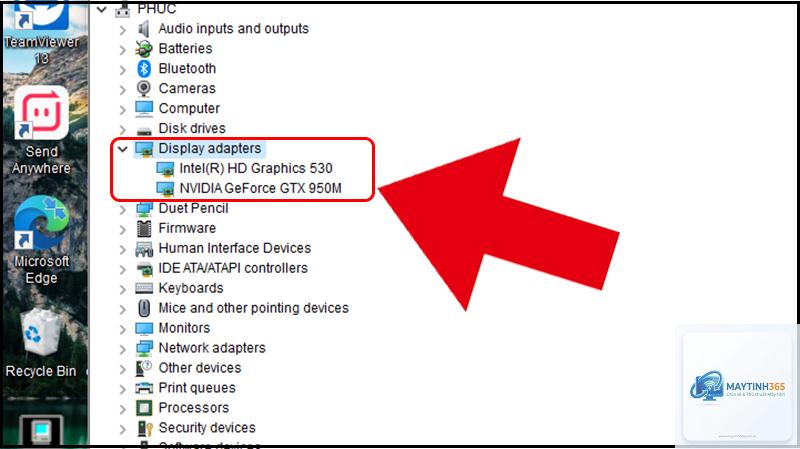
Device Manager (Trình quản lý thiết bị) là một công cụ hệ thống tích hợp sẵn trong Windows, cho phép người dùng xem và quản lý tất cả phần cứng đang kết nối với máy tính. Khi bạn thực hiện cách xem GPU trong Device Manager, bạn sẽ thấy được tên chính xác của card đồ họa, trạng thái hoạt động, driver đang sử dụng và các tài nguyên hệ thống được phân bổ.
Không giống như các phần mềm bên thứ ba như GPU-Z hay MSI Afterburner, Device Manager cung cấp thông tin cơ bản nhưng đủ để xác định GPU của bạn là onboard (tích hợp) hay rời, nhà sản xuất là NVIDIA, AMD hay Intel, và driver có hoạt động bình thường hay không.
Hướng dẫn chi tiết cách xem GPU trong Device Manager trên Windows 10 và Windows 11
Cách 1: Sử dụng menu chuột phải vào Start
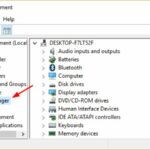
Đây là cách nhanh nhất để mở Device Manager. Nhấn tổ hợp phím Windows + X hoặc click chuột phải vào nút Start ở góc trái màn hình. Trong menu hiện ra, chọn Device Manager. Ngay khi cửa sổ mở ra,
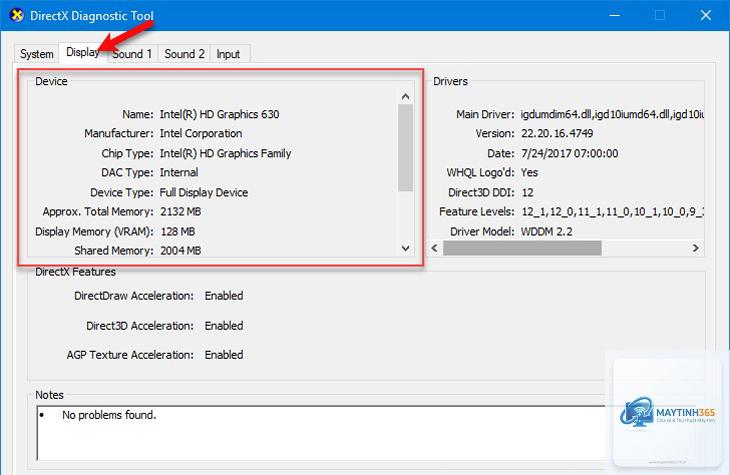
Không, Device Manager không hiển thị dung lượng VRAM. Bạn cần sử dụng DirectX Diagnostic Tool (dxdiag) hoặc Task Manager để xem thông số này. Trong dxdiag, chọn tab Display và tìm mục “Approx. Total Memory”.
Tôi thấy Microsoft Basic Display Adapter thay vì tên GPU, phải làm sao?
Điều này có nghĩa driver GPU chưa được cài đặt hoặc đã bị lỗi. Bạn cần tải driver chính xác từ trang web của NVIDIA, AMD hoặc Intel dựa trên model máy tính hoặc mainboard. Sau khi cài xong, khởi động lại máy.
Cách xem GPU trong Device Manager có giống nhau trên Windows 7, 8, 10 và 11 không?
Về cơ bản, các bước đều giống nhau: mở Device Manager, tìm Display adapters. Tuy nhiên, trên Windows 7, giao diện có thể khác đôi chút và một số tab thông tin có thể ít hơn. Windows 10 và 11 có giao diện hiện đại hơn nhưng chức năng không thay đổi.
Cách xem GPU trong Device Manager là kỹ năng cơ bản nhưng vô cùng hữu ích cho mọi người dùng máy tính. Chỉ với vài thao tác đơn giản, bạn có thể xác định chính xác model card đồ họa, kiểm tra trạng thái driver và phát hiện sớm các vấn đề phần cứng. Mặc dù Device Manager không cung cấp thông tin chuyên sâu về hiệu năng, nhưng nó là công cụ đầu tiên và nhanh nhất để chẩn đoán các lỗi liên quan đến GPU. Hãy kết hợp với Task Manager và DirectX Diagnostic Tool khi cần thông tin chi tiết hơn. Nếu bạn gặp bất kỳ lỗi nào khi thao tác, hãy kiểm tra lại driver và đảm bảo GPU được kết nối đúng cách với máy tính.