Card đồ họa là linh kiện quan trọng quyết định hiệu năng xử lý hình ảnh, video và game trên máy tính. Việc nắm rõ cách kiểm tra card đồ họa giúp bạn xác định chính xác model, dung lượng VRAM, driver và tình trạng hoạt động của thiết bị. Bài viết này hướng dẫn chi tiết từng phương pháp kiểm tra card đồ họa trên Windows, macOS và bằng phần mềm chuyên dụng, phù hợp cho cả người dùng phổ thông lẫn kỹ thuật viên.
Kiểm tra card đồ họa không chỉ đơn thuần là xem tên sản phẩm. Bạn cần biết thông số kỹ thuật để đánh giá khả năng tương thích với game, phần mềm đồ họa hay dựng phim. Nếu card đồ họa hoạt động không ổn định, việc kiểm tra giúp phát hiện lỗi driver, quá nhiệt hoặc xung đột phần cứng.
Người dùng thường cần kiểm tra card đồ họa trong các trường hợp: mua máy tính cũ, nâng cấp driver, chạy ứng dụng nặng hoặc nghi ngờ card bị lỗi. Biết cách kiểm tra chính xác giúp bạn tiết kiệm thời gian và tránh mua phải hàng kém chất lượng.
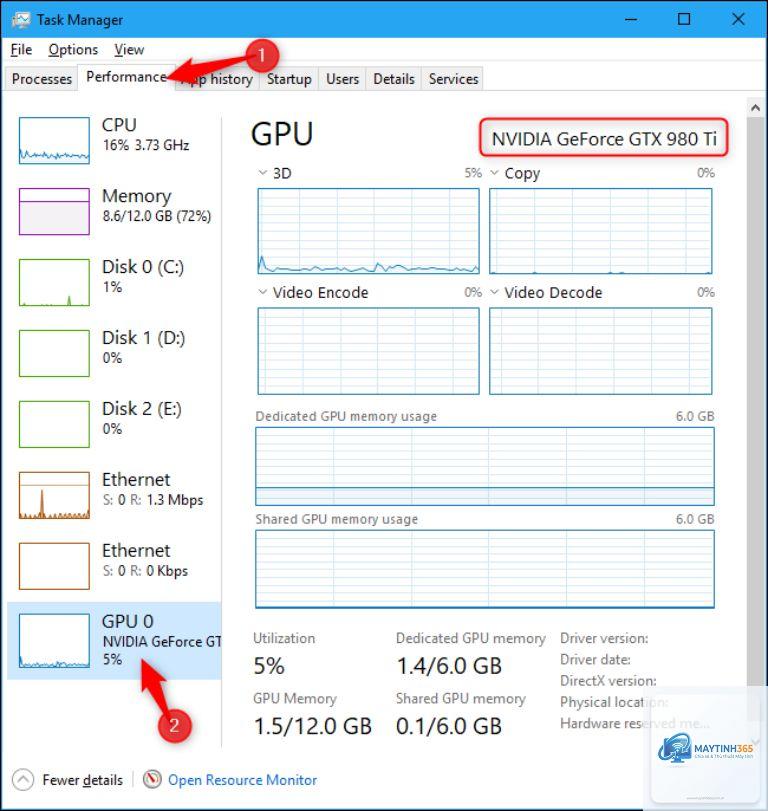
Task Manager là công cụ có sẵn trên Windows, cho phép xem nhanh thông tin card đồ họa mà không cần cài đặt thêm phần mềm. Nhấn tổ hợp phím Ctrl + Shift + Esc để mở Task Manager, chuyển sang tab Performance và chọn GPU. Tại đây bạn thấy tên card đồ họa, dung lượng VRAM đã sử dụng, nhiệt độ và phần trăm tải.
Phương pháp này phù hợp để kiểm tra nhanh card đồ họa đang hoạt động, đặc biệt khi máy tính có cả card onboard và card rời. Task Manager hiển thị riêng từng GPU nếu hệ thống có nhiều card.
Kiểm tra card đồ họa qua DirectX Diagnostic Tool
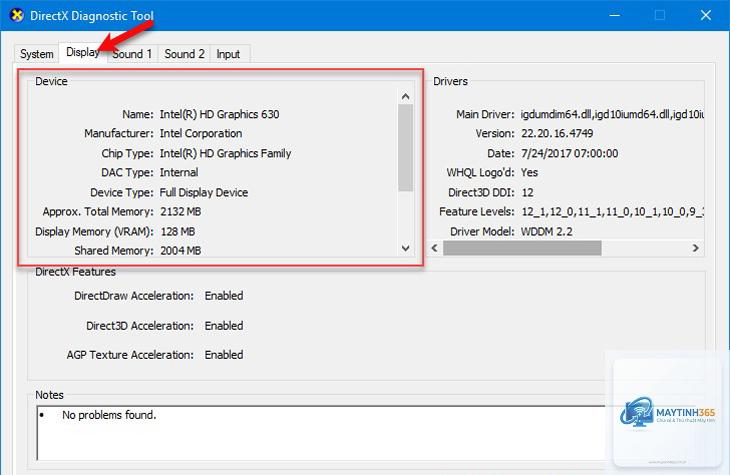
Công cụ dxdiag cung cấp thông tin chi tiết về card đồ họa bao gồm tên nhà sản xuất, model, dung lượng bộ nhớ, driver và ngày phát hành driver. Nhấn Windows + R, gõ dxdiag và nhấn Enter. Chuyển sang tab Display để xem thông tin card đồ họa chính.
DirectX Diagnostic Tool còn hiển thị các tính năng DirectX được hỗ trợ, giúp bạn biết card đồ họa có tương thích với các game hoặc ứng dụng yêu cầu DirectX 11 hay 12 hay không. Đây là cách kiểm tra card đồ họa được nhiều kỹ thuật viên sử dụng.
Xem thông tin card đồ họa trong Device Manager
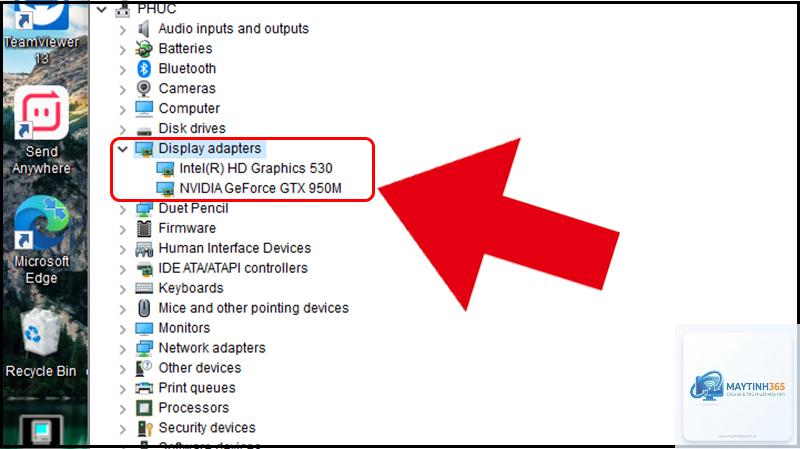
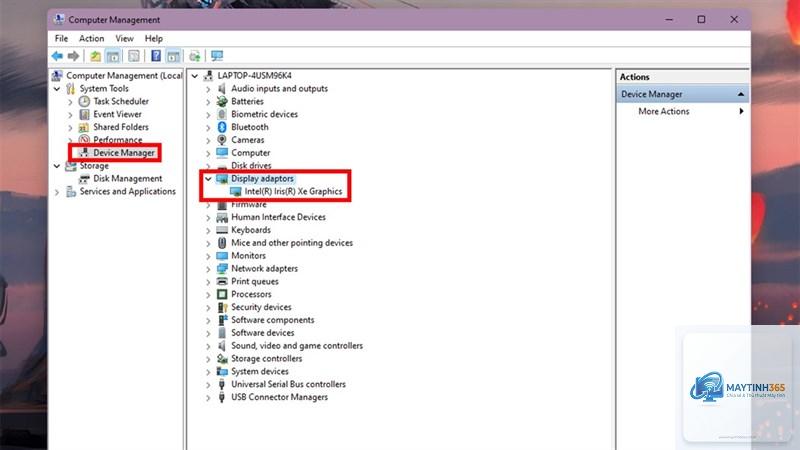
Device Manager liệt kê tất cả phần cứng trong máy tính, bao gồm card đồ họa. Nhấp chuột phải vào Start, chọn Device Manager, mở rộng mục Display adapters. Tên card đồ họa hiển thị ngay tại đây. Nhấp chuột phải vào tên card, chọn Properties để xem thông tin driver, trạng thái hoạt động và xung đột tài nguyên.
Device Manager hữu ích khi bạn cần kiểm tra driver card đồ họa có hoạt động bình thường hay bị lỗi. Nếu thấy dấu chấm than màu vàng, driver cần được cập nhật hoặc cài lại.
Kiểm tra card đồ họa bằng System Information
System Information cung cấp cái nhìn tổng quan về toàn bộ hệ thống, bao gồm card đồ họa. Gõ msinfo32 trong hộp thoại Run (Windows + R), sau đó mở rộng Components và chọn Display. Thông tin card đồ họa xuất hiện với các chi tiết như tên adapter, dung lượng VRAM, độ phân giải hiện tại và driver.
Phương pháp này phù hợp khi bạn cần xem thông tin card đồ họa cùng lúc với các thành phần khác như RAM, CPU và ổ cứng.
Cách kiểm tra card đồ họa trên macOS
Người dùng Mac có thể kiểm tra card đồ họa thông qua About This Mac. Nhấp vào biểu tượng Apple ở góc trái màn hình, chọn About This Mac. Tại tab Overview, bạn thấy dòng Graphics hiển thị tên card đồ họa tích hợp hoặc rời.
Để xem thông tin chi tiết hơn, nhấp vào System Report, chọn mục Graphics/Displays. Tại đây hiển thị model card đồ họa, VRAM, độ phân giải hỗ trợ và các cổng kết nối. MacBook Pro thường có card đồ họa rời từ AMD hoặc Intel Iris, trong khi MacBook Air dùng card tích hợp.
Phần mềm chuyên dụng kiểm tra card đồ họa
GPU-Z – Công cụ kiểm tra card đồ họa chi tiết nhất
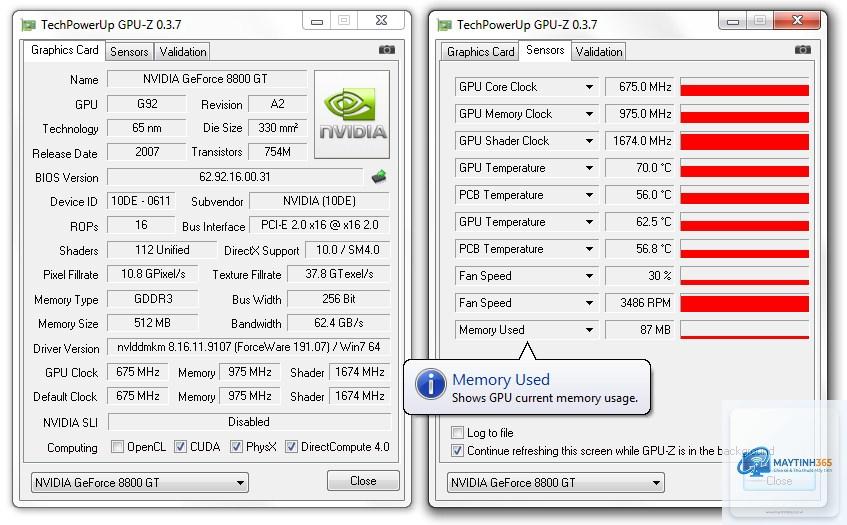
GPU-Z là phần mềm miễn phí, nhẹ, cung cấp thông số kỹ thuật đầy đủ của card đồ họa. Bạn thấy tên GPU, quy trình sản xuất, xung nhịp, dung lượng VRAM, loại bộ nhớ, băng thông và phiên bản driver. GPU-Z còn hiển thị nhiệt độ, tốc độ quạt và điện năng tiêu thụ theo thời gian thực.
Phần mềm này đặc biệt hữu ích khi kiểm tra card đồ họa cũ hoặc card đã qua sử dụng.
Mở Task Manager, tab Performance, chọn GPU. Nếu thấy GPU 0 và GPU 1, card rời thường là GPU 1. Bạn cũng có thể kiểm tra trong Device Manager: card rời thường có tên nhà sản xuất như NVIDIA, AMD, còn card onboard là Intel HD Graphics hoặc AMD Radeon Graphics tích hợp.
Cách kiểm tra dung lượng VRAM card đồ họa?
Dùng dxdiag: mở Run, gõ dxdiag, tab Display, mục Display Memory hiển thị VRAM. Hoặc dùng GPU-Z: cột Memory Size hiển thị chính xác dung lượng VRAM. Task Manager cũng hiển thị VRAM đã sử dụng và tổng dung lượng.
Kiểm tra card đồ họa có cần cài phần mềm không?
Không bắt buộc.
Khi không tải, nhiệt độ card đồ họa từ 30-45 độ C. Khi chơi game hoặc render, nhiệt độ từ 65-85 độ C là bình thường. Nếu vượt quá 90 độ C, cần kiểm tra tản nhiệt và vệ sinh máy.
Cách kiểm tra card đồ họa laptop khác gì PC?
Về cơ bản giống nhau. Tuy nhiên, laptop thường có card đồ họa rời hàn chết, không thể thay thế. Khi kiểm tra card đồ họa laptop, cần chú ý nhiệt độ cao hơn PC do không gian tản nhiệt hạn chế.
Kết luận
Nắm vững cách kiểm tra card đồ họa giúp bạn quản lý và bảo trì máy tính hiệu quả. Từ các công cụ có sẵn trên Windows như Task Manager, dxdiag đến phần mềm chuyên dụng như GPU-Z, FurMark, mỗi phương pháp đều có ưu điểm riêng. Bạn nên kết hợp nhiều cách để có cái nhìn toàn diện về tình trạng card đồ họa.
Kiểm tra card đồ họa định kỳ, đặc biệt sau khi mua máy cũ hoặc khi gặp sự cố hiệu năng, giúp phát hiện sớm các vấn đề tiềm ẩn. Đừng quên cập nhật driver thường xuyên và theo dõi nhiệt độ để card đồ họa luôn hoạt động ổn định, bền bỉ theo thời gian.