GPU (Graphics Processing Unit) là bộ xử lý đồ họa, đóng vai trò quyết định trong hiệu suất chơi game, render video, thiết kế đồ họa và các tác vụ AI. Việc nắm rõ cách xem thông tin GPU giúp bạn kiểm tra cấu hình máy, cập nhật driver phù hợp, hoặc đánh giá khả năng nâng cấp. Bài viết này hướng dẫn chi tiết từng phương pháp kiểm tra thông số GPU trên mọi hệ điều hành phổ biến.
Thông tin GPU bao gồm tên card đồ họa, dung lượng VRAM, xung nhịp, nhiệt độ, phiên bản driver và công nghệ hỗ trợ như Ray Tracing, DLSS hay CUDA. Người dùng cần xem các thông số này để:
Kiểm tra xem máy tính có đáp ứng yêu cầu cấu hình tối thiểu của game hay phần mềm hay không.
Xác định driver GPU đã được cập nhật lên phiên bản mới nhất chưa.
Phát hiện lỗi phần cứng khi GPU hoạt động bất thường hoặc quá nhiệt.
So sánh hiệu năng giữa các dòng card đồ họa trước khi quyết định nâng cấp.
Cách xem thông tin GPU trên Windows 10 và Windows 11
Sử dụng Task Manager (Trình quản lý tác vụ)
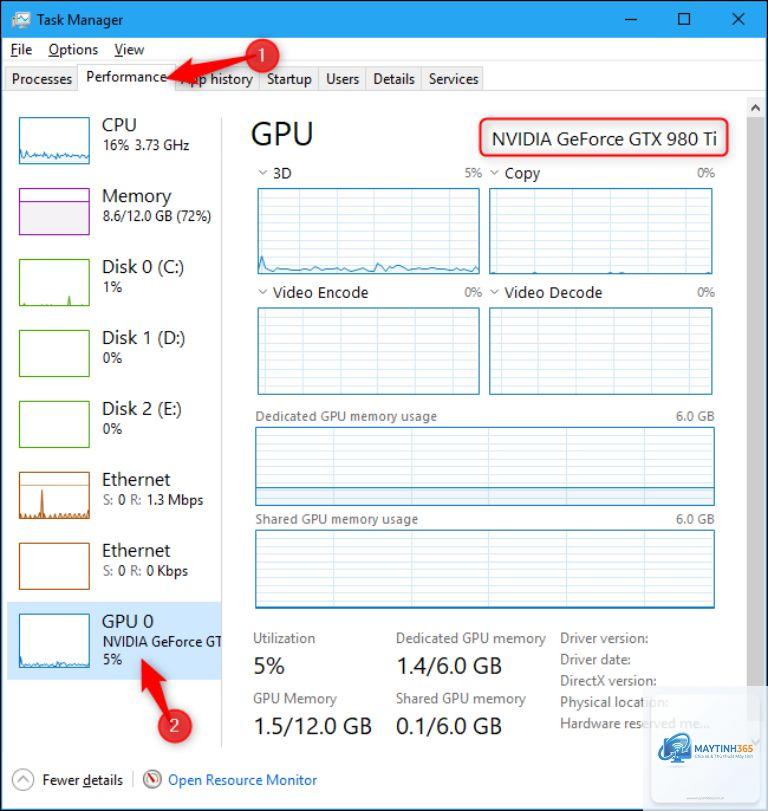
Task Manager là công cụ tích hợp sẵn, cho phép xem nhanh thông tin GPU mà không cần cài đặt thêm phần mềm. Nhấn tổ hợp phím Ctrl + Shift + Esc, chuyển đến tab Performance, sau đó chọn GPU ở cột bên trái. Tại đây hiển thị tên GPU, dung lượng VRAM đã sử dụng, nhiệt độ và phần trăm tải đồ họa.
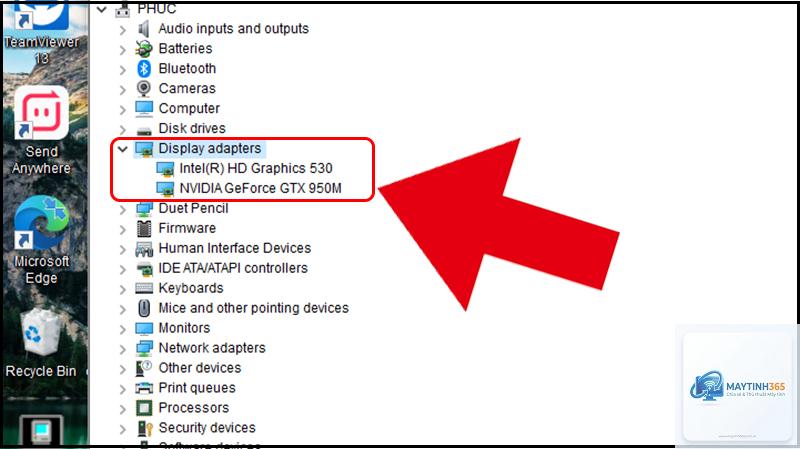
Nếu máy tính có nhiều hơn một GPU (card rời và card tích hợp), bạn sẽ thấy GPU 0, GPU 1 tương ứng. Thông tin chi tiết như tốc độ xung nhịp, bộ nhớ dành riêng và bộ nhớ chia sẻ cũng xuất hiện ở khung bên dưới.
Sử dụng DirectX Diagnostic Tool (dxdiag)
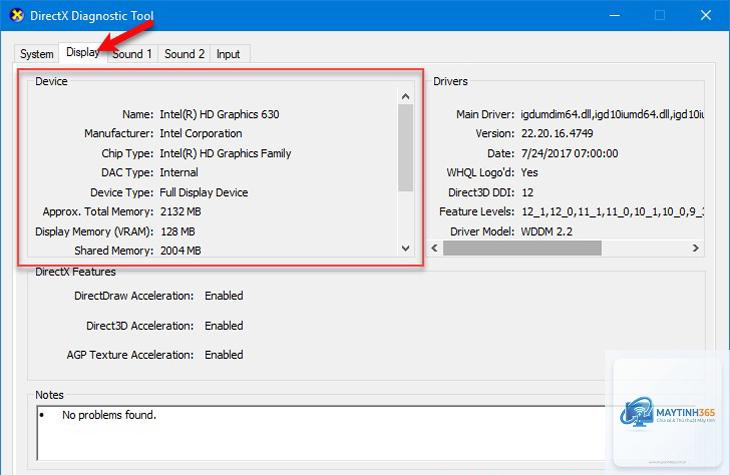
Công cụ dxdiag cung cấp thông tin chuyên sâu về GPU và driver. Nhấn Windows + R, gõ dxdiag và nhấn Enter. Chuyển đến tab Display, bạn sẽ thấy tên card đồ họa, nhà sản xuất, tổng bộ nhớ, bộ nhớ hiển thị và phiên bản driver DirectX.
Phương pháp này đặc biệt hữu ích khi cần kiểm tra xem GPU có hỗ trợ DirectX 12 hay không, hoặc khi gặp lỗi liên quan đến driver đồ họa.
Sử dụng Settings (Cài đặt hệ thống)
Vào Start > Settings > System > Display > Advanced display. Tại mục Display information, bạn thấy tên GPU và các thông số cơ bản như độ phân giải màn hình, tốc độ làm tươi. Nhấn vào Display adapter properties để mở cửa sổ chứa thông tin chi tiết về bộ nhớ và driver.
Sử dụng Command Prompt hoặc PowerShell
Người dùng nâng cao có thể dùng lệnh để xem thông tin GPU nhanh hơn. Mở Command Prompt hoặc PowerShell với quyền Administrator, gõ lệnh wmic path win32_videocontroller get name, adapterram, driverversion. Kết quả trả về tên GPU, dung lượng VRAM (tính bằng byte) và phiên bản driver.
Lệnh này đặc biệt hữu ích khi bạn cần xuất thông tin ra file text hoặc tích hợp vào script quản lý hệ thống.
Cách xem thông tin GPU trên macOS
Sử dụng About This Mac
Nhấn vào biểu tượng Apple ở góc trái màn hình, chọn About This Mac. Trong tab Overview, bạn thấy dòng Graphics hiển thị tên GPU. Nhấn nút System Report để mở thông tin chi tiết hơn, chọn mục Graphics/Displays ở cột bên trái.
Tại đây hiển thị đầy đủ thông số: chipset GPU, VRAM, độ phân giải hỗ trợ, phiên bản driver Metal và các màn hình đang kết nối.
Sử dụng Activity Monitor
Mở Activity Monitor từ thư mục Applications > Utilities, chuyển sang tab Window và chọn GPU History. Công cụ này hiển thị biểu đồ tải GPU theo thời gian thực, giúp bạn theo dõi hiệu suất khi chạy ứng dụng nặng.
Sử dụng Terminal
Mở Terminal và gõ lệnh system_profiler SPDisplaysDataType. Kết quả trả về thông tin chi tiết về GPU, bao gồm tên chip, VRAM, công nghệ Metal hỗ trợ và các màn hình đang hoạt động.
Cách xem thông tin GPU trên Linux
Sử dụng lệnh lspci
Mở Terminal và gõ lspci -v | grep -A 10 VGA. Lệnh này hiển thị thông tin về card đồ họa VGA, bao gồm tên nhà sản xuất, model và bộ nhớ. Nếu sử dụng GPU NVIDIA,
Trên Windows,
Dung lượng VRAM và tên chipset là hai thông số quan trọng nhất. VRAM quyết định khả năng xử lý texture và độ phân giải, trong khi chipset cho biết thế hệ và hiệu năng tổng thể của GPU.
Tại sao Task Manager không hiển thị tên GPU đầy đủ?
Nguyên nhân thường do driver GPU chưa được cài đặt hoặc đã lỗi thời. Hãy cập nhật driver từ trang chủ của NVIDIA, AMD hoặc Intel, sau đó khởi động lại máy để Task Manager hiển thị chính xác.
Có thể xem thông tin GPU trên điện thoại không?
Không, GPU là phần cứng của máy tính hoặc laptop. Điện thoại thông minh có chip đồ họa riêng (GPU di động) nhưng không thể xem thông tin chi tiết như trên PC.
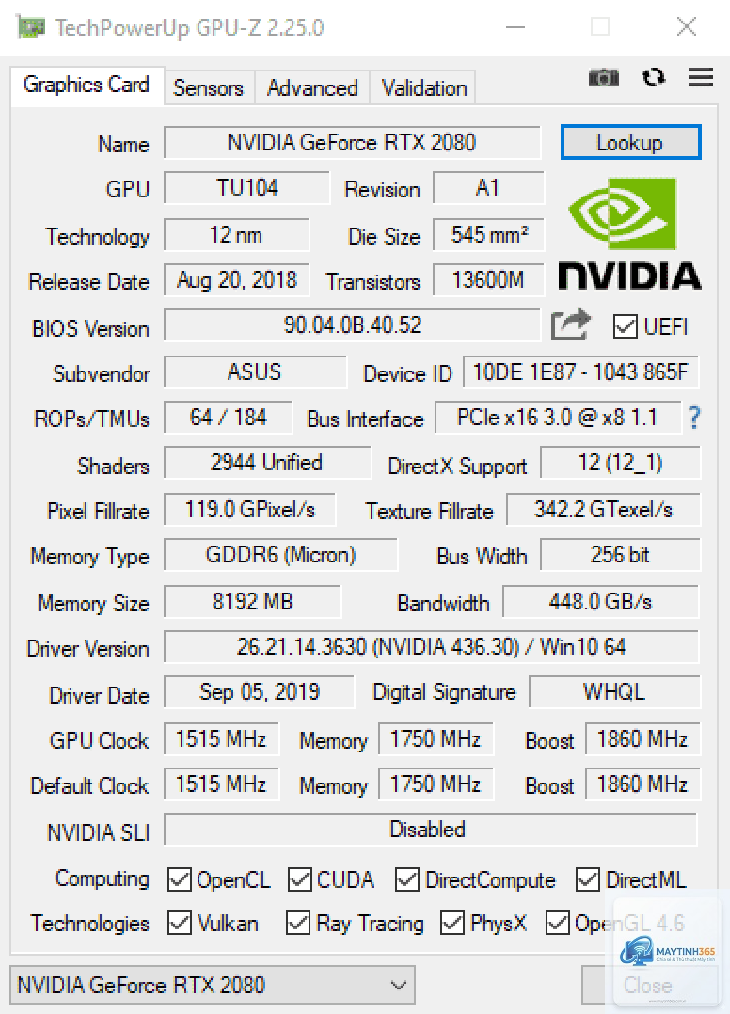
Kiểm tra tên GPU trong dxdiag hoặc GPU-Z. Các dòng NVIDIA GeForce RTX 20 series trở lên và AMD Radeon RX 6000 series trở lên hỗ trợ Ray Tracing. Bạn cũng có thể tìm kiếm thông số kỹ thuật trên trang web của nhà sản xuất.
Kết luận
Việc nắm vững cách xem thông tin GPU là kỹ năng cơ bản nhưng cực kỳ hữu ích đối với bất kỳ người dùng máy tính nào, từ game thủ, nhà thiết kế đồ họa đến kỹ thuật viên sửa chữa. Mỗi hệ điều hành đều có ít nhất một công cụ tích hợp sẵn cho phép bạn kiểm tra nhanh các thông số quan trọng như tên GPU, dung lượng VRAM và phiên bản driver.
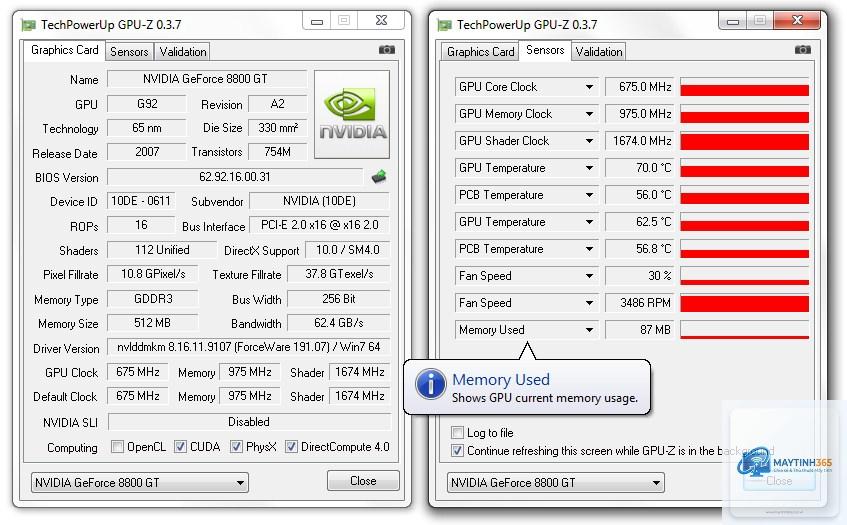
Đối với nhu cầu chuyên sâu hơn, các phần mềm như GPU-Z, HWMonitor hay MSI Afterburner cung cấp dữ liệu chi tiết về nhiệt độ, xung nhịp và điện áp, giúp bạn tối ưu hiệu suất hoặc chẩn đoán lỗi phần cứng một cách chính xác. Hãy thường xuyên kiểm tra thông tin GPU để đảm bảo hệ thống luôn hoạt động ổn định và đáp ứng tốt các tác vụ hàng ngày.