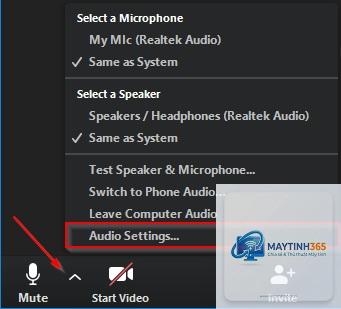
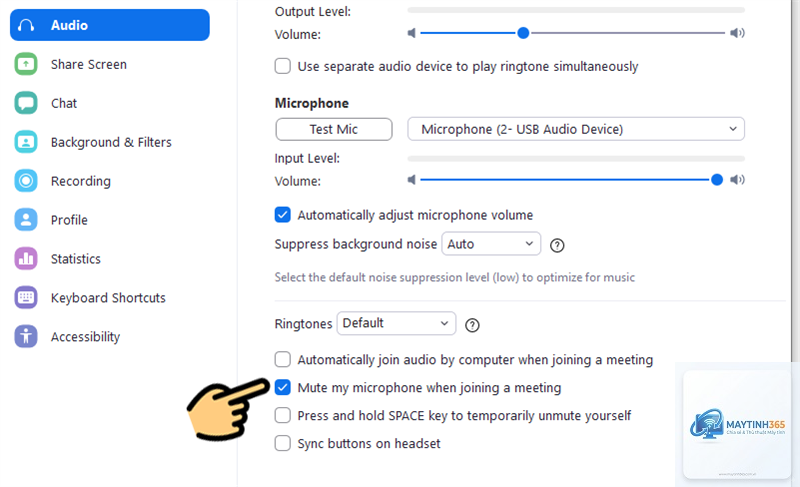
Việc thiết lập loa cho Zoom đúng cách là yếu tố quyết định chất lượng cuộc họp trực tuyến. Một hệ thống âm thanh được cấu hình tốt giúp bạn nghe rõ mọi chi tiết, tránh tình trạng âm thanh bị rè, vọng hoặc mất tiếng giữa chừng. Bài viết này sẽ hướng dẫn bạn cách thiết lập loa cho Zoom trên mọi thiết bị, từ máy tính Windows, macOS đến điện thoại di động, kèm theo các mẹo khắc phục sự cố thường gặp.
Zoom là ứng dụng hội nghị truyền hình phổ biến, nhưng nếu không cấu hình âm thanh đúng, bạn sẽ gặp nhiều vấn đề. Âm thanh bị méo, tiếng vọng hoặc loa không hoạt động khiến cuộc họp trở nên khó chịu. Thiết lập loa cho Zoom đúng cách giúp tối ưu trải nghiệm nghe, đảm bảo bạn không bỏ lỡ thông tin quan trọng từ đồng nghiệp hay khách hàng.
Khi loa được cấu hình chính xác, âm thanh đầu ra sẽ rõ ràng, không bị nhiễu. Điều này đặc biệt quan trọng trong các buổi thuyết trình, phỏng vấn hoặc đào tạo trực tuyến, nơi chất lượng âm thanh ảnh hưởng trực tiếp đến hiệu quả giao tiếp.
Các thiết bị loa phổ biến sử dụng với Zoom
Trước khi đi vào cách thiết lập loa cho Zoom, bạn cần hiểu rõ các loại thiết bị âm thanh có thể kết nối. Mỗi loại có đặc điểm riêng và yêu cầu cấu hình khác nhau.
Loa tích hợp trên laptop hoặc PC
Hầu hết laptop và máy tính để bàn đều có loa tích hợp sẵn. Đây là lựa chọn cơ bản nhất, phù hợp cho các cuộc họp ngắn hoặc khi bạn không có thiết bị ngoại vi. Tuy nhiên, chất lượng âm thanh thường không cao, dễ bị nhiễu nếu môi trường xung quanh ồn.
Loa ngoài Bluetooth hoặc USB
Các loa ngoài như JBL, Logitech, Anker hoặc loa soundbar mang lại âm thanh to và rõ hơn. Kết nối qua Bluetooth hoặc USB giúp bạn linh hoạt di chuyển. Đây là lựa chọn phổ biến cho văn phòng làm việc tại nhà.
Tai nghe có mic (headset)
Tai nghe là giải pháp tối ưu cho các cuộc họp cần sự tập trung cao. Chúng loại bỏ tiếng ồn xung quanh và giúp bạn nghe rõ từng từ. Nhiều dòng tai nghe chuyên dụng cho Zoom có tích hợp nút điều khiển âm lượng và tắt tiếng.
Các thiết bị như Poly Studio, Jabra Speak hoặc Logitech Rally là lựa chọn cho phòng họp lớn. Chúng có khả năng thu âm đa hướng và phát âm thanh vòm, phù hợp cho nhóm nhiều người tham gia.
Hướng dẫn cách thiết lập loa cho Zoom trên máy tính Windows
Windows là hệ điều hành phổ biến nhất khi sử dụng Zoom.
Bước 1: Kiểm tra kết nối thiết bị loa
Trước khi vào Zoom, hãy đảm bảo loa của
Nguyên nhân có thể do driver Bluetooth lỗi thời hoặc xung đột với thiết bị khác. Cập nhật driver Bluetooth, ghép nối lại loa, và đảm bảo loa không bị kết nối với thiết bị khác cùng lúc. Trong Zoom, chọn đúng thiết bị Bluetooth trong mục Speaker.
Có cần tắt các thiết bị âm thanh khác khi dùng Zoom không?
Nên tắt hoặc ngắt kết nối các thiết bị âm thanh không sử dụng để tránh xung đột. Ví dụ, nếu bạn dùng loa USB, hãy tắt loa tích hợp laptop trong Sound Settings để Zoom không tự động chuyển đổi.
Làm sao để khắc phục tiếng vọng khi dùng loa ngoài?
Giảm âm lượng loa xuống dưới 70%. Đặt loa xa mic ít nhất 1 mét. Bật tính năng “Echo cancellation” trong Zoom Audio Settings. Nếu vẫn còn vọng, chuyển sang dùng tai nghe.
Có thể dùng loa thông minh (Google Home, Alexa) cho Zoom không?
Có thể, nhưng chất lượng không tối ưu do độ trễ cao và thiếu tính năng khử tiếng vọng. Bạn có thể kết nối qua Bluetooth, nhưng nên dùng loa chuyên dụng cho hội nghị để có trải nghiệm tốt hơn.
Cách thiết lập loa cho Zoom không phức tạp nhưng đòi hỏi sự tỉ mỉ và kiểm tra kỹ lưỡng. Từ việc chọn đúng thiết bị, cấu hình trong phần mềm đến tối ưu môi trường nghe, mỗi bước đều góp phần nâng cao chất lượng cuộc họp. Hãy luôn kiểm tra loa trước mỗi cuộc họp quan trọng, cập nhật driver thường xuyên và áp dụng các mẹo khắc phục sự cố để đảm bảo âm thanh luôn rõ ràng, mượt mà.
Với hướng dẫn chi tiết này, bạn đã có đủ kiến thức để tự tin thiết lập loa cho Zoom trên mọi thiết bị. Đừng quên chia sẻ bài viết nếu thấy hữu ích và áp dụng ngay vào cuộc họp tiếp theo để trải nghiệm sự khác biệt.