Việc kiểm tra trạng thái mạng trên Windows 11 là thao tác cơ bản nhưng vô cùng quan trọng để xác định kết nối Internet có ổn định hay không, phát hiện sự cố mạng hoặc kiểm tra thông số IP. Nhiều người dùng thường gặp khó khăn khi muốn xem trạng thái mạng Windows 11 vì giao diện hệ điều hành này đã thay đổi đáng kể so với Windows 10. Bài viết này sẽ hướng dẫn bạn cách xem trạng thái mạng Windows 11 qua nhiều phương pháp khác nhau, từ sử dụng Settings, Control Panel, Command Prompt cho đến PowerShell và Task Manager. Mỗi phương pháp đều có ưu điểm riêng, phù hợp với từng nhu cầu cụ thể như xem tốc độ mạng, địa chỉ IP, trạng thái kết nối hay kiểm tra mạng có bị giới hạn băng thông hay không.
Trạng thái mạng trên Windows 11 là thông tin hiển thị tình trạng hoạt động của các kết nối mạng trên máy tính, bao gồm mạng Ethernet (có dây), Wi-Fi (không dây) và các kết nối mạng di động hoặc VPN. Thông qua trạng thái mạng, người dùng có thể biết được máy tính đang kết nối với mạng nào, tốc độ kết nối hiện tại, địa chỉ IP, địa chỉ MAC, cũng như các thông số DNS và gateway mặc định.
Windows 11 cung cấp nhiều cấp độ trạng thái khác nhau: kết nối thành công (Internet access), kết nối nhưng không có Internet (No Internet access), mạng bị giới hạn (Limited access) hoặc mạng không được nhận diện (Unidentified network). Việc nắm rõ cách xem trạng thái mạng Windows 11 giúp bạn nhanh chóng xác định nguyên nhân khi mất kết nối và đưa ra biện pháp khắc phục kịp thời.
Các phương pháp xem trạng thái mạng Windows 11
1. Xem trạng thái mạng Windows 11 qua Settings
Settings là công cụ chính thức và trực quan nhất để xem trạng thái mạng Windows 11. Đây là phương pháp được khuyến nghị cho người dùng phổ thông vì giao diện đồ họa dễ hiểu, không yêu cầu kiến thức kỹ thuật.
Các bước thực hiện:
Nhấn tổ hợp phím Windows + I để mở Settings.
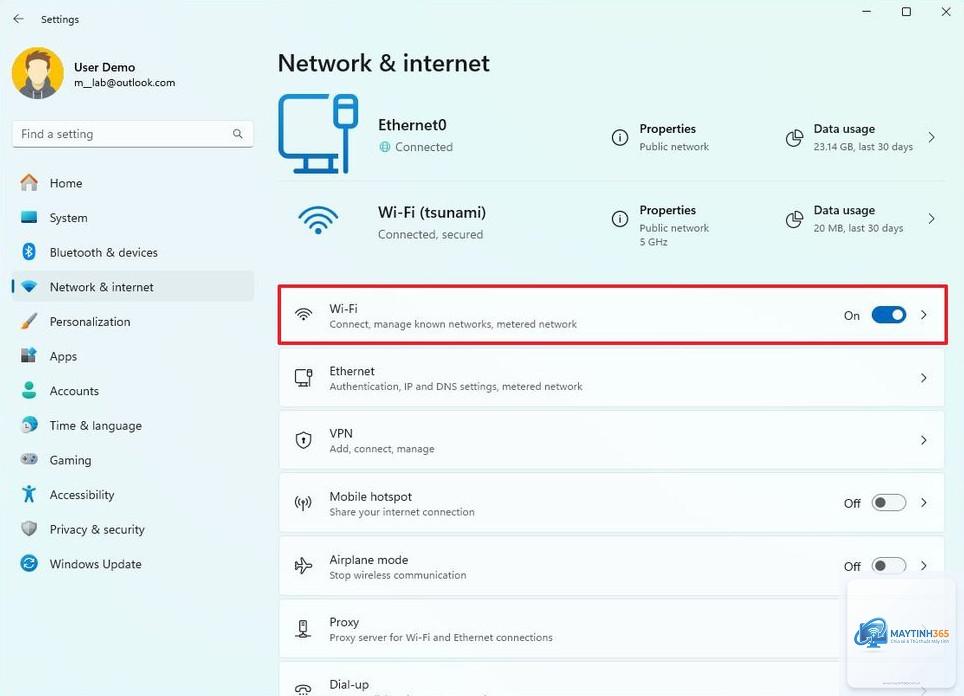
Chọn mục Network & internet ở cột bên trái.
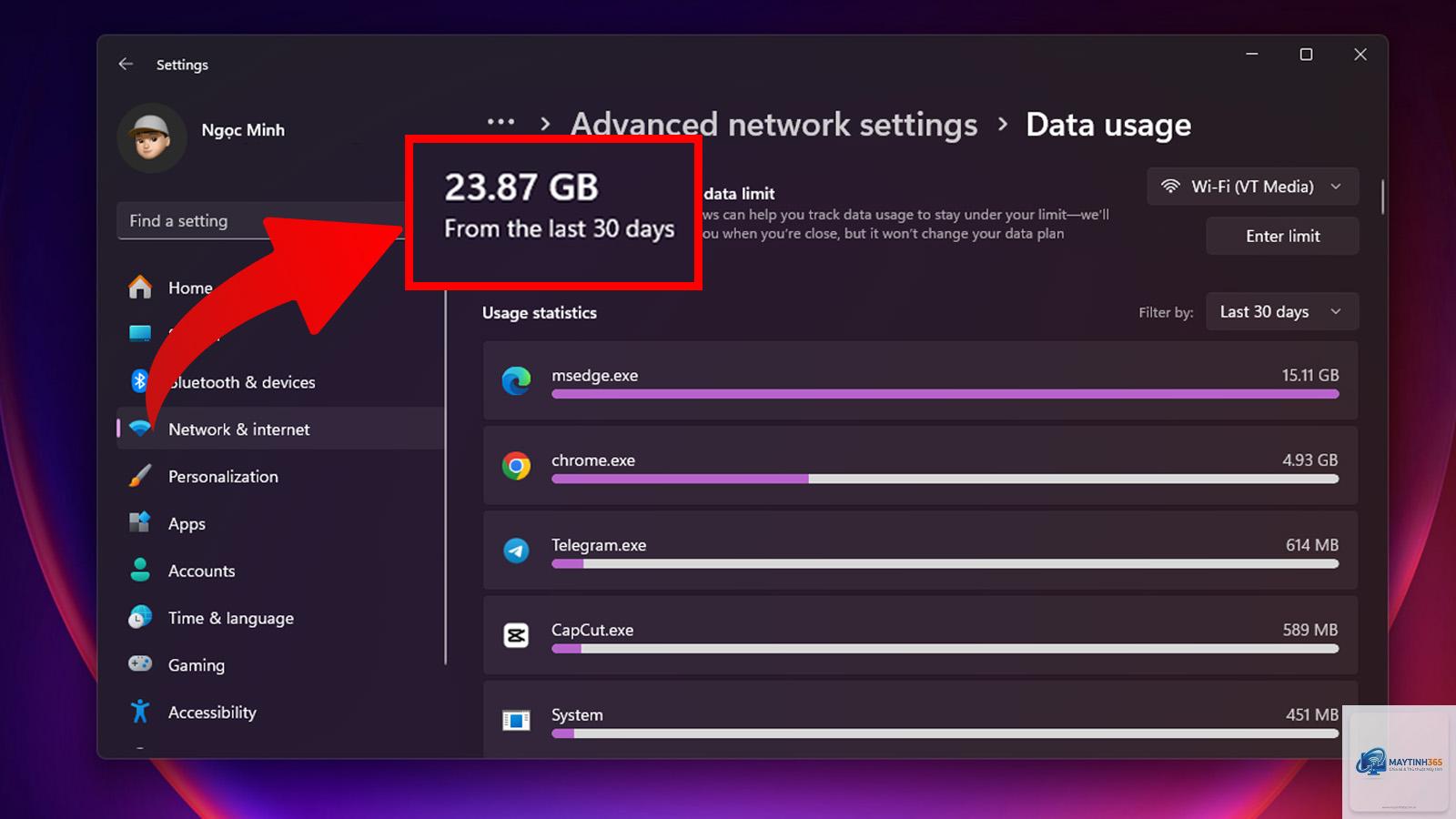
Tại đây, bạn sẽ thấy trạng thái tổng quan của các kết nối mạng. Nếu đang dùng Wi-Fi, nhấp vào Wi-Fi; nếu dùng Ethernet, nhấp vào Ethernet.
Trong trang chi tiết,
Lỗi này thường do router không kết nối được Internet, cáp mạng bị lỏng, hoặc cấu hình DNS sai. Hãy kiểm tra lại kết nối vật lý, khởi động lại router, hoặc dùng lệnh ipconfig /flushdns để xóa bộ nhớ đệm DNS.
Cách xem tốc độ mạng hiện tại trên Windows 11?
Vào Settings > Network & internet > chọn Wi-Fi hoặc Ethernet, bạn sẽ thấy mục “Link speed”. Hoặc mở Task Manager > tab Performance > chọn Ethernet/Wi-Fi để xem tốc độ gửi/nhận theo thời gian thực.
Làm sao để biết mạng Windows 11 đang dùng băng tần 2.4 GHz hay 5 GHz?
Trong Settings > Network & internet > Wi-Fi > Properties, bạn sẽ thấy mục “Wi-Fi band” hiển thị 2.4 GHz hoặc 5 GHz. Nếu không thấy, dùng lệnh netsh wlan show interfaces trong Command Prompt.
Có cách nào xem trạng thái mạng Windows 11 nhanh nhất không?
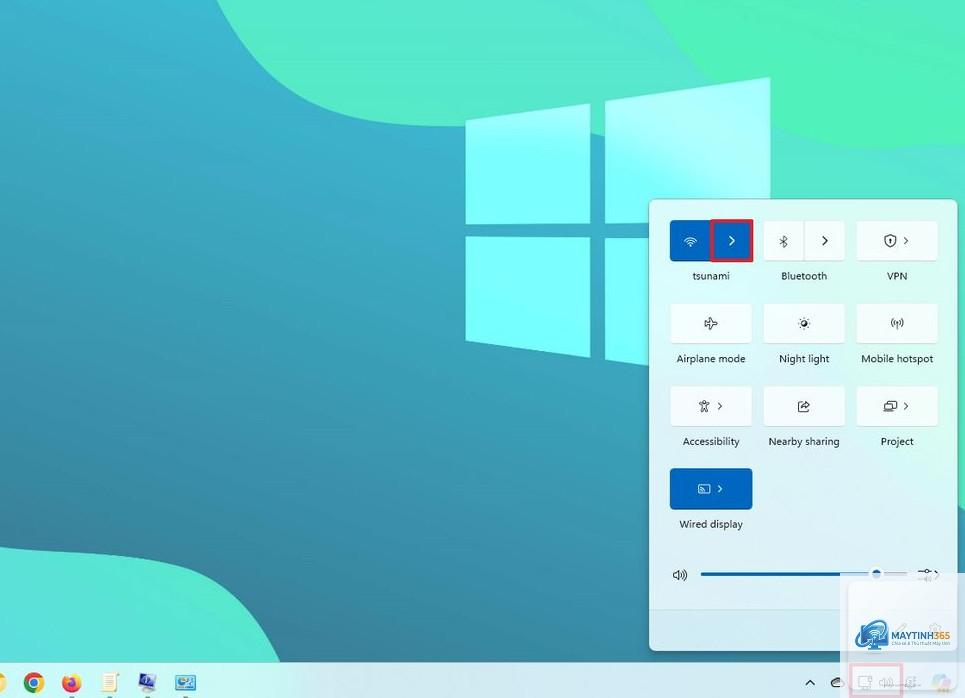
Phương pháp nhanh nhất là nhấp chuột phải vào biểu tượng mạng trên thanh Taskbar, chọn “Network and Internet settings”, sau đó xem trạng thái tổng quan. Hoặc dùng tổ hợp phím Windows + I và chọn Network & internet.
Kết luận
Việc xem trạng thái mạng Windows 11 không chỉ đơn giản là kiểm tra xem có kết nối Internet hay không, mà còn giúp bạn hiểu rõ chất lượng kết nối, thông số kỹ thuật và phát hiện sự cố tiềm ẩn. Tùy vào nhu cầu và trình độ, bạn có thể chọn phương pháp phù hợp: Settings cho người mới bắt đầu, Control Panel cho người dùng truyền thống, Command Prompt và PowerShell cho người dùng kỹ thuật, và Task Manager cho việc theo dõi thời gian thực.
Hãy tập thói quen kiểm tra trạng thái mạng Windows 11 định kỳ, đặc biệt khi gặp vấn đề về tốc độ hoặc kết nối. Với các hướng dẫn chi tiết trong bài viết này, bạn hoàn toàn có thể tự mình xử lý các tình huống mạng phổ biến mà không cần nhờ đến kỹ thuật viên. Nếu gặp lỗi phức tạp hơn, hãy sử dụng công cụ chẩn đoán mạng tích hợp trong Windows 11 hoặc liên hệ nhà cung cấp dịch vụ Internet để được hỗ trợ.