Khi làm việc với máy tính Windows 11, việc mất kết nối mạng có thể gây gián đoạn công việc và ảnh hưởng đến trải nghiệm giải trí. Cách kiểm tra kết nối mạng Windows 11 không chỉ đơn giản là nhìn vào biểu tượng Wi-Fi trên thanh tác vụ. Bài viết này sẽ hướng dẫn bạn từng phương pháp kiểm tra, từ cơ bản đến nâng cao, giúp bạn xác định chính xác tình trạng mạng và khắc phục sự cố nhanh chóng.
Bản chất của việc kiểm tra kết nối mạng trên Windows 11
Kiểm tra kết nối mạng là quá trình xác minh xem máy tính có thể giao tiếp với router, modem hoặc máy chủ từ xa hay không. Trên Windows 11, hệ thống cung cấp nhiều công cụ tích hợp sẵn để thực hiện việc này, từ giao diện đồ họa trực quan đến dòng lệnh Command Prompt và PowerShell. Mỗi phương pháp đều có ưu điểm riêng, phù hợp với từng mức độ kỹ thuật của người dùng.
Các phương pháp kiểm tra kết nối mạng Windows 11 phổ biến
Kiểm tra qua biểu tượng mạng trên thanh tác vụ
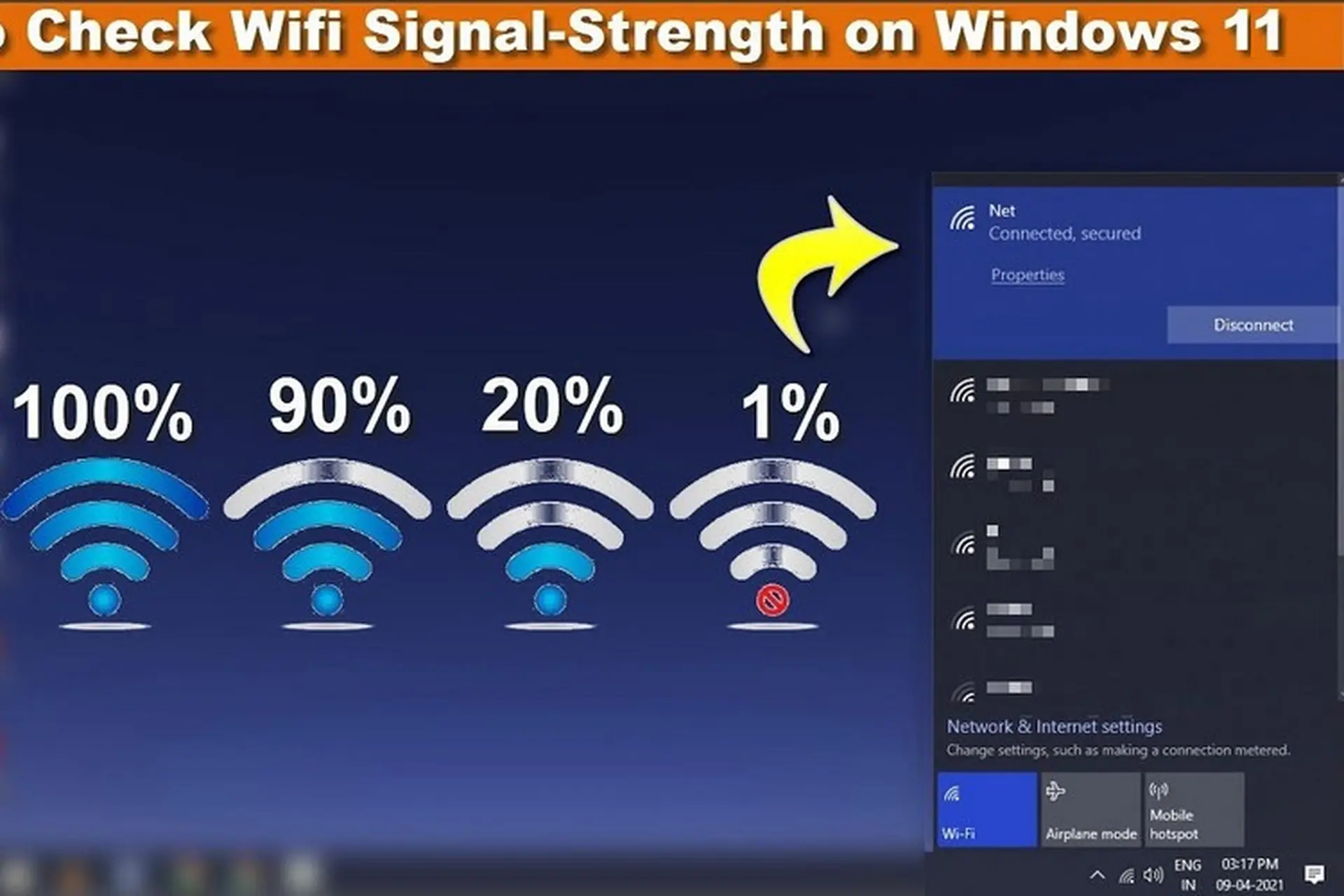
Đây là cách nhanh nhất để kiểm tra trạng thái kết nối. Nhấp vào biểu tượng mạng ở góc dưới bên phải màn hình. Nếu kết nối Wi-Fi hoặc Ethernet hoạt động bình thường, bạn sẽ thấy chữ “Đã kết nối” kèm tên mạng. Trường hợp xuất hiện biểu tượng hình cầu hoặc dấu chấm than màu vàng, máy tính đang gặp vấn đề về truy cập internet dù đã kết nối với router.
Sử dụng ứng dụng Settings để kiểm tra chi tiết
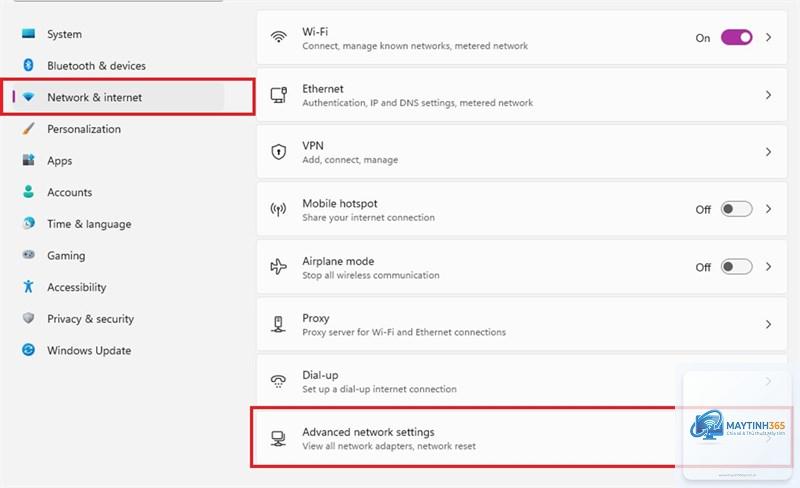
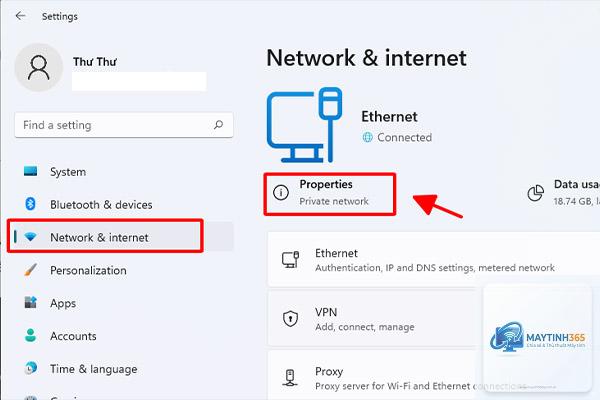
Vào Start Menu, chọn Settings (hoặc nhấn Windows + I). Điều hướng đến Network & internet. Tại đây, Windows 11 hiển thị trạng thái tổng quan của tất cả kết nối mạng.
Sử dụng các trang web kiểm tra tốc độ như Speedtest.net hoặc Fast.com. Đóng tất cả ứng dụng ngốn băng thông trước khi kiểm tra. Chạy kiểm tra nhiều lần vào các khung giờ khác nhau để có kết quả trung bình chính xác.
Tại sao ping đến google.com bị timeout dù vẫn lướt web được?
Một số nhà mạng hoặc router chặn giao thức ICMP để bảo mật. Thử ping đến 8.8.8.8 (địa chỉ IP của Google DNS) thay vì tên miền. Nếu ping IP thành công, vấn đề nằm ở DNS chứ không phải kết nối mạng.
Cách kiểm tra kết nối mạng Windows 11 khi không có internet?
Dùng lệnh ipconfig để xem có nhận được IP từ router không. Nếu có, ping đến default gateway. Nếu ping gateway thành công, vấn đề thuộc về nhà cung cấp dịch vụ. Nếu không, kiểm tra cáp mạng hoặc reset router.
Làm sao để kiểm tra xem có thiết bị nào đang dùng chung mạng không?
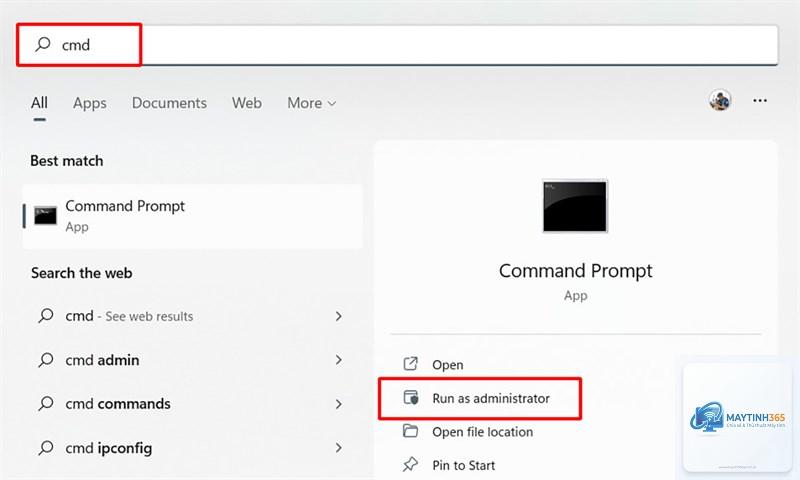
Mở Command Prompt, gõ arp -a để xem danh sách địa chỉ IP và MAC của các thiết bị trong mạng LAN. So sánh với thiết bị của bạn để phát hiện thiết bị lạ.
Có cần cài phần mềm bên thứ ba để kiểm tra mạng không?
Windows 11 có đầy đủ công cụ tích hợp. Chỉ nên cài thêm khi cần tính năng nâng cao như giám sát băng thông theo thời gian thực hoặc phân tích gói tin chi tiết (Wireshark).
Kết luận
Cách kiểm tra kết nối mạng Windows 11 không chỉ dừng lại ở việc nhìn biểu tượng Wi-Fi. Từ các lệnh cơ bản như ping, ipconfig đến công cụ mạnh mẽ như Test-NetConnection, người dùng có thể chẩn đoán chính xác mọi sự cố mạng. Thực hành thường xuyên các bước kiểm tra giúp bạn tự tin xử lý vấn đề mà không cần nhờ đến kỹ thuật viên. Hãy bắt đầu bằng phương pháp đơn giản nhất, sau đó nâng dần mức độ phức tạp tùy theo tình huống. Một kết nối mạng ổn định là nền tảng cho mọi hoạt động trực tuyến hiệu quả.