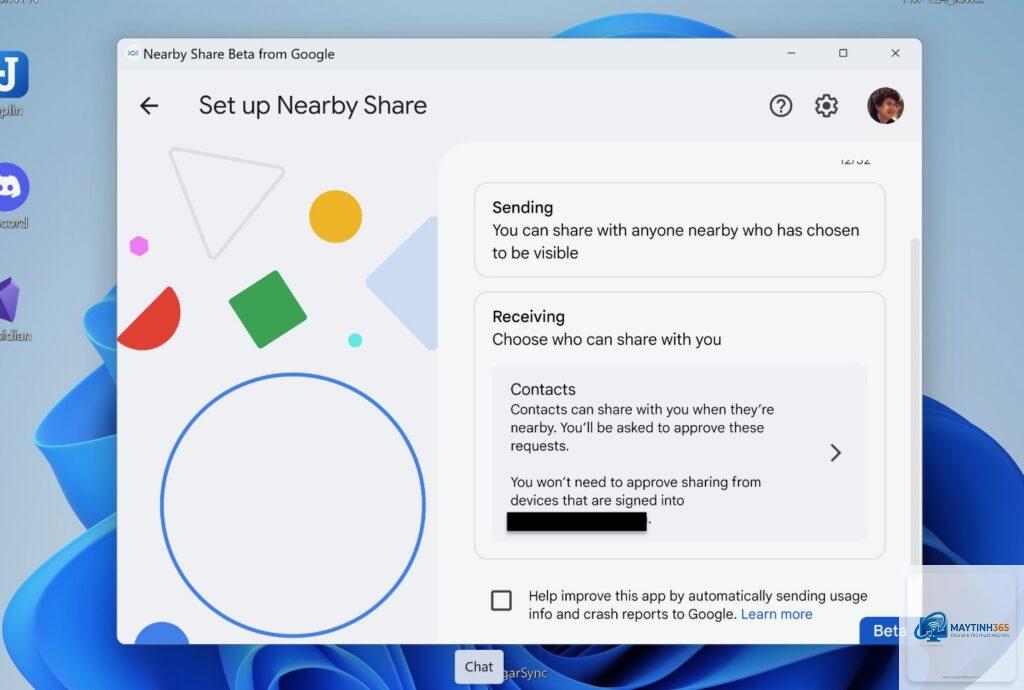
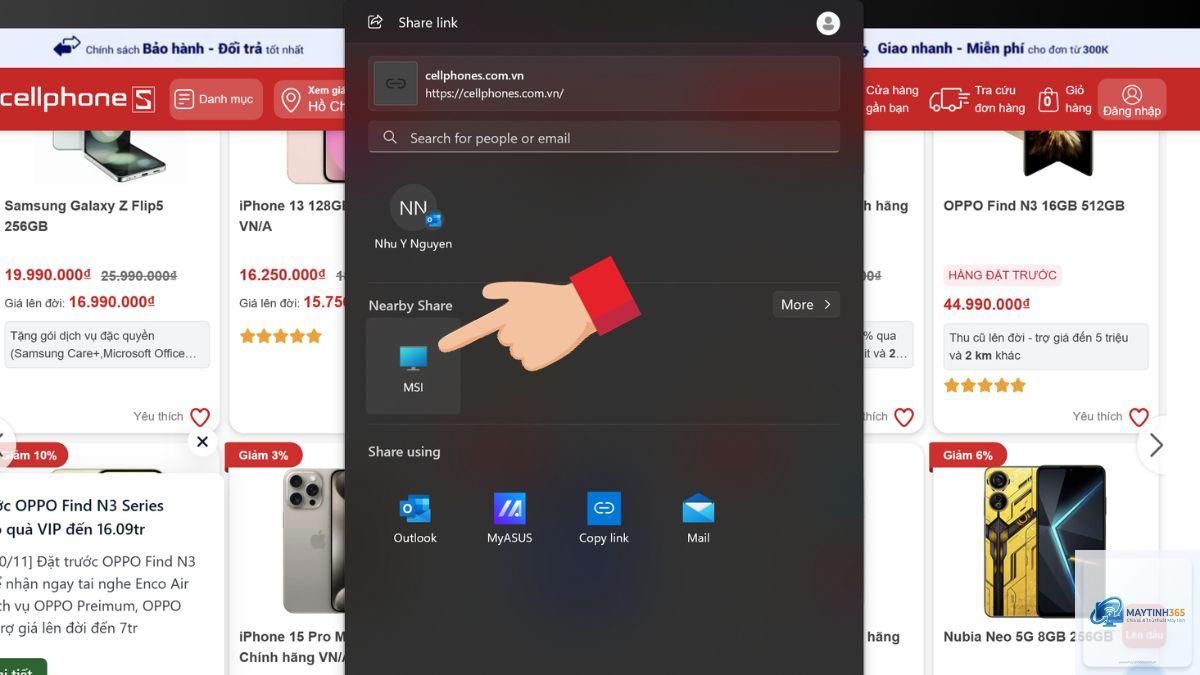
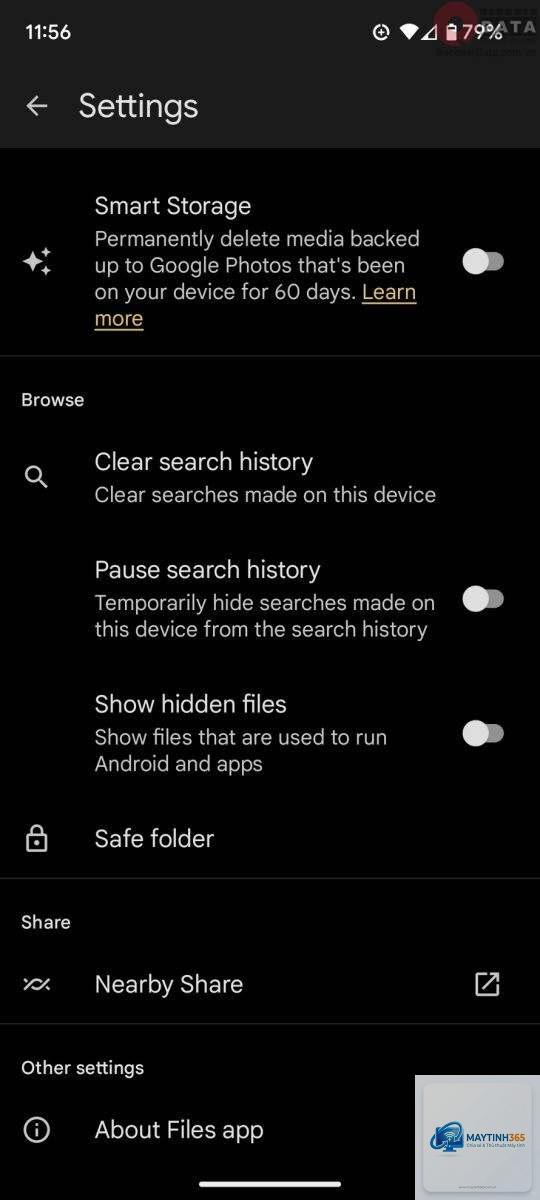
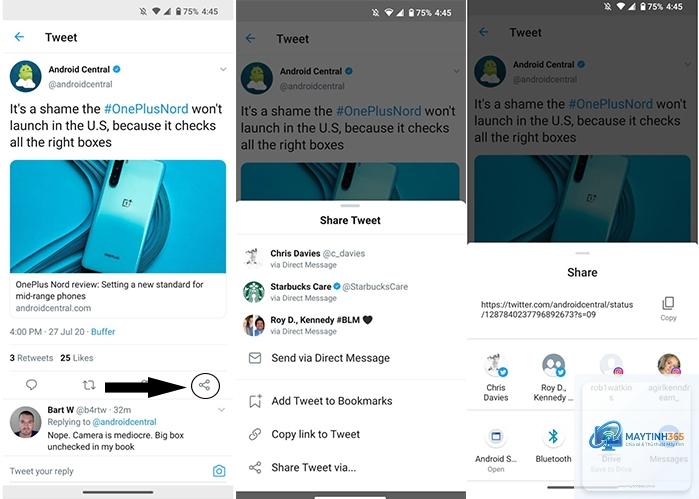
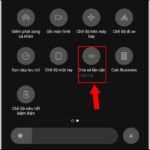
Nearby Sharing là tính năng chia sẻ tệp không dây được tích hợp sẵn trên Windows 10, Windows 11 và các thiết bị Android hiện đại. Tính năng này cho phép người dùng truyền tài liệu, hình ảnh, video và liên kết giữa các thiết bị ở gần nhau mà không cần cáp kết nối hay ứng dụng bên thứ ba. Việc nắm vững cách thiết lập Nearby Sharing giúp bạn tiết kiệm thời gian và tận dụng tối đa khả năng kết nối liền mạch giữa các thiết bị trong cùng hệ sinh thái.
Nearby Sharing hoạt động dựa trên công nghệ Bluetooth Low Energy kết hợp với Wi-Fi Direct. Khi bạn kích hoạt tính năng này, thiết bị sẽ quét các thiết bị hỗ trợ trong phạm vi khoảng 9 mét. Sau khi phát hiện, quá trình truyền tệp sẽ diễn ra qua kết nối Wi-Fi Direct tốc độ cao, đảm bảo tốc độ truyền nhanh hơn nhiều so với Bluetooth truyền thống.
Trên Windows, Nearby Sharing được giới thiệu lần đầu trong bản cập nhật Windows 10 tháng 4 năm 2018. Trên Android, tính năng này xuất hiện từ phiên bản Android 6.0 trở lên và được tích hợp sâu vào hệ thống chia sẻ của Google. Cả hai nền tảng đều cho phép chia sẻ hai chiều giữa các thiết bị cùng hệ điều hành.
Hướng dẫn cách thiết lập Nearby Sharing trên Windows 11
Bước 1: Kiểm tra phiên bản Windows và cập nhật
Trước khi thực hiện cách thiết lập Nearby Sharing, bạn cần đảm bảo máy tính đang chạy Windows 11 phiên bản 22H2 trở lên. Vào Settings > Windows Update > Check for updates để cập nhật phiên bản mới nhất. Phiên bản cũ hơn có thể thiếu các bản vá lỗi hoặc không hỗ trợ đầy đủ tính năng.
Bước 2: Kích hoạt Nearby Sharing từ Settings
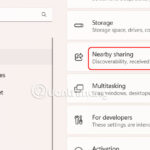
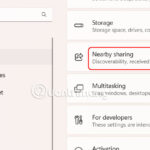
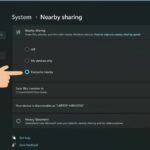
Mở Settings bằng tổ hợp phím Windows + I. Chọn System > Nearby sharing. Tại đây, bạn sẽ thấy ba tùy chọn:
Off: Tắt hoàn toàn tính năng
My devices only: Chỉ chia sẻ với các thiết bị đăng nhập cùng tài khoản Microsoft
Everyone nearby: Cho phép tất cả thiết bị trong phạm vi phát hiện
Chọn “Everyone nearby” nếu bạn muốn chia sẻ với thiết bị của người khác hoặc thiết bị không cùng tài khoản. Chọn “My devices only” để tăng bảo mật khi làm việc trong môi trường công cộng.
Có, Nearby Sharing sử dụng mã hóa đầu cuối để bảo vệ dữ liệu trong quá trình truyền. Tuy nhiên, bạn nên chỉ chấp nhận tệp từ người quen để tránh rủi ro bảo mật.
Tại sao Nearby Sharing không hoạt động trên máy tính của tôi?
Nguyên nhân thường do Bluetooth hoặc Wi-Fi chưa được bật, driver lỗi thời, hoặc phiên bản Windows chưa được cập nhật. Kiểm tra từng yếu tố và khởi động lại thiết bị.
Có thể chia sẻ tệp giữa Windows và Android bằng Nearby Sharing không?
Không, Nearby Sharing chỉ hoạt động giữa các thiết bị cùng hệ điều hành. Windows chỉ chia sẻ với Windows, Android chỉ chia sẻ với Android.
Làm thế nào để tắt Nearby Sharing sau khi sử dụng?
Trên Windows, vào Settings > System > Nearby sharing và chọn Off. Trên Android, vào Quick Settings và nhấn tắt biểu tượng Nearby Share. Bạn cũng có thể đặt chế độ Hidden để tạm thời ẩn thiết bị.
Nearby Sharing có tốn dữ liệu di động không?
Không, Nearby Sharing sử dụng Wi-Fi Direct và Bluetooth, không tiêu tốn dữ liệu di động. Tuy nhiên, trên Android, nếu bạn bật tùy chọn sử dụng dữ liệu di động, nó có thể dùng đến data khi Wi-Fi không khả dụng.
Kết luận
Cách thiết lập Nearby Sharing đơn giản và nhanh chóng trên cả Windows và Android, chỉ mất vài phút để cấu hình. Tính năng này giúp bạn chia sẻ tệp không dây một cách hiệu quả, tiết kiệm thời gian và công sức so với các phương pháp truyền thống. Dù còn một số hạn chế như phạm vi ngắn và không hỗ trợ đa nền tảng, Nearby Sharing vẫn là công cụ hữu ích trong nhiều tình huống thực tế. Hãy kích hoạt và trải nghiệm ngay hôm nay để tận dụng tối đa khả năng kết nối của thiết bị.