Nearby Sharing trên Windows 11 là tính năng cho phép người dùng chia sẻ tệp tin, liên kết và nội dung khác giữa các thiết bị Windows ở gần nhau mà không cần cáp kết nối hay dịch vụ đám mây. Đây là công cụ hữu ích giúp tiết kiệm thời gian và tăng năng suất làm việc, đặc biệt khi bạn cần chuyển dữ liệu nhanh chóng giữa máy tính xách tay và máy tính để bàn. Bài viết này sẽ hướng dẫn bạn cách sử dụng nearby sharing windows 11 một cách chi tiết, từ khái niệm cơ bản đến các mẹo nâng cao.
Nearby Sharing trên Windows 11 là gì?
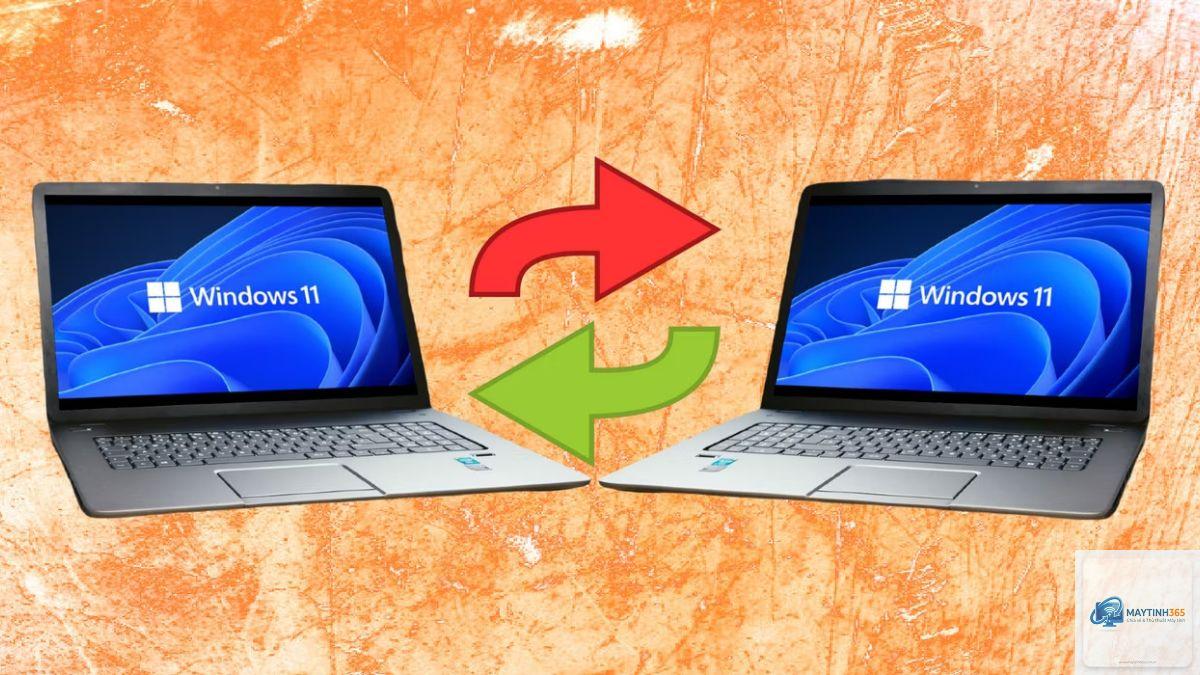
Nearby Sharing là tính năng tích hợp sẵn trong Windows 10 và Windows 11, cho phép truyền tệp không dây qua Bluetooth hoặc Wi-Fi Direct. Không giống như các phương pháp truyền thống như email hay USB, Nearby Sharing hoạt động trực tiếp giữa hai thiết bị mà không cần kết nối Internet. Tính năng này tương tự như AirDrop trên macOS nhưng dành riêng cho hệ sinh thái Windows.
Cơ chế hoạt động của Nearby Sharing
Nearby Sharing sử dụng kết hợp Bluetooth để phát hiện thiết bị lân cận và Wi-Fi Direct để truyền dữ liệu với tốc độ cao. Khi bạn kích hoạt tính năng này, máy tính sẽ quét các thiết bị Windows khác trong phạm vi khoảng 10 mét. Sau khi ghép nối, dữ liệu được truyền trực tiếp qua kết nối ngang hàng, đảm bảo tốc độ nhanh hơn Bluetooth thông thường.
Yêu cầu hệ thống để sử dụng Nearby Sharing
Trước khi bắt đầu cách sử dụng nearby sharing windows 11, bạn cần đảm bảo thiết bị đáp ứng các yêu cầu sau:
- Hệ điều hành: Windows 11 phiên bản 22H2 trở lên (khuyến nghị bản cập nhật mới nhất)
- Bluetooth: Phiên bản 4.0 trở lên, hỗ trợ Bluetooth Low Energy (BLE)
- Wi-Fi: Cả hai thiết bị phải hỗ trợ Wi-Fi Direct
- Khoảng cách: Tối đa 10 mét, không có vật cản lớn
- Tài khoản Microsoft: Không bắt buộc nhưng khuyến nghị để đồng bộ cài đặt
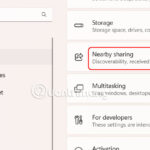
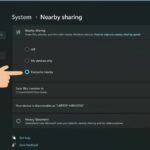
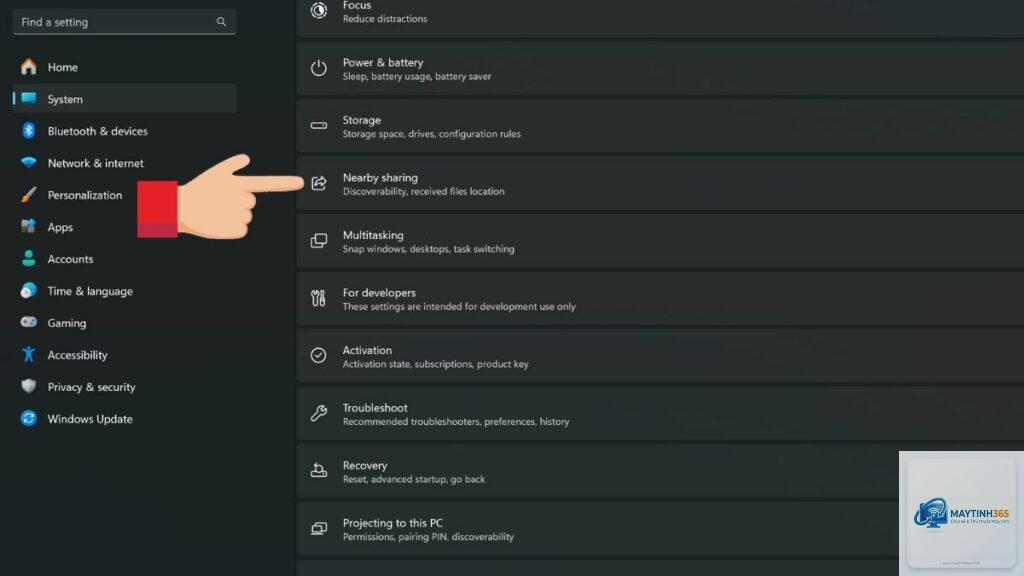
- Nhấn tổ hợp phím Windows + I để mở Settings
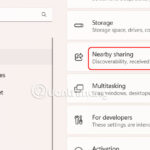
- Chọn mục System > Nearby sharing
- Chuyển công tắc sang chế độ On
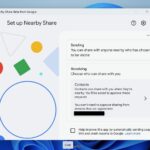
- Trong phần “Nearby sharing”, chọn một trong hai tùy chọn:
- My devices only: Chỉ chia sẻ với thiết bị đăng nhập cùng tài khoản Microsoft
- Everyone nearby: Cho phép mọi thiết bị Windows trong phạm vi phát hiện
Hướng dẫn chi tiết cách sử dụng Nearby Sharing Windows 11
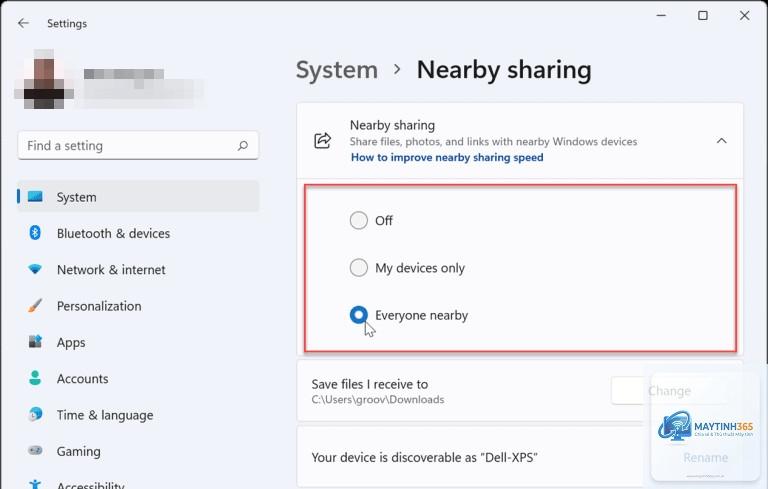
Bước 1: Bật Nearby Sharing trên Windows 11
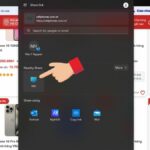
Để bắt đầu, bạn cần kích hoạt tính năng này trên cả hai thiết bị. Thực hiện theo các bước sau:
Lưu ý: Tùy chọn “Everyone nearby” tiện lợi hơn khi chia sẻ với đồng nghiệp hoặc bạn bè, nhưng có thể gây rủi ro bảo mật nếu ở nơi công cộng.
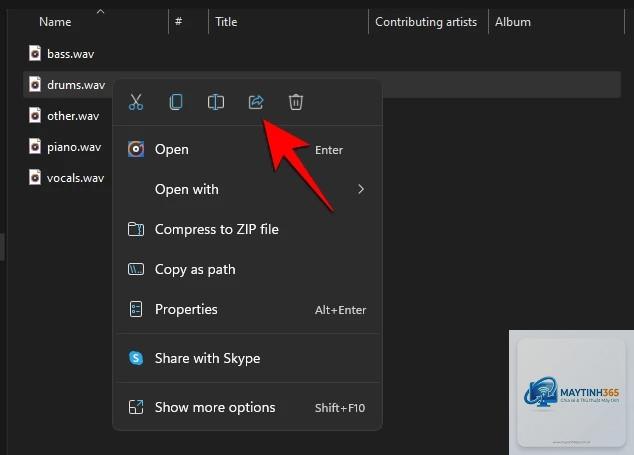
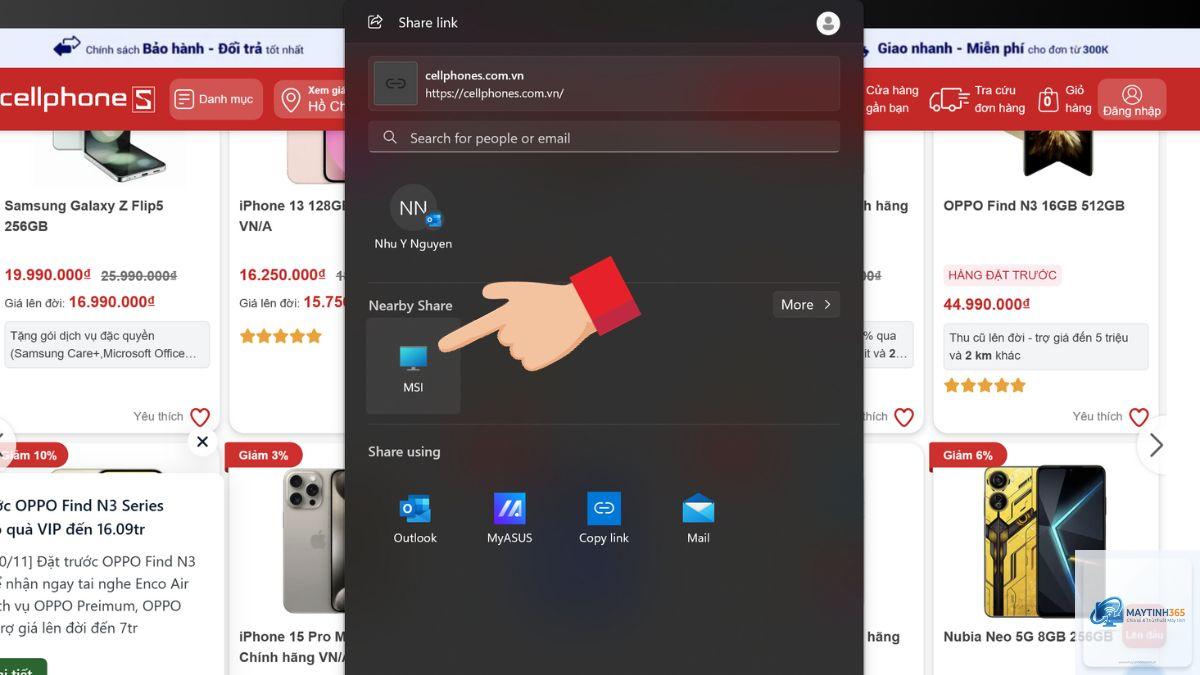
Bước 2: Chia sẻ tệp tin qua Nearby Sharing
Sau khi kích hoạt,
Không, máy tính cần ở chế độ thức để nhận tệp qua Nearby Sharing.
Có, Nearby Sharing tương thích ngược với Windows 10 phiên bản 1803 trở lên. Tuy nhiên, nên cập nhật cả hai thiết bị lên phiên bản mới nhất để đảm bảo tương thích tốt nhất.
Nearby Sharing có an toàn không?
Có, dữ liệu được mã hóa trong quá trình truyền và chỉ hoạt động trong phạm vi ngắn. Tuy nhiên, nên tắt tính năng này khi ở nơi công cộng để tránh người lạ gửi tệp không mong muốn.
Tại sao Nearby Sharing không hoạt động dù đã bật?
Nguyên nhân phổ biến bao gồm driver Bluetooth lỗi thời, tường lửa chặn kết nối, hoặc cả hai thiết bị không hỗ trợ Wi-Fi Direct. Hãy kiểm tra từng yếu tố để khắc phục.
Có thể chia sẻ thư mục thay vì từng tệp không?
Nearby Sharing chỉ hỗ trợ chia sẻ từng tệp riêng lẻ. Để chia sẻ thư mục, bạn cần nén chúng thành tệp ZIP trước khi gửi.
Nearby Sharing có tốn pin không?
Có, việc bật Bluetooth và Wi-Fi Direct liên tục sẽ tiêu hao pin nhanh hơn. Nên tắt tính năng này khi không sử dụng để tiết kiệm năng lượng.
Kết luận
Cách sử dụng nearby sharing windows 11 thực sự đơn giản và hiệu quả sau khi bạn nắm vững các bước cơ bản. Tính năng này giúp loại bỏ sự phụ thuộc vào cáp kết nối, email hay dịch vụ đám mây, mang lại trải nghiệm chia sẻ tệp liền mạch trong hệ sinh thái Windows. Bằng cách kích hoạt Nearby Sharing, chọn chế độ phù hợp và thực hiện các bước chia sẻ đúng cách, bạn có thể truyền tệp nhanh chóng giữa các thiết bị Windows 11 trong phạm vi gần. Hãy tận dụng tối đa công cụ này để tăng năng suất làm việc và cải thiện trải nghiệm số hàng ngày của bạn.