Việc quản lý không gian ổ cứng và tối ưu hiệu suất máy tính là nhu cầu thiết yếu của mọi người dùng Windows 11. Nắm vững cách gỡ ứng dụng Windows 11 không chỉ giúp giải phóng bộ nhớ mà còn loại bỏ các phần mềm rác, bảo vệ hệ thống khỏi những ứng dụng không mong muốn. Bài viết này sẽ cung cấp cho bạn 6 phương pháp gỡ cài đặt ứng dụng hiệu quả nhất, từ cơ bản đến nâng cao, kèm theo những mẹo hữu ích để tránh các lỗi thường gặp.
Tại sao cần biết cách gỡ ứng dụng Windows 11 đúng cách?
Windows 11 được thiết kế với nhiều lớp bảo vệ và cơ chế quản lý ứng dụng phức tạp. Việc xóa ứng dụng sai cách, chẳng hạn như xóa trực tiếp thư mục cài đặt, có thể để lại hàng loạt file rác trong Registry, gây ra lỗi hệ thống hoặc làm chậm máy. Hiểu rõ bản chất của quá trình gỡ cài đặt giúp bạn duy trì một hệ điều hành sạch sẽ và ổn định.
Khi bạn cài đặt một ứng dụng, Windows 11 sẽ tạo ra các mục đăng ký (Registry entries), file cấu hình, và thư mục dữ liệu. Quá trình gỡ cài đặt chuẩn sẽ đảo ngược toàn bộ quy trình này, xóa sạch mọi dấu vết của ứng dụng. Các phương pháp khác nhau sẽ tác động đến các lớp khác nhau của hệ thống, từ giao diện người dùng (Settings) đến các công cụ quản lý chuyên sâu (Command Prompt).
6 cách gỡ ứng dụng Windows 11 hiệu quả nhất
1. Gỡ ứng dụng qua Settings (Cài đặt) – Phương pháp cơ bản nhất
Đây là cách trực quan và an toàn nhất cho người dùng phổ thông. Microsoft đã tối ưu hóa giao diện Settings trên Windows 11 để việc quản lý ứng dụng trở nên dễ dàng hơn.
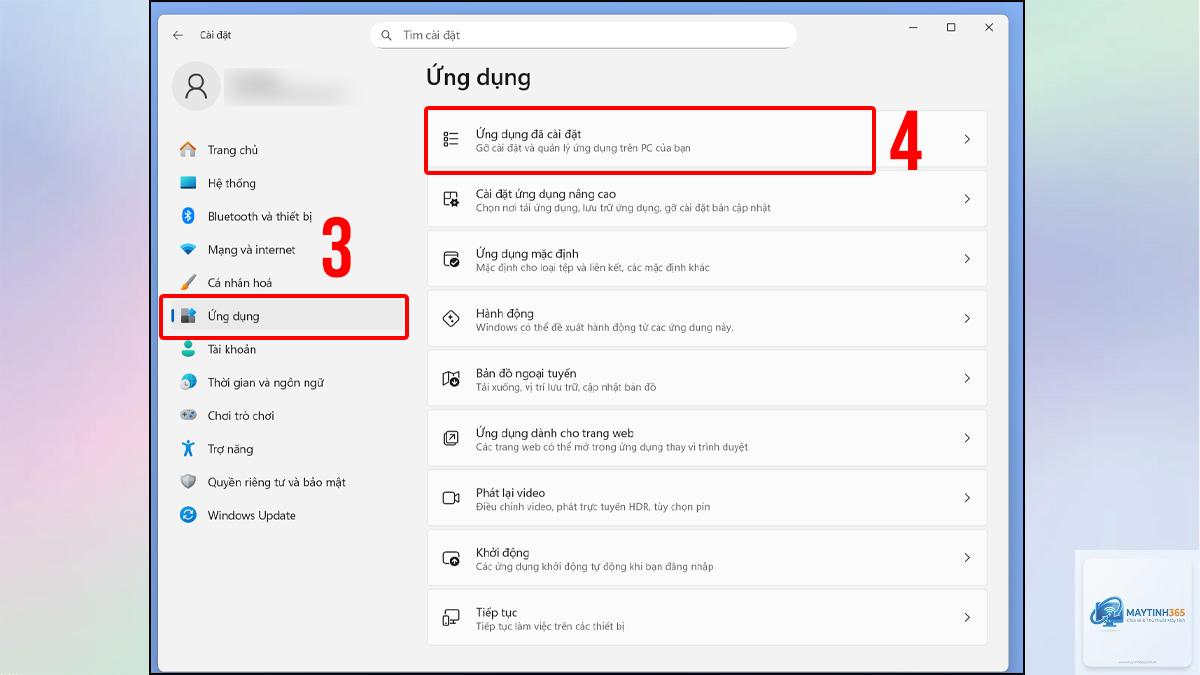
Nhấn tổ hợp phím Windows + I để mở Settings.
Chọn mục Apps (Ứng dụng) ở cột bên trái.
Nhấp vào Installed apps (Ứng dụng đã cài đặt).
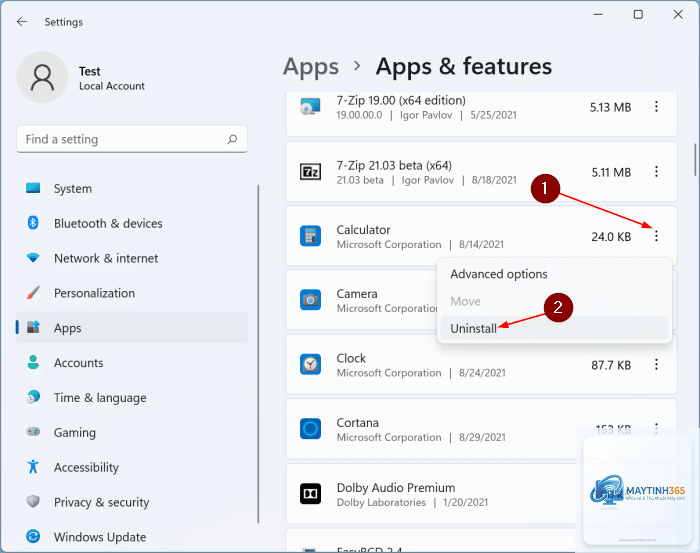
Tìm ứng dụng bạn muốn gỡ trong danh sách.
Có nhiều nguyên nhân: ứng dụng đang chạy ngầm, bạn không có quyền Administrator, ứng dụng là thành phần hệ thống không thể gỡ, hoặc file cài đặt bị hỏng. Hãy thử khởi động lại máy và chạy với quyền Admin.
Làm thế nào để gỡ ứng dụng Windows 11 mà không cần dùng chuột?
Thông thường, quá trình gỡ cài đặt chỉ xóa file chương trình và cấu hình. Dữ liệu cá nhân (tài liệu, ảnh) thường được giữ lại. Tuy nhiên, một số ứng dụng như game hoặc phần mềm đồ họa có thể xóa cả dữ liệu người dùng. Hãy kiểm tra kỹ trước khi xác nhận.
Có cách nào gỡ nhiều ứng dụng cùng lúc trên Windows 11 không?
Có.
Ứng dụng Store (UWP) thường nhẹ hơn và dễ gỡ hơn. Bạn có thể gỡ chúng trực tiếp từ Settings hoặc Start Menu mà không cần lo lắng về Registry. Tuy nhiên, một số ứng dụng Store vẫn để lại dữ liệu trong thư mục AppData.
Kết luận
Nắm vững cách gỡ ứng dụng Windows 11 là kỹ năng cơ bản nhưng vô cùng quan trọng để duy trì một hệ thống máy tính khỏe mạnh. Từ các phương pháp đơn giản như Settings và Start Menu cho đến các kỹ thuật nâng cao với PowerShell và phần mềm bên thứ ba, mỗi cách đều có ưu điểm riêng phù hợp với từng tình huống cụ thể. Hãy luôn ưu tiên sử dụng trình gỡ cài đặt chính thức, tránh xóa thủ công, và thường xuyên dọn dẹp ứng dụng không cần thiết để tối ưu hiệu suất cho chiếc máy tính Windows 11 của bạn. Bắt đầu ngay hôm nay bằng cách kiểm tra danh sách ứng dụng đã cài đặt và loại bỏ những phần mềm bạn không còn sử dụng.