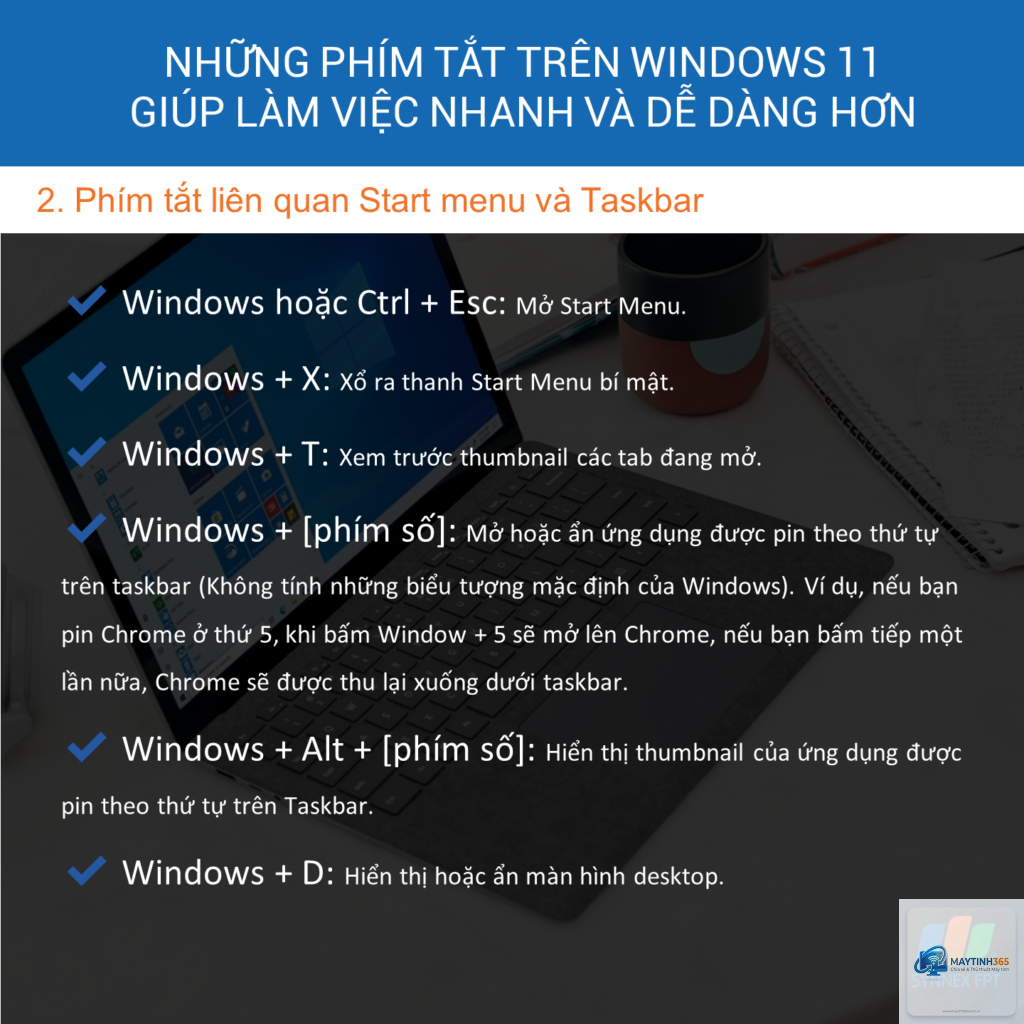
Start Menu trên Windows 11 đã có một cuộc cách mạng về thiết kế và trải nghiệm người dùng. Tuy nhiên, để khai thác tối đa sức mạnh của nó, việc nắm vững các phím tắt start menu windows 11 là điều không thể thiếu. Thay vì phải rê chuột qua lại,
Cách nhanh nhất là nhấn tổ hợp phím Windows + X để mở Menu Power User, sau đó nhấn phím T (hoặc chọn bằng chuột) để mở Task Manager.
Tôi có thể tùy chỉnh phím tắt cho Start Menu không?
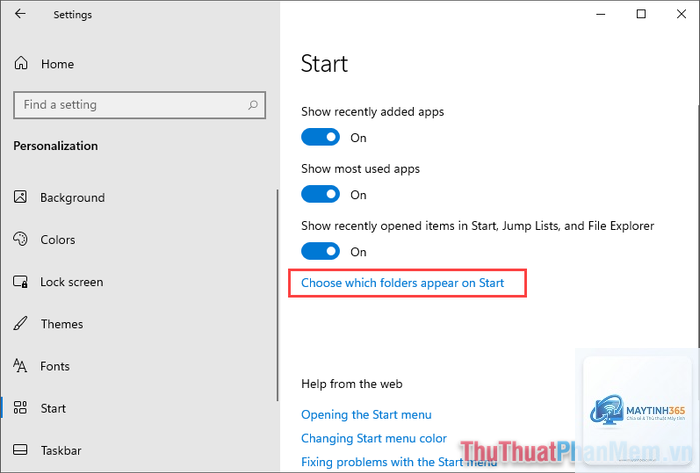
Windows 11 không cho phép tùy chỉnh trực tiếp các phím tắt mặc định cho Start Menu. Tuy nhiên,
Hãy kiểm tra lại số thứ tự của ứng dụng được ghim trong Start Menu. Số thứ tự được tính từ trên xuống dưới, từ trái sang phải. Nếu bạn có ít hơn số đó ứng dụng được ghim, tổ hợp phím sẽ không hoạt động.
Có phím tắt nào để mở nhanh File Explorer từ Start Menu không?
Có. Bạn có thể nhấn Windows + E để mở File Explorer trực tiếp mà không cần qua Start Menu. Hoặc từ Menu Power User (Windows + X), bạn cũng có thể chọn File Explorer.
Kết Luận
Việc nắm vững các phím tắt start menu windows 11 không chỉ giúp bạn làm việc nhanh hơn mà còn thể hiện sự am hiểu sâu sắc về hệ điều hành. Từ phím Windows cơ bản đến Menu Power User nâng cao, mỗi tổ hợp phím đều có một vai trò riêng trong việc tối ưu hóa trải nghiệm người dùng. Hãy bắt đầu thực hành ngay hôm nay, bạn sẽ thấy sự khác biệt rõ rệt trong hiệu suất làm việc hàng ngày. Đừng quên chia sẻ bài viết này với bạn bè và đồng nghiệp để cùng nhau trở thành những người dùng Windows 11 chuyên nghiệp.