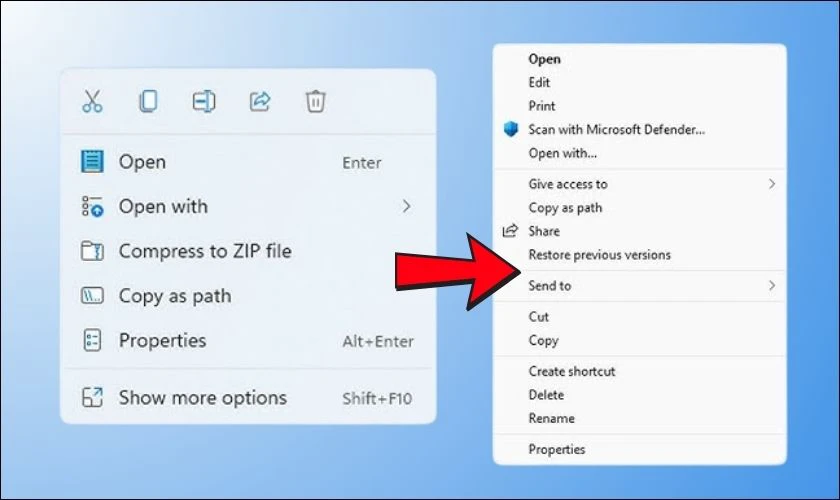
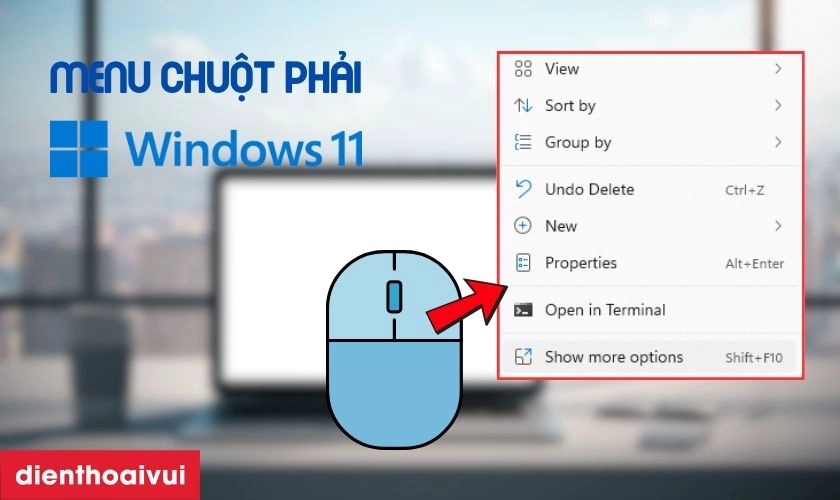
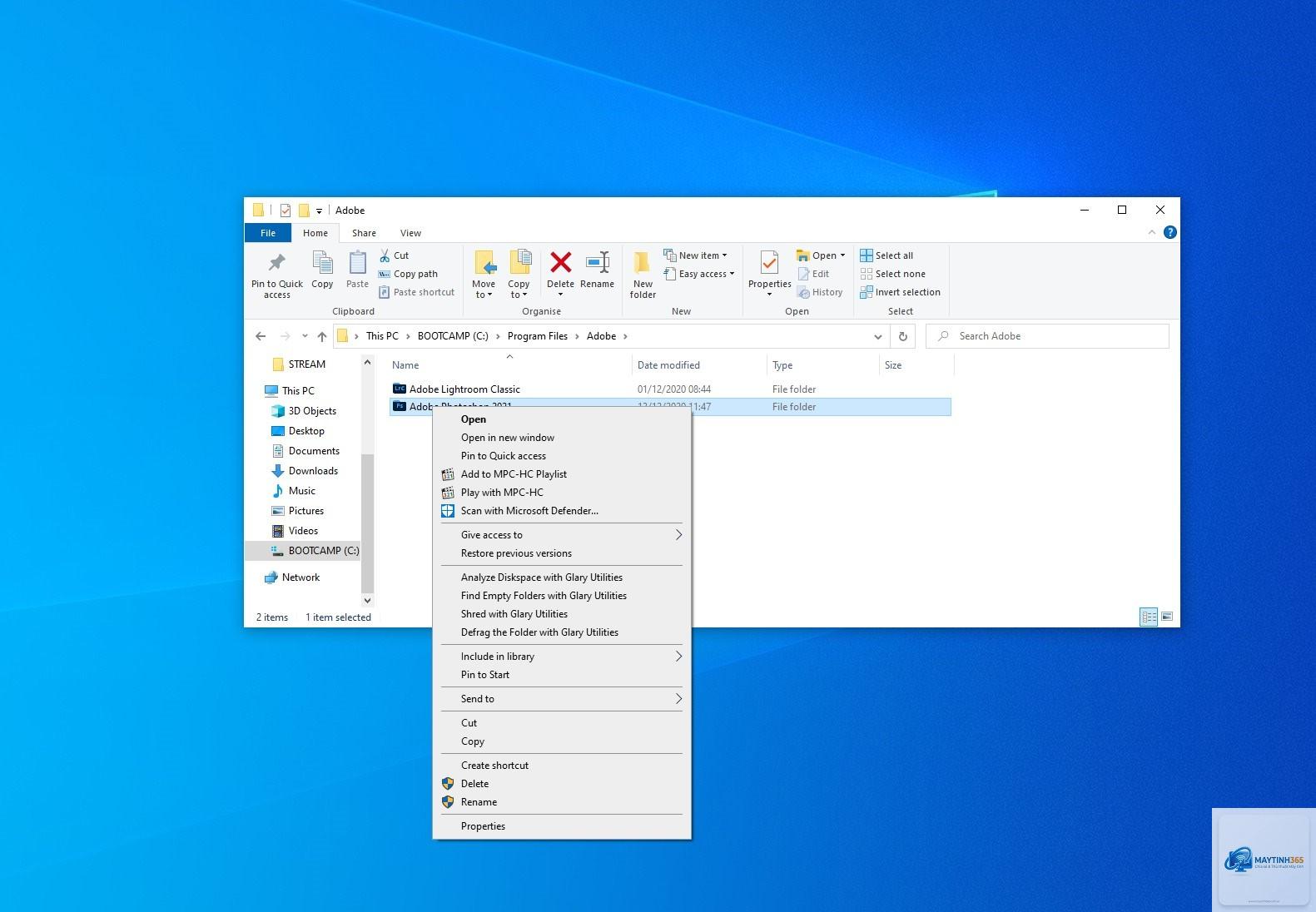
Menu chuột phải (context menu) là một trong những tính năng tiện lợi nhất của hệ điều hành, cho phép truy cập nhanh vào các tác vụ phổ biến như sao chép, dán, xóa hoặc mở tệp. Tuy nhiên, theo thời gian, menu này có thể trở nên lộn xộn với các mục không cần thiết hoặc thiếu những lệnh mà bạn thường xuyên sử dụng. Việc cách cá nhân hóa menu chuột phải đúng cách sẽ giúp tối ưu hóa luồng công việc, tiết kiệm thời gian và tăng năng suất. Bài viết này sẽ hướng dẫn bạn từ cơ bản đến nâng cao để tùy chỉnh menu chuột phải trên Windows và macOS, cùng với các mẹo thực tế đã được kiểm chứng.
Khái niệm cơ bản về menu chuột phải và lý do cần cá nhân hóa
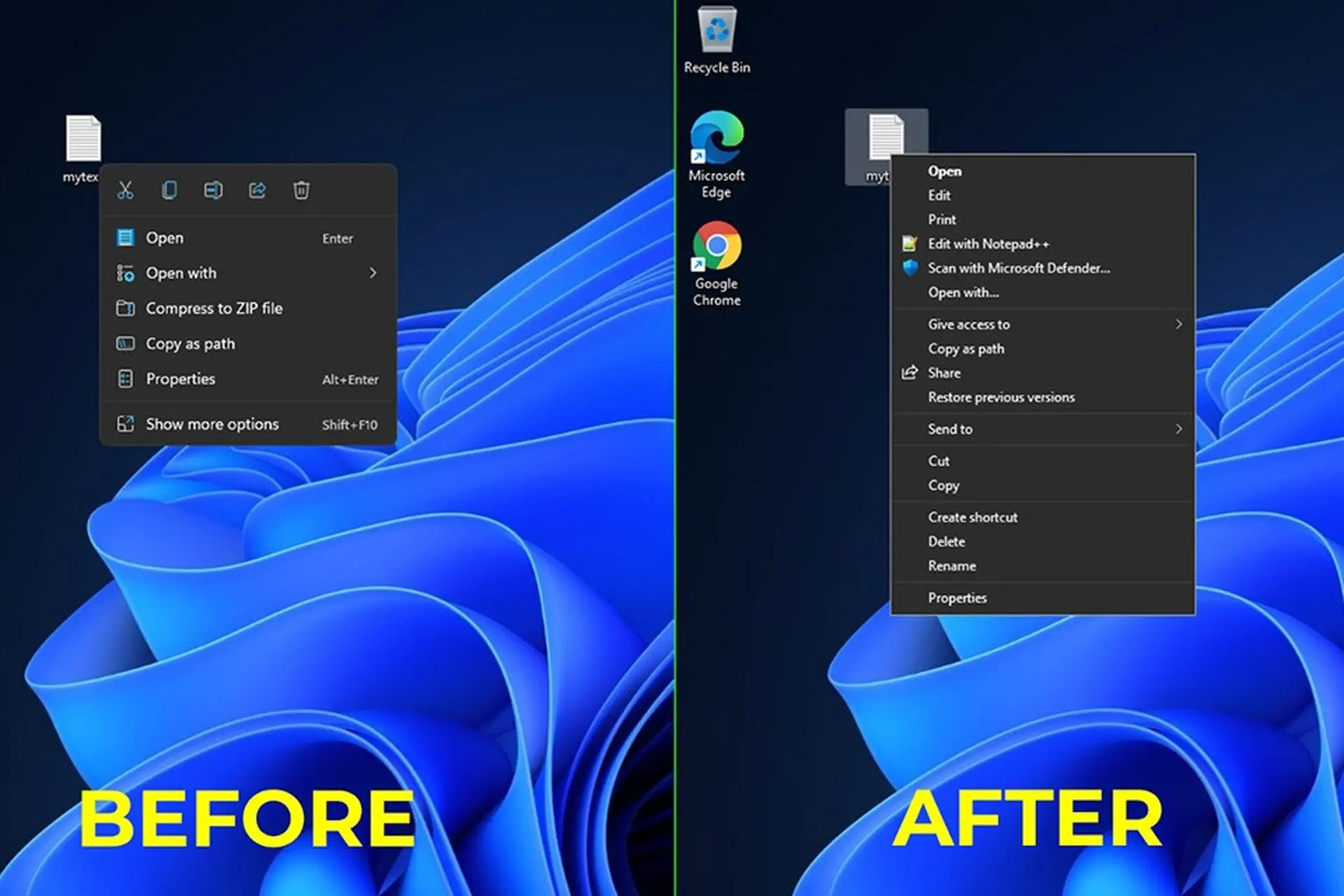
Menu chuột phải (còn gọi là context menu) là một danh sách các tùy chọn xuất hiện khi bạn nhấp chuột phải vào một đối tượng (tệp, thư mục, vùng trống trên desktop). Mỗi hệ điều hành và ứng dụng có thể có các mục khác nhau, phụ thuộc vào loại tệp và phần mềm đã cài đặt. Về bản chất, menu này được quản lý bởi các registry key (trên Windows) hoặc các dịch vụ system-wide (trên macOS).
Theo khảo sát của các chuyên gia UX, người dùng trung bình phải dành đến 10-15% thời gian thao tác với chuột phải, và một menu quá dài có thể làm chậm tốc độ xử lý lên đến 30%. Do đó, cách cá nhân hóa menu chuột phải không chỉ là vấn đề thẩm mỹ mà còn ảnh hưởng trực tiếp đến hiệu suất làm việc. Một menu được tinh gọn, chỉ chứa các mục cần thiết sẽ giúp bạn truy cập chức năng mong muốn chỉ trong 1 giây thay vì phải mò mẫm qua hàng loạt mục rác.
Phân loại các phương pháp cá nhân hóa menu chuột phải
1. Cá nhân hóa menu chuột phải trên Windows
Windows là hệ điều hành phổ biến nhất với nhiều tùy chọn tùy chỉnh context menu. Có ba cấp độ chính:
Cấp độ cơ bản: Chỉnh sửa menu bằng cách gỡ cài đặt các ứng dụng không dùng đến hoặc sử dụng tính năng tích hợp sẵn của Windows (ví dụ: tùy chỉnh menu chuột phải trên File Explorer).
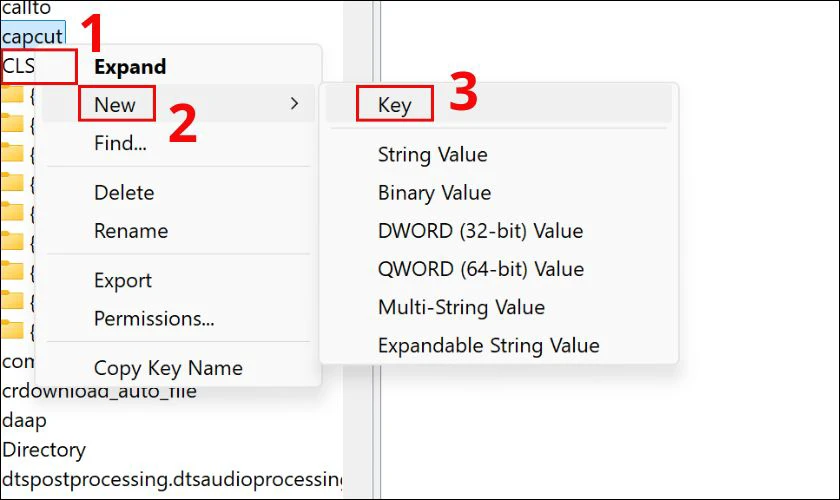
Cấp độ trung cấp: Dùng Registry Editor (regedit) để thêm hoặc xóa các mục menu, thay đổi hành vi mặc định.
Cấp độ nâng cao: Sử dụng phần mềm chuyên dụng như ShellExView, Context Menu Manager, hoặc Easy Context Menu để quản lý tập trung.
2. Cá nhân hóa menu chuột phải trên macOS
macOS có cơ chế quản lý context menu khác, chủ yếu dựa vào Services và Automator. Các phương pháp bao gồm:
Sử dụng Automator để tạo custom Quick Action (hành động nhanh).
Chỉnh sửa plist files trực tiếp (dành cho người dùng thành thạo).
Dùng ứng dụng bên thứ ba như BetterTouchTool hoặc iRightMouse.
Hướng dẫn chi tiết từng bước: Cách cá nhân hóa menu chuột phải trên Windows
Bước 1: Xóa các mục không cần thiết bằng Registry Editor (thủ công)
Đây là phương pháp mạnh mẽ nhưng cần thận trọng vì chỉnh sửa sai registry có thể gây lỗi hệ thống. Trước khi làm, hãy sao lưu registry hoặc tạo điểm khôi phục hệ thống.
Nhấn Windows + R, gõ regedit và nhấn Enter.
Điều hướng đến HKEY_CLASSES_ROOTshellexContextMenuHandlers (cho tất cả loại tệp) hoặc HKEY_CLASSES_ROOTDirectoryBackgroundshellexContextMenuHandlers (cho menu khi nhấp chuột phải vào vùng trống desktop/thư mục).
Trong thư mục ContextMenuHandlers, bạn sẽ thấy các key con mang tên các ứng dụng. Nhấp chuột phải vào key không mong muốn và chọn Delete.
Khởi động lại File Explorer (hoặc khởi động lại máy) để thay đổi có hiệu lực.
Ví dụ: Để xóa menu “Add to VLC Media Player” khi nhấp chuột phải vào tệp video, bạn tìm key có tên “VLC” hoặc “VideoLAN.VLC” trong HKEY_CLASSES_ROOTshellexContextMenuHandlers và xóa nó.
Bước 2: Sử dụng phần mềm chuyên dụng – ShellExView (khuyến nghị)
ShellExView là một công cụ miễn phí của NirSoft, cho phép quản lý tất cả các shell extension (bao gồm context menu) dễ dàng hơn. Đây là cách cá nhân hóa menu chuột phải được nhiều chuyên gia khuyên dùng vì tính an toàn và trực quan.
Tải ShellExView từ trang chủ NirSoft (phiên bản 64-bit cho Windows 10/11).
Chạy chương trình, nhấn F7 để tắt các color coding.
Sử dụng bộ lọc ở trên cùng để chỉ hiển thị “Context Menu” (ví dụ: loại ContextMenu).
Chọn các mục bạn muốn vô hiệu hóa, nhấp chuột phải và chọn Disable Selected Items.
Khởi động lại Explorer hoặc máy tính.
Lưu ý: ShellExView không xóa vĩnh viễn,
Trên Windows,
Chỉnh sửa registry có thể tạo ra lỗ hổng nếu bạn vô tình thêm các mục chạy mã độc. Tuy nhiên, bản thân việc xóa bớt các mục không cần thiết lại giúp giảm bề mặt tấn công (vì các mục menu thường gọi đến các executable khác). Luôn kiểm tra nguồn gốc của các lệnh thêm vào và chỉ dùng phần mềm đáng tin cậy.
Có thể cá nhân hóa menu chuột phải trên cả Windows và macOS không?
Có, mỗi hệ điều hành có phương pháp riêng. Trên Windows, công cụ phổ biến là ShellExView hoặc Easy Context Menu. Trên macOS, dùng Automator hoặc BetterTouchTool. Bài viết đã hướng dẫn chi tiết cả hai bên ở trên.
Tại sao sau khi chỉnh sửa, menu chuột phải vẫn hiển thị các mục cũ?
Có thể do bạn chưa khởi động lại File Explorer. Trên Windows, mở Task Manager (Ctrl+Shift+Esc), tìm “Windows Explorer”, nhấp chuột phải và chọn “Restart”. Ngoài ra, một số mục nằm trong HKEY_CURRENT_USER thay vì HKEY_CLASSES_ROOT, hãy kiểm tra lại vị trí key hoặc dùng tính năng tìm kiếm trong Registry Editor.
Kết luận
Cá nhân hóa menu chuột phải là một kỹ năng nhỏ nhưng mang lại giá trị lớn trong trải nghiệm sử dụng máy tính hàng ngày. Dù bạn là người dùng Windows hay macOS, có nhiều cách cá nhân hóa menu chuột phải từ đơn giản (dùng phần mềm) đến nâng cao (chỉnh sửa registry). Điều quan trọng là luôn thận trọng, sao lưu dữ liệu và thử nghiệm từng bước. Một context menu được tinh chỉnh tốt sẽ giúp bạn làm việc nhanh hơn, ít bị phân tâm hơn và tận dụng tối đa các ứng dụng ưa thích. Hãy bắt đầu bằng cách loại bỏ những mục bạn không bao giờ dùng, sau đó dần dần thêm những lệnh đặc thù cho công việc của bạn. Chỉ sau vài phút thiết lập, bạn sẽ thấy sự khác biệt rõ rệt về hiệu suất.