Context menu (menu chuột phải) là một trong những tính năng được sử dụng thường xuyên nhất trên Windows. Theo thời gian, menu này ngày càng dài do các ứng dụng cài đặt thêm mục riêng, gây rối và làm chậm hệ thống. Cách quản lý context menu registry là kỹ năng cần thiết để dọn dẹp, xóa bỏ các mục thừa, đồng thời tùy chỉnh menu theo nhu cầu cá nhân. Bài viết này hướng dẫn chi tiết mọi thao tác trên Registry Editor, từ backup đến xóa và thêm mới, kèm phân tích rủi ro và mẹo an toàn.
Context menu registry là gì và tại sao cần quản lý?
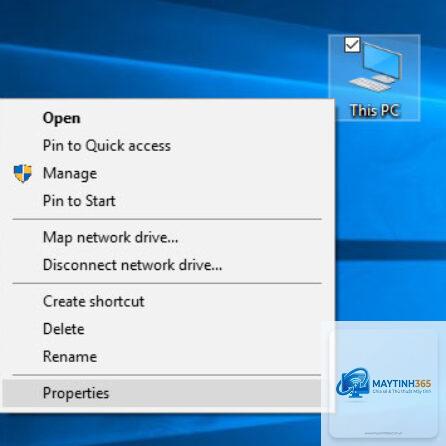
Mỗi khi nhấp chuột phải vào file, thư mục hoặc desktop, Windows sẽ đọc các khóa (key) trong Registry để hiển thị danh sách hành động. Những khóa này được lưu dưới nhiều nhánh khác nhau, phụ thuộc vào phạm vi ảnh hưởng (tất cả người dùng hay chỉ một người). Quản lý context menu registry đồng nghĩa với việc chỉnh sửa trực tiếp các khóa đó nhằm mục đích:
Tăng tốc độ mở menu chuột phải khi quá nhiều mục không cần thiết.
Loại bỏ mục mặc định của ứng dụng đã gỡ cài đặt nhưng vẫn hiển thị.
Thêm các lệnh tùy chỉnh như “Mở bằng Notepad” hoặc “Copy path”.
Ẩn tạm thời các mục nhạy cảm để tránh thao tác nhầm.
Để quản lý context menu registry, bạn cần biết chính xác nhánh nào chứa từng loại mục. Windows có ba vị trí chính:
Vị trí Registry
Phạm vi ảnh hưởng
Loại menu phổ biến
HKEY_CLASSES_ROOTshell
Tất cả người dùng, mọi loại file
Các lệnh như “Open with”, “Edit”
HKEY_CLASSES_ROOTDirectoryshell
Tất cả người dùng, thư mục
Menu trên thư mục, “Open in Terminal”
HKEY_CURRENT_USERSoftwareClasses
Chỉ người dùng hiện tại
Menu tùy chỉnh cài đặt riêng
HKEY_LOCAL_MACHINESOFTWAREClasses
Toàn bộ máy tính
Menu từ phần mềm hệ thống
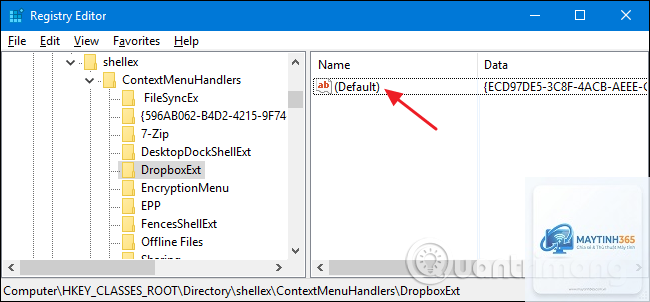
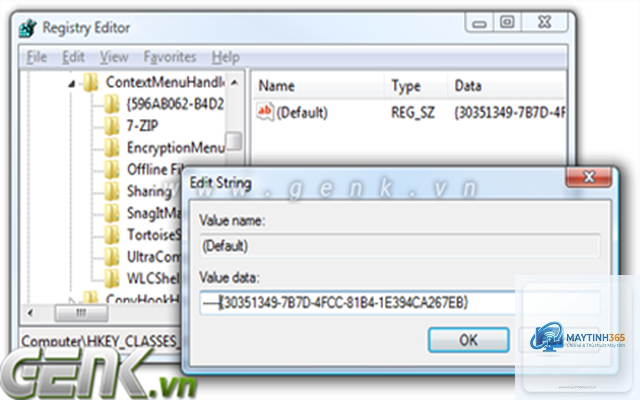
Ngoài ra còn có các khóa ContextMenuHandlers trong HKEY_CLASSES_ROOTshellexContextMenuHandlers chứa các thành phần mở rộng (shell extensions) thường do phần mềm chống virus, Dropbox, 7-Zip thêm vào. Việc quản lý context menu registry đôi khi phải xử lý cả nhánh này.
Hướng dẫn chi tiết cách quản lý context menu registry
Bước 1: Backup Registry trước khi thao tác
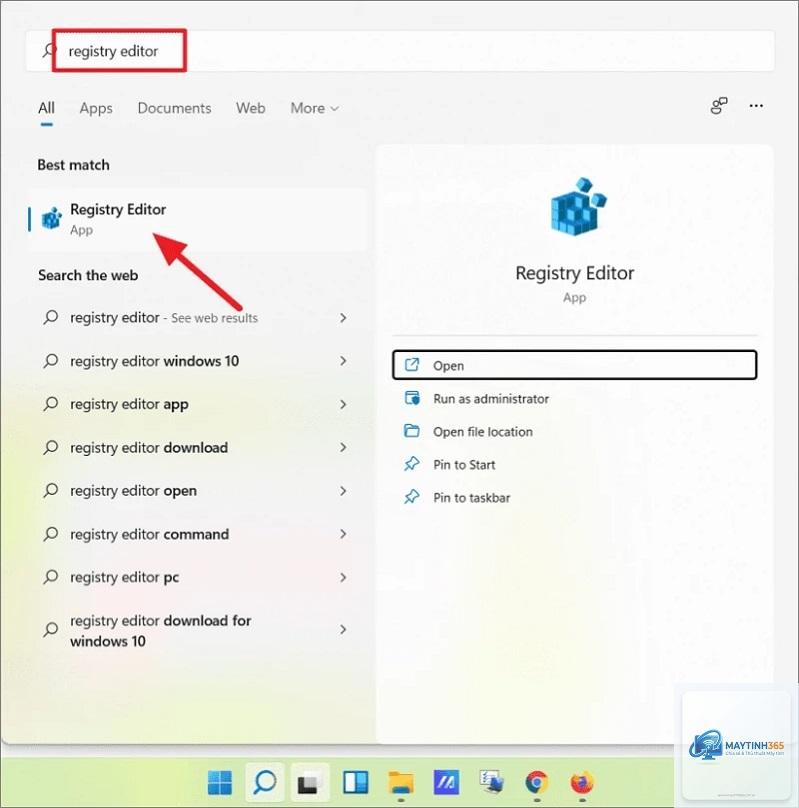
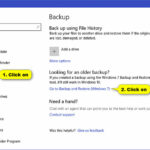
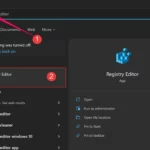
Sai sót khi chỉnh sửa Registry có thể gây lỗi Windows. Trước khi thực hiện bất kỳ thay đổi nào, bạn nên sao lưu toàn bộ hoặc riêng nhánh liên quan. Mở Registry Editor (gõ regedit trong Run), chuột phải vào nhánh cần backup, chọn Export và lưu file.reg. Khi gặp vấn đề, chỉ cần double-click file này để khôi phục.
Bước 2: Xóa mục context menu không mong muốn
Các mục context menu thường tồn tại dưới dạng thư mục con (key) trong các nhánh ở trên. Ví dụ, để xóa mục “Add to Windows Mail” xuất hiện khi cài Office,
Vào HKEY_CLASSES_ROOTSystemFileAssociationsimageshell3D Edit và xóa key “3D Edit”. Sau đó khởi động lại Explorer.
Xóa mục context menu có an toàn không?
An toàn nếu bạn chỉ xóa các key trong nhánh shell hoặc shellex, tránh xóa các key trong CLSID hay nhánh liên quan đến COM. Luôn backup trước khi xóa.
Tại sao tôi xóa key rồi nhưng menu vẫn hiện?
Một số mục được lưu đồng thời ở HKEY_CURRENT_USER và HKEY_LOCAL_MACHINE. Cũng có thể do cache của Windows chưa cập nhật. Hãy khởi động lại File Explorer hoặc log off/restart.
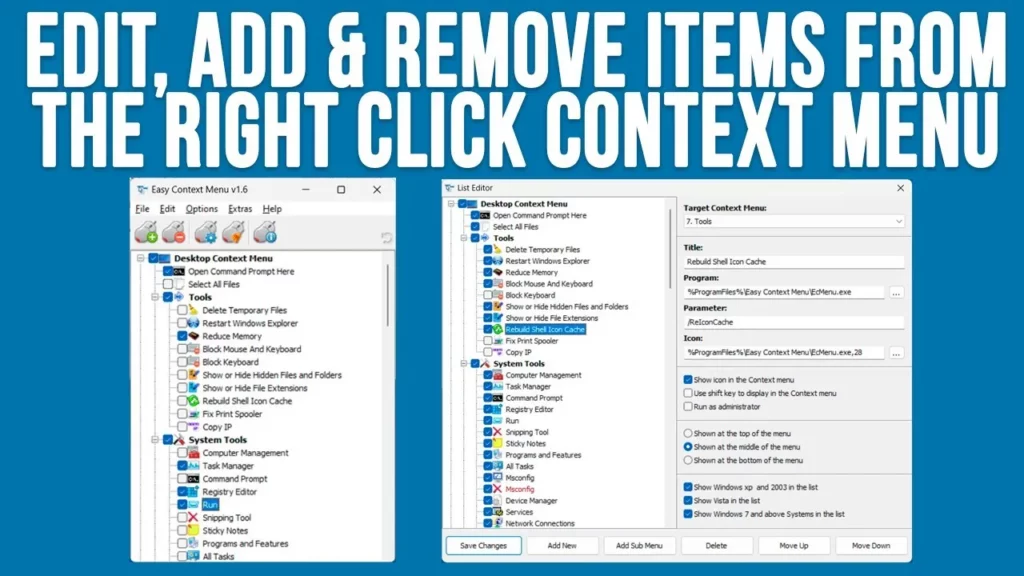
Có cách quản lý context menu registry không cần regedit?
Có thể dùng Group Policy Editor nếu bạn là quản trị viên miền, nhưng đa số người dùng phải dùng regedit hoặc phần mềm bên thứ ba.
Làm sao thêm mục “Copy as path” vào menu chuột phải?
Bạn có thể tạo key “Copy as path” trong HKEY_CLASSES_ROOT*shell với key command có giá trị cmd /c echo “%1” | clip. Tuy nhiên, lưu ý command này đơn giản hơn so với bản gốc của Windows, một số phiên bản yêu cầu thêm tham số.
Kết luận
Quản lý context menu registry là kỹ năng nâng cao giúp người dùng Windows kiểm soát giao diện và hiệu năng của hệ thống. Dù có rủi ro nhất định, nhưng với phương pháp đúng – backup trước, xóa đúng vị trí, và restart Explorer – bạn hoàn toàn có thể làm chủ menu chuột phải. Hãy bắt đầu bằng việc loại bỏ những mục vô dụng, sau đó thêm các lệnh tùy chỉnh để tăng tốc công việc. Nếu chưa tự tin, hãy thử dùng công cụ hỗ trợ trước khi can thiệp trực tiếp vào Registry.