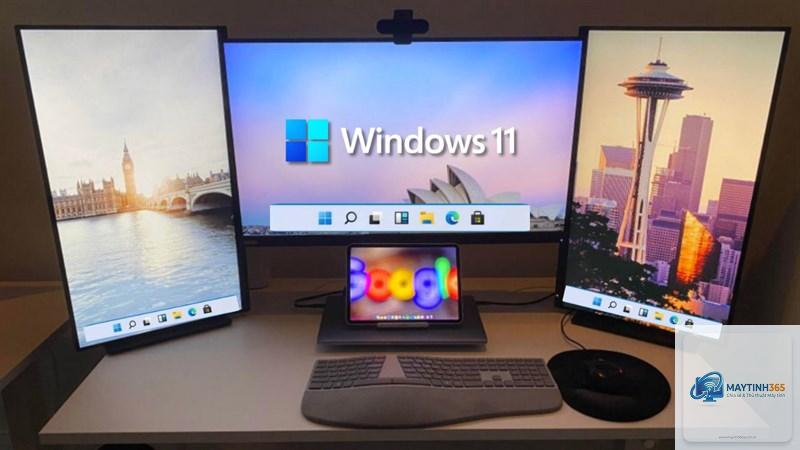
Việc sử dụng nhiều màn hình trong công việc hàng ngày đã trở nên phổ biến, giúp tăng năng suất làm việc lên đến 42% theo nhiều nghiên cứu. Tuy nhiên, không phải ai cũng biết cách hiển thị taskbar trên màn hình phụ một cách chính xác. Taskbar là thanh công cụ quan trọng chứa menu Start, các ứng dụng đang chạy và đồng hồ hệ thống. Khi không được thiết lập đúng, người dùng thường gặp khó khăn khi phải di chuyển chuột qua lại giữa các màn hình chỉ để truy cập taskbar. Bài viết này sẽ hướng dẫn bạn từng bước cụ thể để thiết lập taskbar trên mọi màn hình phụ, giúp trải nghiệm đa màn hình trở nên mượt mà và hiệu quả hơn.
Hiểu rõ về taskbar và cơ chế hoạt động trên nhiều màn hình
Taskbar trên Windows là một thành phần giao diện người dùng đồ họa, xuất hiện lần đầu tiên trong Windows 95. Trên hệ thống nhiều màn hình, Windows cho phép người dùng tùy chỉnh cách taskbar hiển thị trên từng màn hình phụ. Có ba chế độ chính: hiển thị taskbar trên tất cả màn hình, chỉ hiển thị trên màn hình chính, hoặc hiển thị trên màn hình đang mở ứng dụng.
Khi bạn kết nối thêm màn hình phụ qua cổng HDMI, DisplayPort hoặc VGA, Windows tự động nhận diện và mở rộng màn hình desktop. Tuy nhiên, cài đặt mặc định thường chỉ hiển thị taskbar trên màn hình chính. Điều này gây bất tiện khi bạn làm việc trên màn hình phụ và cần nhanh chóng truy cập vào các ứng dụng hoặc đồng hồ.
Điều kiện tiên quyết để hiển thị taskbar trên màn hình phụ
Trước khi thực hiện cách hiển thị taskbar trên màn hình phụ, bạn cần đảm bảo hệ thống đáp ứng các yêu cầu sau:
Hệ điều hành Windows 10 bản 1809 trở lên hoặc Windows 11
Màn hình phụ đã được kết nối và nhận diện thành công
Driver đồ họa được cập nhật phiên bản mới nhất
Chế độ hiển thị được đặt ở “Mở rộng” (Extend) thay vì “Nhân bản” (Duplicate)
Nếu màn hình phụ chưa được nhận diện,
Nguyên nhân thường do driver đồ họa lỗi thời hoặc chế độ hiển thị không đúng. Hãy kiểm tra chế độ hiển thị bằng Windows + P, đảm bảo chọn “Extend”. Cập nhật driver đồ họa từ trang web nhà sản xuất như NVIDIA, AMD hoặc Intel.
Có thể tùy chỉnh taskbar khác nhau trên mỗi màn hình không?
Windows không hỗ trợ tùy chỉnh taskbar riêng biệt cho từng màn hình. Tuy nhiên,
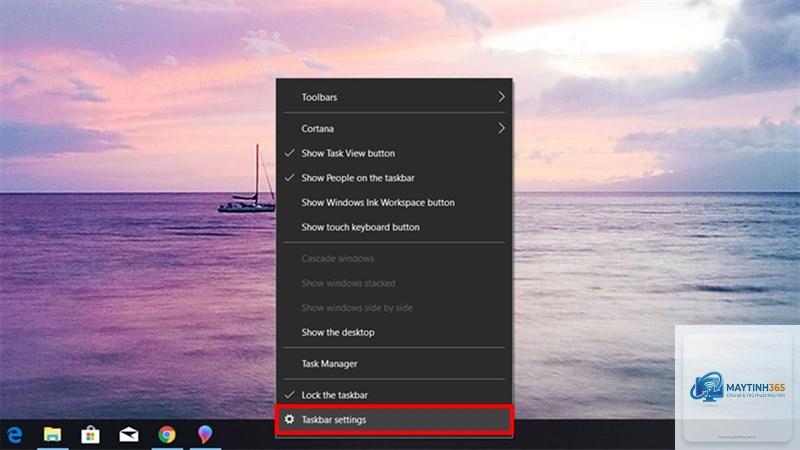
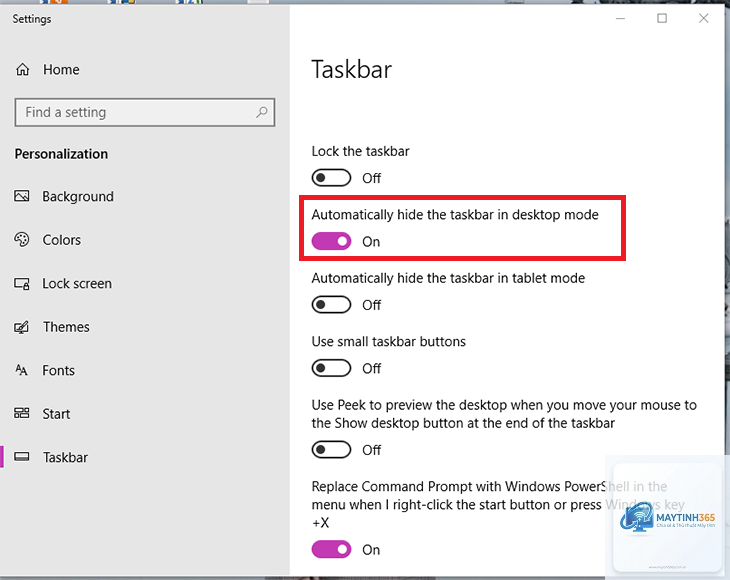
Windows không có tùy chọn ẩn taskbar riêng cho từng màn hình. Bạn chỉ có thể bật “Auto-hide taskbar” cho tất cả màn hình. Nếu muốn ẩn taskbar trên màn hình phụ nhưng giữ nguyên trên màn hình chính, bạn cần sử dụng phần mềm của bên thứ ba.
Cách hiển thị taskbar trên màn hình phụ có ảnh hưởng đến hiệu suất không?
Việc hiển thị taskbar trên nhiều màn hình tiêu tốn một lượng nhỏ tài nguyên hệ thống, nhưng không đáng kể. Trên các máy tính hiện đại, tác động đến hiệu suất là không thể nhận thấy. Tuy nhiên, nếu bạn sử dụng nhiều ứng dụng nặng cùng lúc, có thể thấy giảm nhẹ FPS khi chơi game.
Có thể kéo thả ứng dụng từ taskbar màn hình này sang màn hình khác không?
Có, bạn có thể kéo biểu tượng ứng dụng từ taskbar trên màn hình này và thả vào taskbar trên màn hình khác để di chuyển cửa sổ ứng dụng. Thao tác này hoạt động tốt trên cả Windows 10 và Windows 11.
Kết luận
Cách hiển thị taskbar trên màn hình phụ là một kỹ năng cơ bản nhưng vô cùng quan trọng đối với người dùng đa màn hình. Chỉ với vài bước đơn giản trong cài đặt, bạn có thể biến mỗi màn hình thành một không gian làm việc độc lập và hiệu quả. Dù sử dụng Windows 10 hay Windows 11, quy trình thực hiện đều tương tự và dễ dàng áp dụng. Hãy nhớ kiểm tra driver đồ họa và chế độ hiển thị trước khi bắt đầu. Nếu gặp vấn đề, các giải pháp khắc phục đã được trình bày chi tiết trong bài viết sẽ giúp bạn nhanh chóng giải quyết. Việc đầu tư thời gian để thiết lập taskbar đúng cách sẽ mang lại lợi ích lâu dài, giúp công việc của bạn trở nên mượt mà và năng suất hơn.