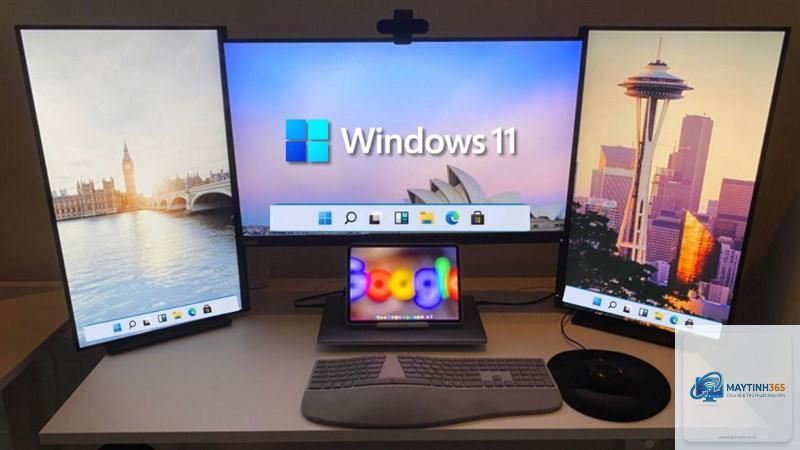
Việc sử dụng nhiều màn hình trong công việc hàng ngày đã trở thành nhu cầu phổ biến đối với dân văn phòng, lập trình viên, nhà thiết kế đồ họa và game thủ. Tuy nhiên, không phải ai cũng biết cách sử dụng taskbar với nhiều màn hình một cách hiệu quả để tối ưu hóa không gian làm việc. Taskbar – thanh tác vụ quen thuộc trên Windows – có thể được tùy chỉnh linh hoạt để hiển thị trên một hoặc tất cả các màn hình, giúp bạn quản lý cửa sổ và ứng dụng dễ dàng hơn. Bài viết này sẽ cung cấp hướng dẫn chi tiết, từ thiết lập cơ bản đến các mẹo nâng cao, giúp bạn làm chủ hoàn toàn cách sử dụng taskbar với nhiều màn hình.
Taskbar là thanh công cụ nằm ở cạnh dưới màn hình Windows, chứa nút Start, các biểu tượng ứng dụng đang chạy, khay hệ thống và đồng hồ. Khi bạn kết nối thêm màn hình thứ hai hoặc thứ ba, Windows sẽ tự động mở rộng không gian desktop, nhưng cách hiển thị taskbar mặc định có thể không phù hợp với nhu cầu của bạn. Hiểu rõ cách sử dụng taskbar với nhiều màn hình giúp bạn chuyển đổi giữa các tác vụ nhanh hơn, giảm thời gian di chuyển chuột và tăng năng suất làm việc lên đến 30% theo nhiều nghiên cứu về đa màn hình.
Windows cung cấp ba chế độ hiển thị taskbar chính khi sử dụng nhiều màn hình. Mỗi chế độ phù hợp với một phong cách làm việc khác nhau.
Chế độ hiển thị
Mô tả
Phù hợp với
Taskbar chỉ hiển thị trên màn hình chính
Taskbar chỉ xuất hiện trên màn hình được đặt làm chính, các màn hình phụ không có taskbar
Người dùng muốn tập trung vào một màn hình chính, các màn hình phụ chỉ dùng để xem nội dung
Taskbar hiển thị trên tất cả màn hình
Mỗi màn hình đều có taskbar riêng, hiển thị tất cả ứng dụng đang mở
Người dùng thường xuyên chuyển đổi giữa các màn hình và muốn truy cập nhanh vào bất kỳ ứng dụng nào
Taskbar hiển thị trên tất cả màn hình nhưng chỉ hiển thị ứng dụng đang mở trên màn hình đó
Mỗi taskbar chỉ hiển thị các biểu tượng ứng dụng đang chạy trên màn hình tương ứng
Người dùng muốn giảm sự lộn xộn, chỉ tập trung vào ứng dụng trên từng màn hình
Hướng dẫn chi tiết cách sử dụng taskbar với nhiều màn hình
Bước 1: Kết nối và cấu hình nhiều màn hình
Trước khi tùy chỉnh taskbar, bạn cần đảm bảo các màn hình đã được kết nối đúng cách. Sử dụng cáp HDMI, DisplayPort hoặc VGA tùy theo cổng kết nối của máy tính và màn hình. Sau khi kết nối, nhấn tổ hợp phím Windows + P để mở menu Project và chọn chế độ Extend để mở rộng desktop sang các màn hình phụ.
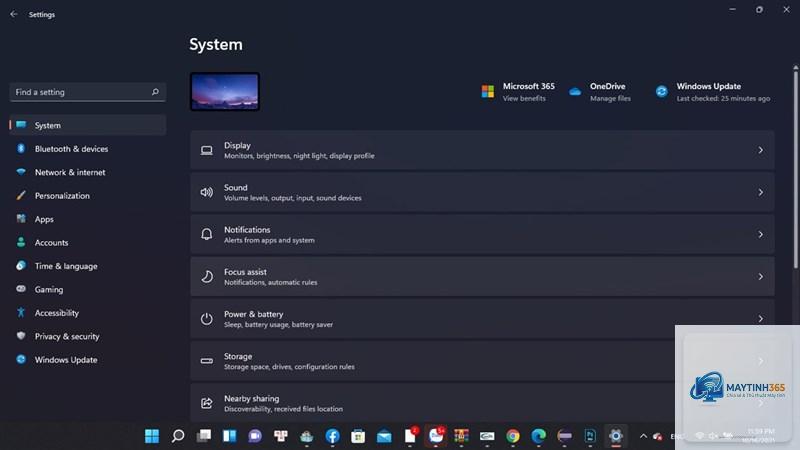
Tiếp theo, vào Settings > System > Display để sắp xếp vị trí các màn hình sao cho khớp với bố trí thực tế trên bàn làm việc. Kéo thả các hình chữ nhật đại diện cho màn hình để căn chỉnh đúng vị trí. Đánh dấu màn hình nào là màn hình chính bằng cách chọn Make this my main display.
Bước 2: Truy cập cài đặt taskbar
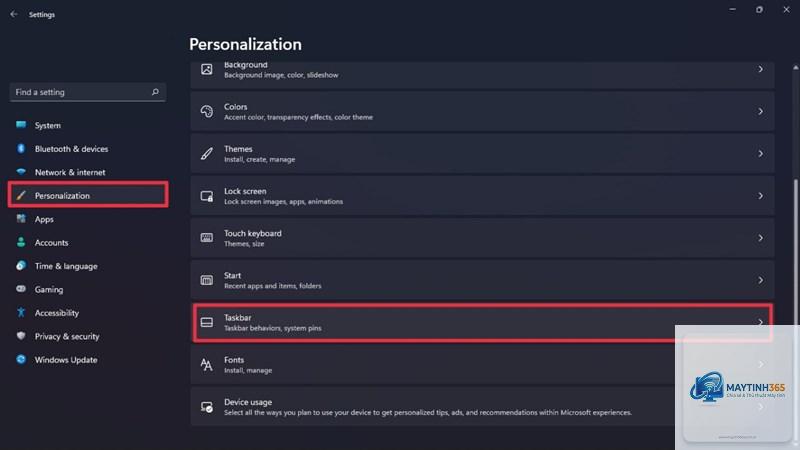
Nhấp chuột phải vào vùng trống trên taskbar và chọn Taskbar settings. Cửa sổ cài đặt taskbar sẽ hiện ra với nhiều tùy chọn. Cuộn xuống phần Multiple displays để bắt đầu tùy chỉnh cách sử dụng taskbar với nhiều màn hình.
Bước 3: Bật tùy chọn hiển thị taskbar trên nhiều màn hình
Trong phần Multiple displays, bật công tắc Show taskbar on all displays. Ngay lập tức, taskbar sẽ xuất hiện trên tất cả các màn hình được kết nối. Đây là bước cơ bản nhất trong cách sử dụng taskbar với nhiều màn hình.
Bước 4: Tùy chỉnh cách hiển thị ứng dụng trên taskbar
Sau khi bật taskbar trên nhiều màn hình,
Vào Taskbar settings, tắt tùy chọn Show taskbar on all displays. Khi đó taskbar sẽ chỉ xuất hiện trên màn hình được đặt làm chính trong Settings > System > Display.
Tôi có thể ghim ứng dụng riêng cho từng màn hình không?
Có,
Nguyên nhân thường do driver đồ họa lỗi thời hoặc cài đặt hiển thị chưa chính xác. Hãy cập nhật driver card đồ họa lên phiên bản mới nhất và kiểm tra lại cài đặt trong Taskbar settings. Nếu vẫn không khắc phục được, thử khởi động lại máy tính.
Cách sử dụng taskbar với nhiều màn hình có giống nhau trên Windows 10 và Windows 11 không?
Về cơ bản là giống nhau, nhưng Windows 11 có giao diện cài đặt khác và một số tùy chọn nâng cao được đặt trong mục Taskbar behaviors thay vì Multiple displays. Cả hai hệ điều hành đều hỗ trợ đầy đủ các chế độ hiển thị taskbar đa màn hình.
Tôi có thể tùy chỉnh kích thước taskbar trên từng màn hình không?
Trên Windows 10, bạn có thể thay đổi kích thước taskbar bằng cách kéo cạnh trên của taskbar. Trên Windows 11, tính năng này bị giới hạn và không thể thay đổi kích thước trực tiếp. Tuy nhiên, bạn có thể sử dụng phần mềm bên thứ ba để tùy chỉnh sâu hơn.
Kết luận
Cách sử dụng taskbar với nhiều màn hình là một kỹ năng quan trọng giúp tối ưu hóa không gian làm việc đa màn hình. Bằng cách hiểu rõ các chế độ hiển thị, biết cách tùy chỉnh theo nhu cầu cụ thể và tránh những sai lầm phổ biến, bạn có thể tận dụng tối đa sức mạnh của nhiều màn hình để nâng cao năng suất làm việc. Hãy bắt đầu bằng việc kết nối màn hình thứ hai, vào Taskbar settings và thử nghiệm các tùy chọn khác nhau để tìm ra cấu hình phù hợp nhất với phong cách làm việc của bạn. Với những hướng dẫn chi tiết trong bài viết này, việc làm chủ taskbar đa màn hình sẽ trở nên đơn giản và hiệu quả hơn bao giờ hết.