Thông báo trên Windows 11 là con dao hai lưỡi. Một mặt, chúng giúp bạn cập nhật tin tức, email và lời nhắc quan trọng. Mặt khác, sự bùng nổ thông báo từ ứng dụng, hệ thống và quảng cáo có thể phá hỏng hoàn toàn sự tập trung. Nắm vững cách tối ưu thông báo Windows 11 không chỉ giúp bạn lấy lại quyền kiểm soát màn hình mà còn cải thiện đáng kể năng suất làm việc và trải nghiệm sử dụng máy tính hàng ngày.
Windows 11 đã thiết kế lại hoàn toàn trung tâm thông báo so với người tiền nhiệm Windows 10. Thay vì nằm ở góc phải màn hình như trước, thông báo và lịch được tích hợp vào một bảng điều khiển duy nhất, có thể truy cập bằng tổ hợp phím Windows + N hoặc nhấp vào biểu tượng chuông trên thanh tác vụ.
Mỗi thông báo trong Windows 11 đều có ba trạng thái: xuất hiện dưới dạng banner tạm thời, lưu trong trung tâm thông báo, hoặc bị chặn hoàn toàn. Hệ thống phân loại thông báo thành hai nhóm chính: thông báo từ ứng dụng (như Outlook, Teams, Messenger) và thông báo hệ thống (cập nhật, bảo mật, cài đặt).
Lợi ích khi tối ưu thông báo Windows 11
Việc tinh chỉnh thông báo mang lại nhiều lợi ích thiết thực. Người dùng có thể giảm thiểu sự gián đoạn trong công việc lên đến 40% theo các nghiên cứu về năng suất. Khi chỉ nhận được những thông báo thực sự quan trọng, bạn sẽ ít bị phân tâm hơn và hoàn thành công việc nhanh hơn.
Bên cạnh đó, tối ưu thông báo còn giúp tiết kiệm pin đáng kể trên laptop. Mỗi lần màn hình sáng lên vì một thông báo không cần thiết đều tiêu hao năng lượng. Việc tắt các thông báo vô ích có thể kéo dài thời lượng pin thêm 30-45 phút mỗi ngày.
Hướng dẫn chi tiết cách tối ưu thông báo Windows 11
Truy cập cài đặt thông báo trung tâm
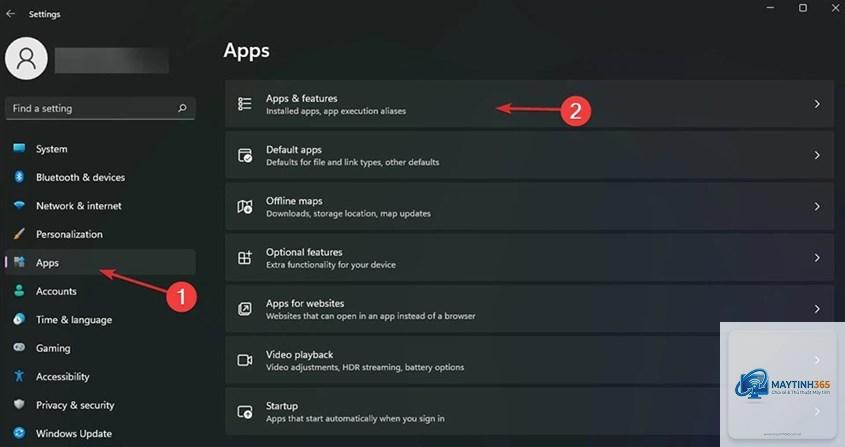
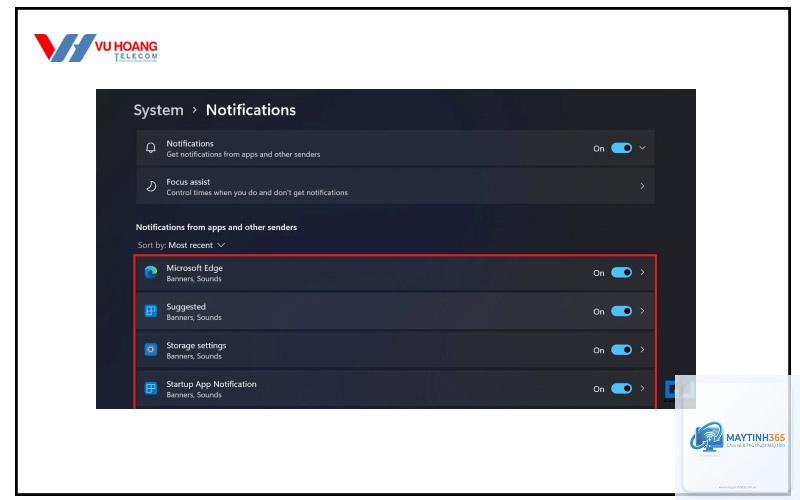
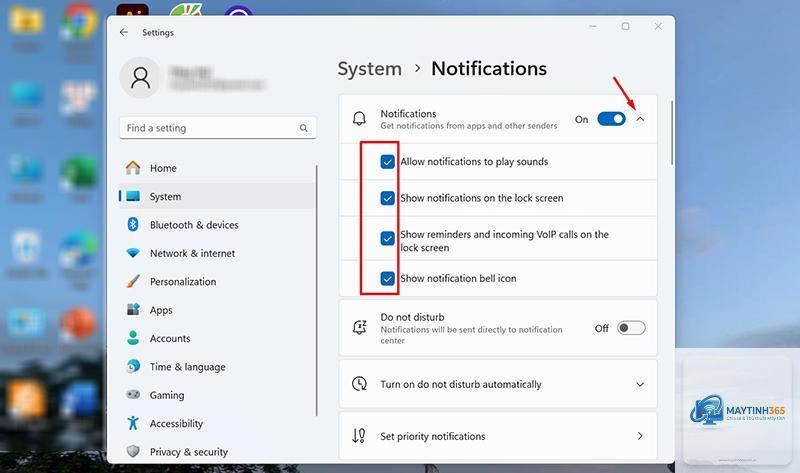
Để bắt đầu hành trình tối ưu, bạn cần vào đúng cửa. Nhấp chuột phải vào nút Start, chọn Settings, sau đó chọn System và cuối cùng là Notifications. Đây là trung tâm điều khiển mọi thiết lập liên quan đến thông báo trên Windows 11.
Tắt hoàn toàn thông báo khi không cần
Nếu bạn đang trong một buổi họp quan trọng hoặc cần tập trung tuyệt đối, công tắc tổng thể Notifications ở đầu trang cài đặt cho phép tắt toàn bộ thông báo chỉ với một cú nhấp. Đây là giải pháp nhanh nhất khi cần sự yên tĩnh tuyệt đối.
Danh sách các ứng dụng gửi thông báo được hiển thị ngay bên dưới. Mỗi ứng dụng có một công tắc riêng. Bạn nên dành 5 phút để xem xét từng ứng dụng và quyết định giữ lại hay loại bỏ. Các ứng dụng như Mail, Calendar, Teams nên được giữ lại. Game, ứng dụng giải trí hay công cụ không quan trọng nên bị tắt.
Tùy chỉnh chi tiết cho từng ứng dụng
Nhấp vào tên từng ứng dụng trong danh sách để mở các tùy chọn nâng cao. Tại đây,
Vào Settings > System > Notifications, tắt công tắc tổng thể Notifications. Thao tác này sẽ vô hiệu hóa tất cả thông báo từ ứng dụng và hệ thống, ngoại trừ báo thức.
Tại sao thông báo Windows 11 vẫn hiện dù đã tắt?
Nguyên nhân thường do ứng dụng có cài đặt thông báo riêng hoặc do Focus Assist chưa được cấu hình đúng. Kiểm tra lại cài đặt trong từng ứng dụng và đảm bảo Focus Assist không ở chế độ Off.
Có thể tắt thông báo quảng cáo trên Windows 11 không?
Có. Vào Settings > System > Notifications, tìm mục Suggestions và tắt các tùy chọn liên quan đến quảng cáo và gợi ý từ Windows.
Focus Assist có ảnh hưởng đến báo thức không?
Không. Báo thức luôn hoạt động bất kể chế độ Focus Assist nào đang được bật. Đây là thiết kế có chủ đích để đảm bảo bạn không bỏ lỡ các sự kiện quan trọng.
Làm sao để xem lại thông báo đã bỏ lỡ khi Focus Assist đang bật?
Khi tắt Focus Assist, tất cả thông báo bị chặn trong thời gian đó sẽ xuất hiện trong trung tâm thông báo. Bạn có thể mở trung tâm thông báo bất cứ lúc nào để xem lại.
Kết luận
Cách tối ưu thông báo Windows 11 không phải là một thao tác một lần mà là một quá trình liên tục điều chỉnh để phù hợp với nhu cầu sử dụng. Bắt đầu bằng việc tắt những ứng dụng không quan trọng, sau đó thiết lập Focus Assist cho các khung giờ làm việc, và cuối cùng là tinh chỉnh chi tiết cho từng ứng dụng còn lại.
Hãy nhớ rằng mục tiêu cuối cùng là tạo ra một môi trường làm việc số không bị gián đoạn, nơi bạn chỉ nhận được những thông báo thực sự cần thiết. Với những hướng dẫn chi tiết trong bài viết này, bạn hoàn toàn có thể làm chủ trung tâm thông báo và biến Windows 11 thành một công cụ hỗ trợ đắc lực thay vì một nguồn gây phiền nhiễu.