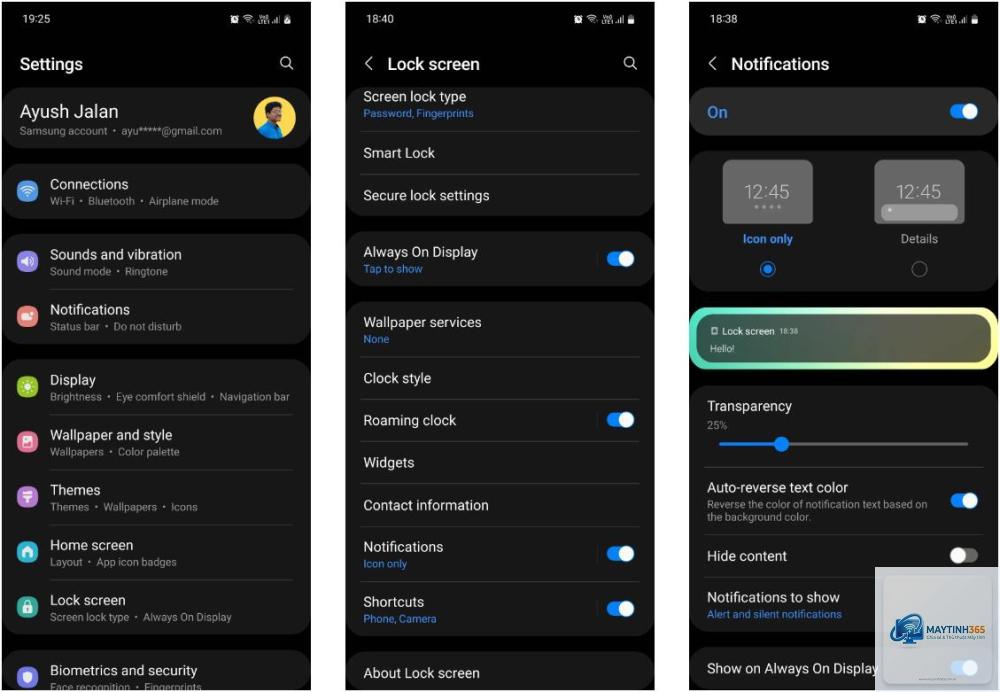
Notification center là trung tâm thông báo trên các thiết bị di động và máy tính, nơi tập trung mọi cảnh báo từ ứng dụng, tin nhắn, email và hệ thống. Việc hiểu rõ cách cá nhân hóa notification center giúp người dùng kiểm soát luồng thông tin, giảm phiền nhiễu và tăng hiệu quả công việc. Bài viết này sẽ hướng dẫn chi tiết từ cơ bản đến nâng cao, áp dụng cho cả iOS, Android, Windows và macOS.
Notification center là gì và tại sao cần cá nhân hóa?
Notification center là một bảng điều khiển hiển thị tất cả thông báo từ các ứng dụng và dịch vụ trên thiết bị. Nó được thiết kế để người dùng không bỏ lỡ thông tin quan trọng, nhưng nếu không được tùy chỉnh, nó dễ trở thành nguồn gây xao nhãng. Theo thống kê từ các nghiên cứu về năng suất, trung bình một người nhận hơn 100 thông báo mỗi ngày, và phần lớn trong số đó không thực sự cần thiết.
Cá nhân hóa notification center cho phép bạn sắp xếp thứ tự ưu tiên, tắt bớt những thông báo không quan trọng, và chỉ giữ lại những cảnh báo thực sự có giá trị. Điều này không chỉ giúp tiết kiệm thời gian mà còn cải thiện sự tập trung và giảm căng thẳng.
Các thành phần chính trong notification center
Trước khi đi vào cách cá nhân hóa notification center, cần hiểu rõ các thành phần cấu tạo nên nó trên từng nền tảng:
Banner thông báo: Xuất hiện tạm thời ở đầu màn hình, tự động biến mất sau vài giây.
Cảnh báo (Alert): Yêu cầu người dùng tương tác trước khi biến mất.
Badge (huy hiệu): Số đỏ hiển thị trên biểu tượng ứng dụng.
Âm thanh thông báo: Tiếng chuông hoặc rung khi có thông báo mới.
Widget: Các tiện ích nhỏ hiển thị thông tin tóm tắt ngay trong notification center.
Nhóm thông báo: Tính năng gom các thông báo từ cùng một ứng dụng vào một nhóm.
Cách cá nhân hóa notification center trên iOS (iPhone/iPad)
Truy cập cài đặt thông báo
Trên iOS, bạn vào Cài đặt > Thông báo. Tại đây, danh sách tất cả ứng dụng được hiển thị theo thứ tự bảng chữ cái. Mỗi ứng dụng có thể được tùy chỉnh riêng biệt.
Tùy chỉnh kiểu thông báo
Chọn một ứng dụng cụ thể, bạn sẽ thấy ba tùy chọn hiển thị:
Không: Tắt hoàn toàn thông báo từ ứng dụng này.
Banner tạm thời: Thông báo xuất hiện và tự động biến mất.
Banner cố định: Thông báo ở lại cho đến khi bạn tương tác.
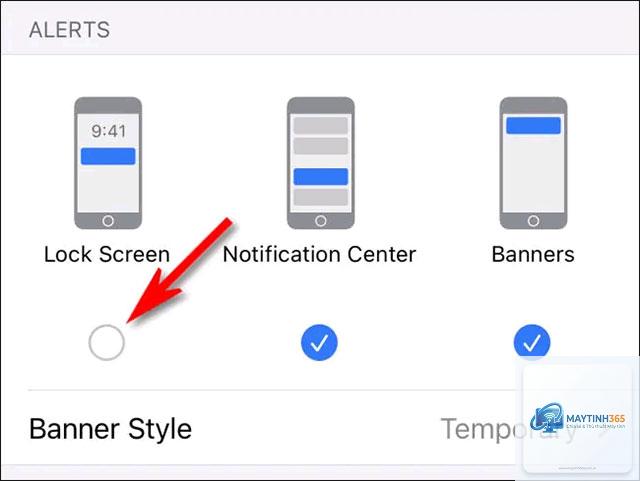
Bạn cũng có thể bật hoặc tắt âm thanh, huy hiệu và thông báo trên màn hình khóa. Đối với các ứng dụng nhắn tin, nên chọn banner cố định để không bỏ lỡ tin nhắn quan trọng.
Sử dụng tính năng tóm tắt thông báo (Notification Summary)
iOS 15 trở lên có tính năng Tóm tắt thông báo.
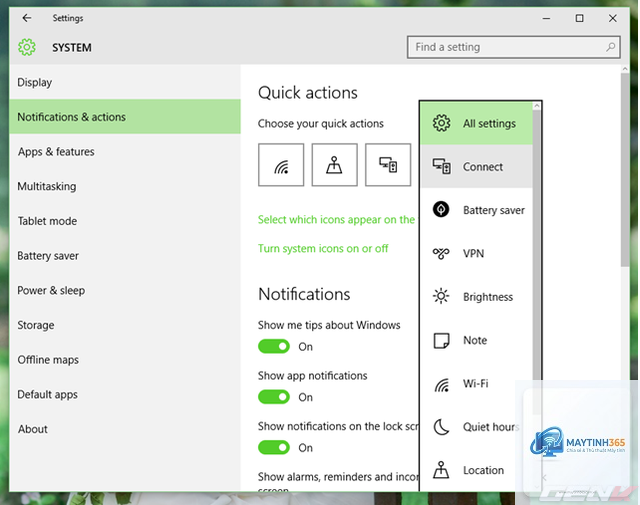
Trên iOS, vào Cài đặt > Thông báo, chọn ứng dụng và tắt mục Cho phép thông báo. Trên Android, vào Cài đặt > Ứng dụng & thông báo, chọn ứng dụng, vào Kênh thông báo và tắt kênh quảng cáo. Trên Windows, vào Cài đặt > Hệ thống > Thông báo & hành động, tìm ứng dụng và tắt.
Có cách nào để chỉ nhận thông báo từ một số người nhất định không?
Có. Trên iOS,
Một số ứng dụng có cài đặt thông báo riêng trong ứng dụng, không phụ thuộc vào cài đặt hệ thống. Ví dụ: Facebook, Instagram có phần cài đặt thông báo nội bộ. Hãy kiểm tra trong ứng dụng đó để tắt hoàn toàn.
Cá nhân hóa notification center có ảnh hưởng đến bảo mật không?
Không, ngược lại còn tăng cường bảo mật.
Có. Trên iOS, vào Cài đặt > Thông báo, chọn ứng dụng và cuộn xuống cuối, chọn Đặt lại cài đặt thông báo. Trên Android, vào Cài đặt > Ứng dụng & thông báo, chọn ứng dụng, chọn Bộ nhớ và bộ nhớ đệm, sau đó chọn Xóa dữ liệu. Lưu ý thao tác này sẽ xóa cả dữ liệu khác của ứng dụng.
Cách cá nhân hóa notification center không chỉ đơn giản là bật hay tắt thông báo, mà là một quá trình tinh chỉnh để phù hợp với nhu cầu và thói quen của từng người. Bằng cách áp dụng các hướng dẫn chi tiết trên từng nền tảng iOS, Android, Windows và macOS, bạn có thể kiểm soát hoàn toàn luồng thông tin đến thiết bị của mình. Hãy bắt đầu bằng việc xác định những ứng dụng thực sự quan trọng, tắt bớt những thứ gây xao nhãng, và tận dụng các tính năng như nhóm thông báo, chế độ tập trung và kênh thông báo. Một notification center được cá nhân hóa tốt sẽ giúp bạn làm việc hiệu quả hơn, giảm căng thẳng và tận hưởng cuộc sống số một cách trọn vẹn.