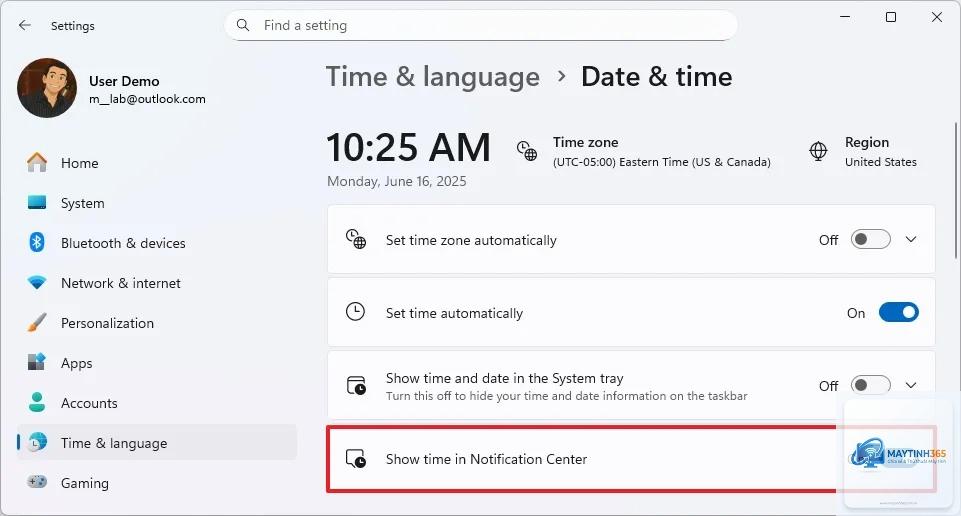
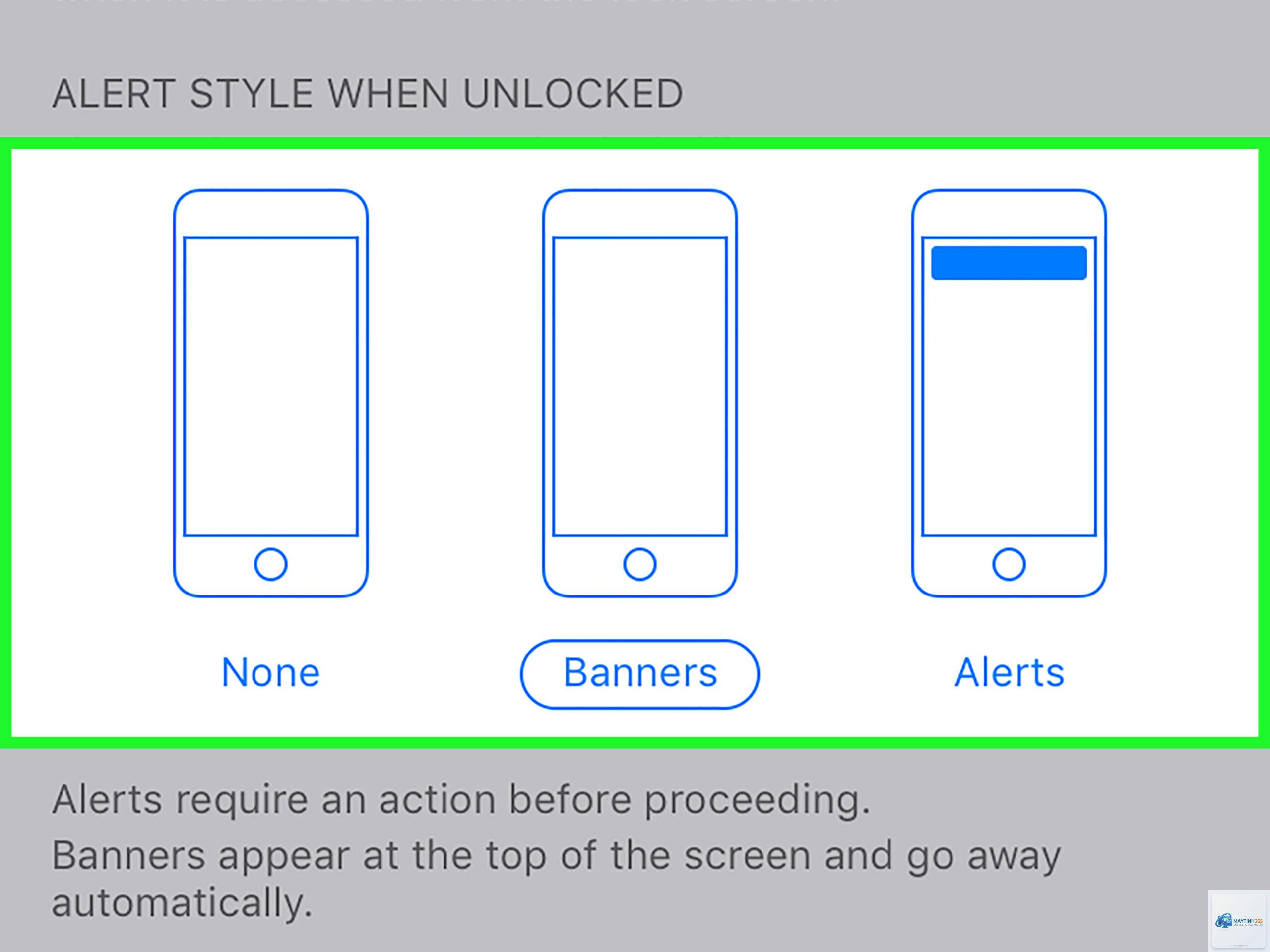
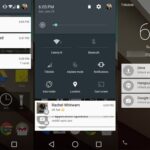
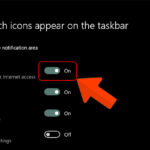
Notification Center là một trong những tính năng quan trọng nhất trên hệ điều hành iOS và macOS, giúp người dùng quản lý thông báo từ ứng dụng một cách tập trung. Việc nắm vững cách sử dụng notification center không chỉ giúp bạn không bỏ lỡ thông tin quan trọng mà còn tối ưu hóa trải nghiệm làm việc hàng ngày. Bài viết này sẽ hướng dẫn bạn từ cơ bản đến nâng cao về cách khai thác tối đa tính năng này trên cả iPhone và Mac.
Notification Center là gì và hoạt động như thế nào?
Notification Center là trung tâm thông báo được Apple tích hợp từ iOS 5 và OS X Mountain Lion, cho phép tập trung tất cả thông báo từ các ứng dụng vào một nơi duy nhất. Người dùng có thể xem lịch sử thông báo, tương tác nhanh với ứng dụng và quản lý quyền thông báo một cách trực quan.
Trên iPhone, Notification Center hiển thị khi bạn vuốt xuống từ cạnh trên màn hình. Trên Mac, bạn nhấp vào biểu tượng ba gạch ngang ở góc phải thanh menu hoặc vuốt hai ngón tay từ cạnh phải trackpad. Hệ thống tự động phân loại thông báo theo ứng dụng và thời gian, giúp bạn dễ dàng theo dõi.
Cách sử dụng notification center trên iPhone từ cơ bản đến nâng cao
Truy cập và điều hướng Notification Center trên iPhone
Để mở Notification Center trên iPhone có Face ID, bạn vuốt xuống từ cạnh trên bên trái màn hình. Trên iPhone có nút Home, bạn vuốt xuống từ thanh trạng thái. Khi mở ra, bạn sẽ thấy hai tab chính: Hôm nay và Thông báo.
Tab Hôm nay hiển thị các widget tiện ích như lịch, thời tiết, lời nhắc. Tab Thông báo hiển thị tất cả thông báo từ ứng dụng theo thứ tự thời gian.
Vào Cài đặt > Thông báo trên iPhone hoặc Tùy chọn hệ thống > Thông báo trên Mac. Tìm ứng dụng muốn tắt, chọn Không cho phép thông báo. Bạn cũng có thể tắt âm thanh hoặc huy hiệu riêng.
Tại sao thông báo không hiển thị trong Notification Center?
Kiểm tra xem ứng dụng đó có được bật thông báo trong Cài đặt hay không. Đảm bảo chế độ Tập trung không chặn ứng dụng đó. Khởi động lại thiết bị nếu vấn đề vẫn tiếp diễn.
Có thể khôi phục thông báo đã xóa không?
Không thể khôi phục thông báo đã xóa khỏi Notification Center. Tuy nhiên,
Có, thông báo thường xuyên làm tiêu hao pin do màn hình sáng lên và kết nối mạng. Tắt thông báo cho ứng dụng không cần thiết giúp kéo dài thời gian sử dụng pin từ 10-15%.
Cách sử dụng notification center với chế độ Tập trung?
Vào Cài đặt > Tập trung, tạo chế độ mới hoặc chỉnh sửa chế độ có sẵn. Chọn ứng dụng và người được phép gửi thông báo. Khi bật chế độ Tập trung, Notification Center chỉ hiển thị thông báo từ những nguồn được phép.
Notification Center là công cụ mạnh mẽ giúp bạn quản lý thông báo hiệu quả trên iPhone và Mac. Bằng cách tùy chỉnh thông báo cho từng ứng dụng, sử dụng chế độ Tóm tắt và Tập trung, bạn có thể kiểm soát luồng thông tin mà không bỏ lỡ điều quan trọng.
Hãy dành 15 phút để thiết lập Notification Center theo nhu cầu cá nhân. Tắt thông báo cho ứng dụng không cần thiết, bật Tóm tắt cho tin tức và mạng xã hội, thiết lập chế độ Tập trung cho công việc và giấc ngủ. Với cách sử dụng notification center đúng đắn, bạn sẽ làm việc hiệu quả hơn và giảm căng thẳng từ thông báo không mong muốn.