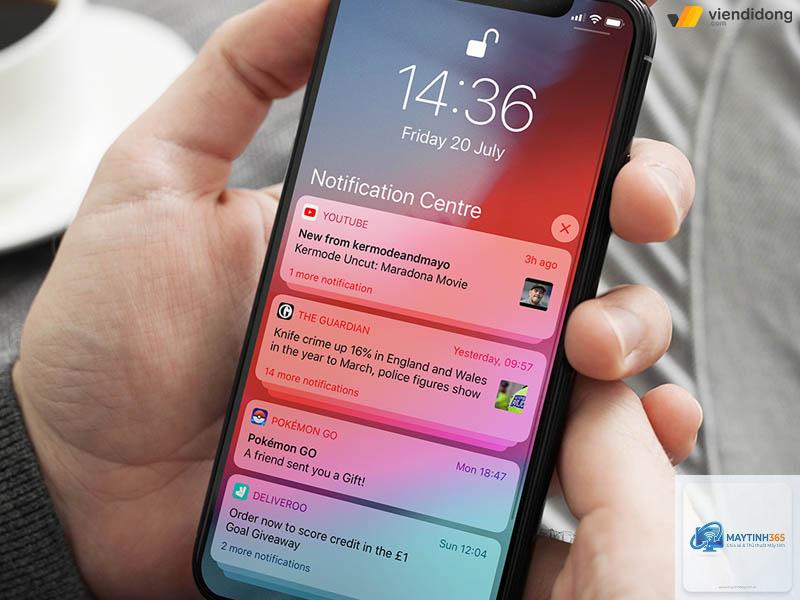
Notification Center là trung tâm thông báo trên các thiết bị di động và máy tính, nơi tập hợp tất cả cảnh báo từ ứng dụng, tin nhắn, email và hệ thống. Việc nắm vững cách quản lý notification center giúp người dùng kiểm soát luồng thông tin, giảm xao nhãng và tối ưu hóa thời gian làm việc. Trong bài viết này, chúng
Notification Center là một tính năng hệ thống được tích hợp sẵn trên các nền tảng như iOS, iPadOS, macOS và Android. Nó hiển thị danh sách các thông báo theo thời gian thực, bao gồm tin nhắn, cuộc gọi nhỡ, cập nhật ứng dụng, lời nhắc và nhiều loại cảnh báo khác. Khi không được quản lý đúng cách, Notification Center có thể trở thành nguồn gây nhiễu loạn thông tin, làm giảm khả năng tập trung và ảnh hưởng tiêu cực đến năng suất công việc.
Theo một nghiên cứu của Đại học California, Irvine, trung bình một nhân viên văn phòng mất 23 phút để lấy lại sự tập trung sau mỗi lần bị gián đoạn bởi thông báo. Với hàng chục thông báo mỗi ngày, tổng thời gian lãng phí có thể lên đến vài giờ. Do đó, cách quản lý notification center không chỉ là kỹ năng công nghệ mà còn là chiến lược quản lý thời gian và sức khỏe tinh thần.
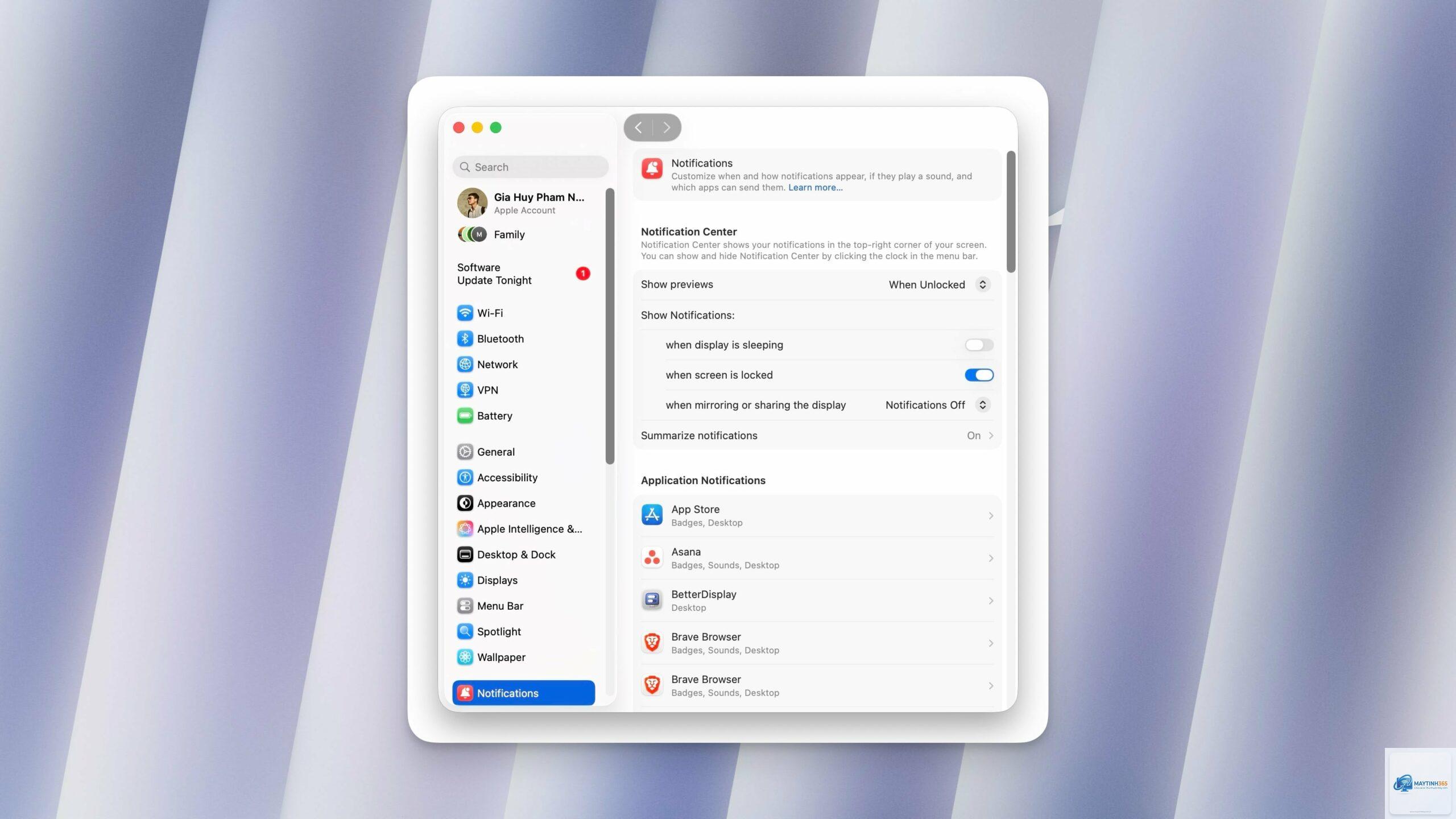
Trước khi đi vào hướng dẫn cụ thể, cần hiểu rõ cấu trúc của Notification Center trên từng nền tảng. Mỗi hệ điều hành có cách tổ chức và tùy chỉnh riêng, nhưng nhìn chung đều bao gồm các thành phần sau:
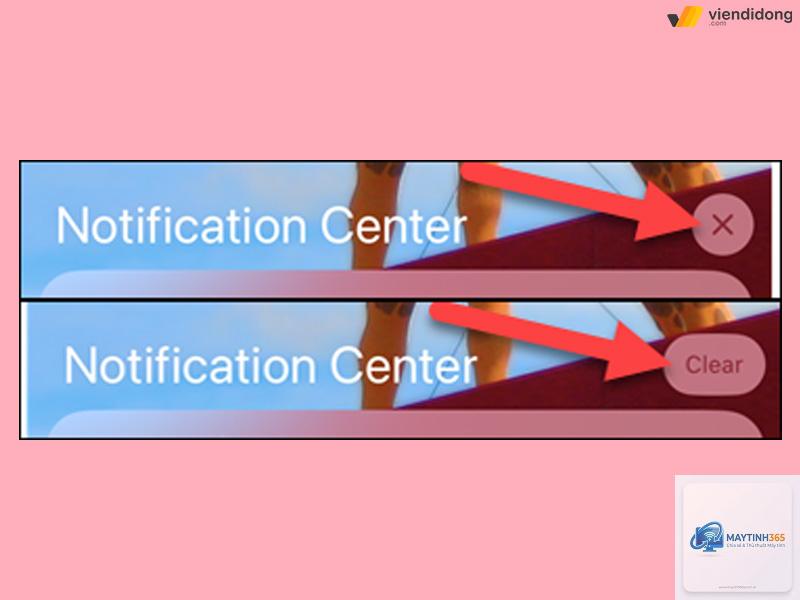
Thông báo đang chờ (Pending Notifications): Các cảnh báo chưa được xem hoặc tương tác.
Thông báo đã xem (Recent Notifications): Danh sách các thông báo đã được mở nhưng vẫn còn lưu lại.
Widget và tiện ích: Các khối thông tin tóm tắt như thời tiết, lịch, tin tức.
Chế độ tập trung (Focus Mode): Tính năng lọc thông báo theo ngữ cảnh hoạt động.
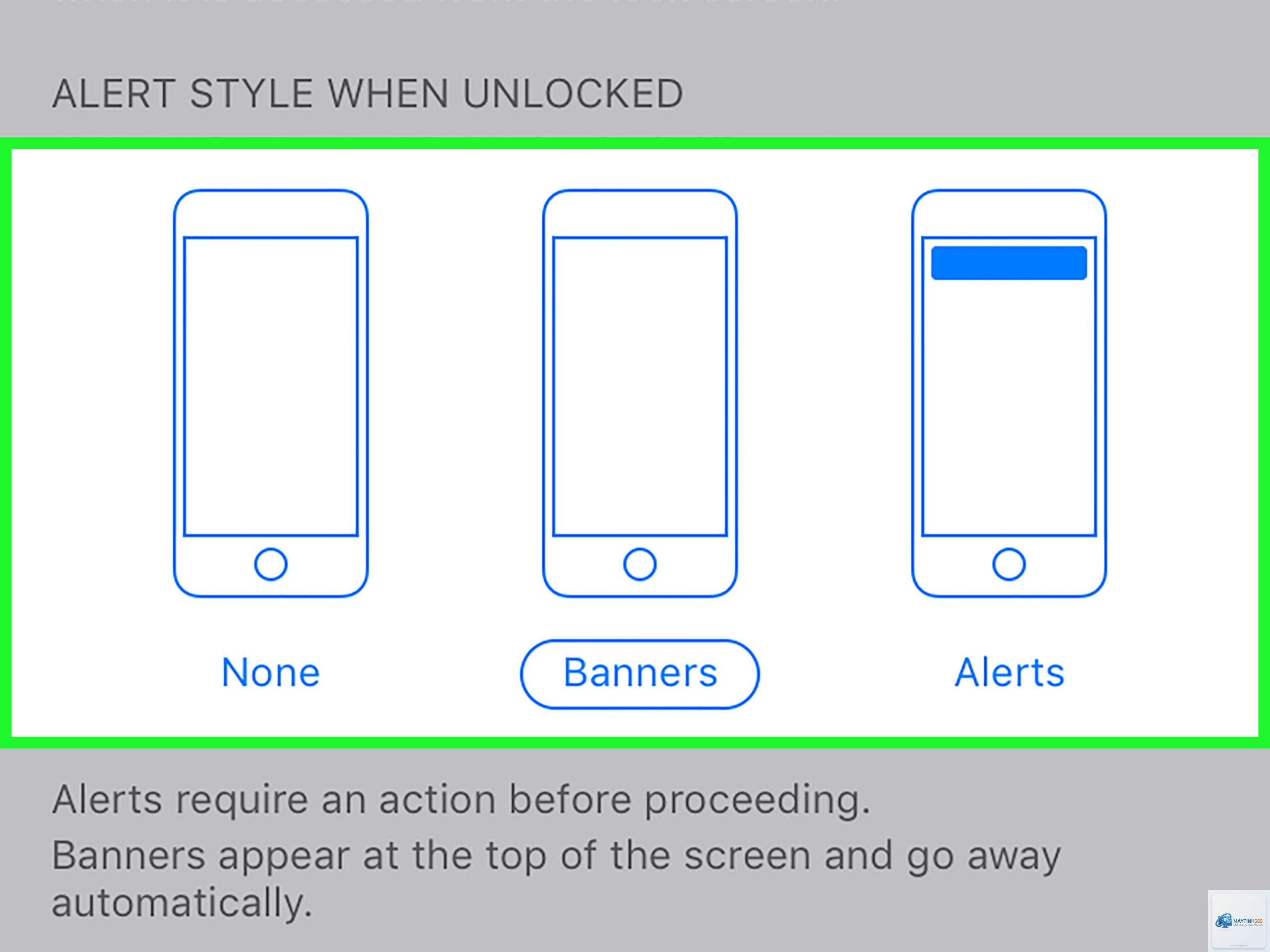
Cài đặt ứng dụng cụ thể: Tùy chỉnh riêng cho từng app về âm thanh, banner, badge.
Hướng dẫn cách quản lý Notification Center trên iPhone và iPad
Truy cập và tùy chỉnh cài đặt thông báo tổng thể
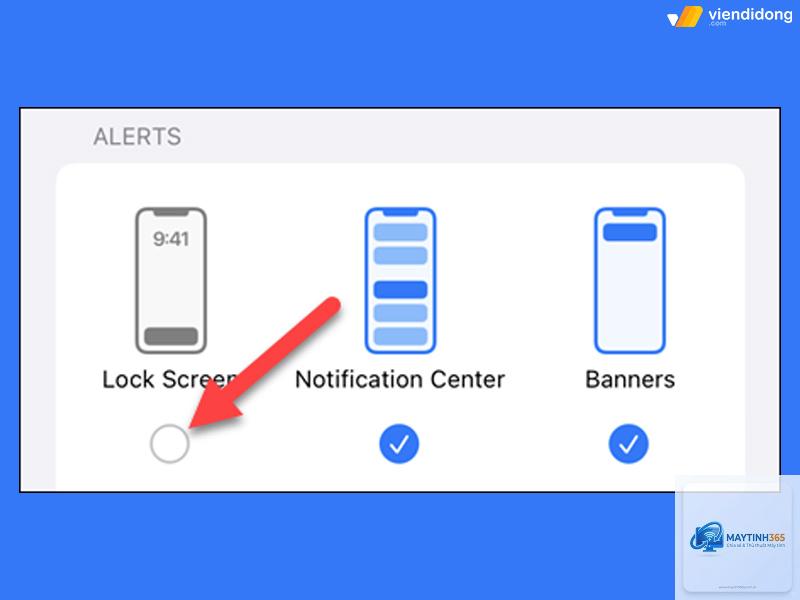
Trên iPhone hoặc iPad, bạn vào Cài đặt > Thông báo. Tại đây,
Vào Cài đặt > Thông báo > chọn từng ứng dụng và tắt Cho phép thông báo. Để tắt tất cả cùng lúc, bật chế độ Không làm phiền từ Trung tâm điều khiển.
Có cách nào để xem lại thông báo đã xóa không?
Trên iOS, thông báo đã xóa không thể khôi phục. Trên Android, một số phiên bản có lịch sử thông báo trong Cài đặt > Ứng dụng & thông báo > Lịch sử thông báo.
Tại sao thông báo vẫn hiển thị dù đã tắt?
Kiểm tra lại cài đặt thông báo của ứng dụng cụ thể. Một số ứng dụng có cài đặt riêng không bị ảnh hưởng bởi cài đặt hệ thống. Ngoài ra, hãy đảm bảo
Không. Cuộc gọi khẩn cấp và cuộc gọi từ danh sách yêu thích vẫn được kết nối ngay cả khi bật Focus Mode.
Vào Cài đặt > Ứng dụng & thông báo > Thông báo > Nhóm thông báo. Bật tùy chọn Nhóm theo ứng dụng để các thông báo từ cùng một ứng dụng được gộp lại.
Kết luận
Cách quản lý notification center không chỉ đơn thuần là tắt bớt thông báo mà còn là xây dựng một hệ thống lọc thông tin thông minh, phù hợp với nhu cầu cá nhân và công việc. Bằng cách áp dụng các hướng dẫn chi tiết trong bài viết này, bạn có thể giảm thiểu xao nhãng, tăng năng suất làm việc và cải thiện chất lượng cuộc sống số. Hãy bắt đầu bằng việc kiểm tra lại danh sách ứng dụng được phép gửi thông báo trên thiết bị của bạn ngay hôm nay và thiết lập chế độ tập trung cho từng ngữ cảnh hoạt động. Việc đầu tư thời gian vào quản lý thông báo sẽ mang lại lợi ích lâu dài cho sự tập trung và hiệu quả công việc của bạn.