Việc tùy chỉnh giao diện và hành vi của Start Menu luôn là nhu cầu phổ biến đối với người dùng Windows, đặc biệt là trong môi trường quản trị hệ thống hoặc doanh nghiệp. Sử dụng Group Policy Editor (gpedit.msc) là một trong những cách mạnh mẽ nhất để kiểm soát tập trung mọi khía cạnh của Start Menu, từ việc ẩn các ứng dụng không cần thiết cho đến khóa cài đặt người dùng. Bài viết này sẽ hướng dẫn bạn từng bước về cách tùy biến Start Menu bằng gpedit một cách chuyên sâu và hiệu quả.
Group Policy Editor (gpedit) là gì và tại sao nên dùng để tùy biến Start Menu?
Group Policy Editor là một công cụ quản trị hệ thống tích hợp trong các phiên bản Windows Pro, Enterprise và Education. Nó cho phép quản trị viên thiết lập và kiểm soát hàng loạt cài đặt hệ thống thông qua các “chính sách nhóm”. Khi nói đến cách tùy biến Start Menu bằng gpedit, bạn đang tận dụng một cơ chế quản lý tập trung giúp đồng bộ hóa giao diện cho nhiều máy tính trong cùng một mạng.
Không giống như chỉnh sửa Registry thủ công, gpedit cung cấp giao diện đồ họa trực quan với các mô tả chi tiết cho từng chính sách. Điều này giúp giảm thiểu rủi ro sai sót và cho phép bạn thực hiện các thay đổi phức tạp một cách an toàn. Các chính sách liên quan đến Start Menu nằm trong hai nhánh chính: Computer Configuration (áp dụng cho máy tính) và User Configuration (áp dụng cho người dùng).
Điều kiện tiên quyết để thực hiện cách tùy biến Start Menu bằng gpedit
Trước khi bắt đầu hướng dẫn chi tiết, bạn cần đảm bảo hệ thống của mình đáp ứng các yêu cầu sau:
Bạn đang sử dụng Windows 10 hoặc Windows 11 phiên bản Pro, Enterprise hoặc Education.
Bạn có quyền truy cập tài khoản quản trị viên (Administrator).
Công cụ gpedit.msc chưa bị vô hiệu hóa (trong Windows Home, bạn cần kích hoạt thủ công hoặc dùng phương pháp thay thế).
Đây là điều kiện cốt lõi mà bất kỳ ai tìm hiểu cách tùy biến Start Menu bằng gpedit cũng cần nắm rõ. Nếu máy tính của bạn là bản Home, bạn sẽ không có sẵn Group Policy Editor và sẽ cần các giải pháp thay thế như chỉnh Registry hoặc dùng tool bên thứ ba.
Hướng dẫn từng bước cách tùy biến Start Menu bằng gpedit
Bước 1: Mở Group Policy Editor
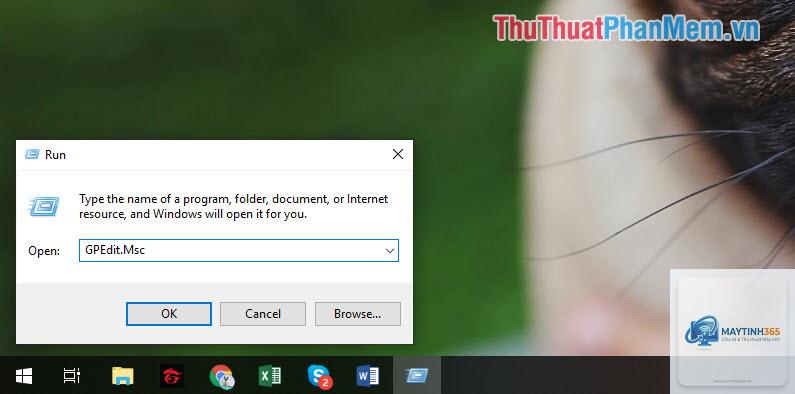
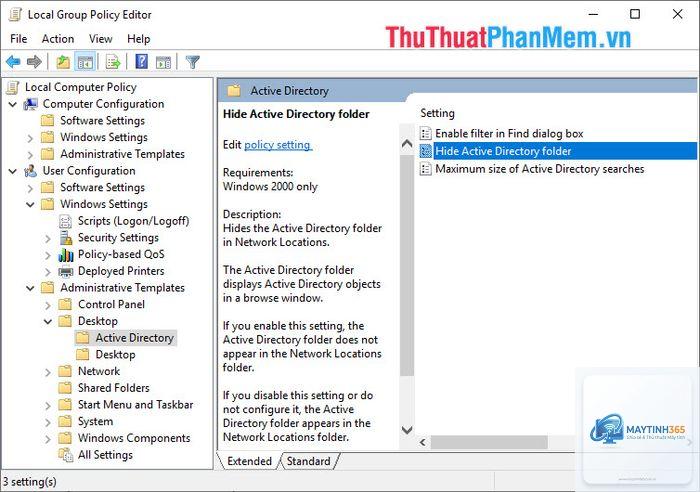
Nhấn tổ hợp phím Windows + R để mở hộp thoại Run, sau đó gõ gpedit.msc và nhấn Enter. Giao diện Group Policy Editor sẽ hiện ra với hai nhánh chính: Computer Configuration và User Configuration.
Bước 2: Điều hướng đến chính sách Start Menu
Tùy thuộc vào phạm vi áp dụng, bạn chọn một trong hai đường dẫn sau:
User Configuration → Administrative Templates → Start Menu and Taskbar
Computer Configuration → Administrative Templates → Start Menu and Taskbar
Phần lớn các tùy chỉnh liên quan đến trải nghiệm người dùng nằm trong User Configuration. Tuy nhiên, một số chính sách bảo mật hoặc quản trị hệ thống chỉ có trong Computer Configuration.
Bước 3: Chọn và kích hoạt chính sách mong muốn
Trong thư mục Start Menu and Taskbar, bạn sẽ thấy danh sách các chính sách. Mỗi chính sách có ba trạng thái: Not Configured (mặc định), Enabled (bật), Disabled (tắt). Để áp dụng thay đổi, nhấp đúp vào chính sách, chọn Enabled hoặc Disabled tùy mục đích, sau đó nhấn OK.
Các chính sách phổ biến khi tùy biến Start Menu bằng gpedit
Ẩn danh sách ứng dụng thường dùng (Most Used Apps)
Chính sách: Remove “Most Used” list from Start Menu
Khi bạn bật chính sách này, Windows sẽ không hiển thị danh sách các ứng dụng thường dùng nhất trên Start Menu. Điều này hữu ích trong môi trường công cộng hoặc khi bạn muốn giữ cho Start Menu gọn gàng, chỉ hiển thị các ứng dụng cố định.
Xóa danh sách ứng dụng gần đây (Recently Added)
Chính sách: Remove “Recently Added” list from Start Menu
Kích hoạt chính sách này sẽ ẩn đi danh sách các ứng dụng mới cài gần đây. Rất phù hợp khi bạn không muốn người dùng thấy các ứng dụng vừa được cài đặt hoặc cập nhật.
Vô hiệu hóa gợi ý ứng dụng (Suggested Apps)
Chính sách: Remove “Suggestions” list from Start Menu
Windows thường hiển thị các gợi ý quảng cáo như “Bạn có muốn dùng OneDrive không?” trong Start Menu. Bật chính sách này sẽ loại bỏ hoàn toàn các gợi ý không mong muốn, mang lại trải nghiệm sạch sẽ hơn.
Chính sách: Prevent changes to Taskbar and Start Menu settings
Nếu bạn là quản trị viên muốn khóa giao diện Start Menu, chính sách này sẽ ngăn người dùng kéo, thả hoặc thay đổi kích thước các ô Live Tile cũng như truy cập vào cài đặt Taskbar.
Bỏ qua lịch sử tìm kiếm trong Start Menu
Chính sách: Clear history of recently opened documents on exit
Đây là chính sách quan trọng dành cho các máy tính công cộng hoặc dùng chung. Khi bật, mỗi khi đăng xuất, Windows sẽ tự động xóa lịch sử các tài liệu và ứng dụng mở gần đây khỏi Start Menu.
Ẩn tài khoản người dùng khỏi giao diện đăng nhập
Chính sách: Remove “User name” button from Start Menu
Trong môi trường có nhiều người dùng,
Bạn nhấn phím Windows, gõ “gpedit.msc” và nhấn Enter. Nếu không tìm thấy, hãy kiểm tra phiên bản Windows của bạn.
Tôi có thể thay đổi bố cục Start Menu bằng gpedit không?
Không. gpedit chỉ cho phép ẩn/hiện các phần tử hoặc khóa cài đặt. Để thay đổi bố cục, bạn cần sử dụng chỉnh sửa Registry hoặc các ứng dụng của bên thứ ba.
Chính sách gpedit có hiệu lực ngay sau khi bật không?
Không hoàn toàn. Bạn cần chạy lệnh gpupdate /force hoặc đăng xuất và đăng nhập lại để thấy thay đổi.
Tôi có thể áp dụng chính sách cho một người dùng cụ thể không?
Có, bằng cách liên kết GPO đến một Organizational Unit chứa người dùng đó trong Active Directory. Trên máy đơn lẻ, bạn cần chỉnh sửa Local Group Policy và chọn nhánh User Configuration.
Windows Home có thể dùng gpedit được không?
Không, Windows Home không bao gồm Group Policy Editor mặc định. Bạn có thể kích hoạt thủ công qua file batch hoặc chỉnh sửa Registry tương ứng.
Kết luận
Việc nắm vững cách tùy biến Start Menu bằng gpedit mang lại lợi thế lớn trong quản lý hệ thống và cá nhân hóa trải nghiệm người dùng. Từ việc ẩn các yếu tố không cần thiết đến khóa cài đặt, Group Policy Editor là công cụ chính thống và hiệu quả cho người dùng Windows Pro và Enterprise. Áp dụng đúng quy trình, kiểm tra kỹ lưỡng và quản lý bằng GPO sẽ giúp bạn tối ưu hóa môi trường làm việc một cách an toàn và chuyên nghiệp.