Windows File Explorer là công cụ quản lý tập tin quen thuộc nhưng ít ai biết rằng
Group Policy Editor là một công cụ quản trị có sẵn trong các phiên bản Windows Pro, Enterprise và Education. Nó cho phép quản trị viên cấu hình hàng trăm thiết lập hệ thống thông qua các mẫu chính sách (Administrative Templates). Khi áp dụng vào File Explorer (explorer.exe), các thay đổi được ghi vào Registry và có tác dụng ngay lập tức hoặc sau khi khởi động lại.
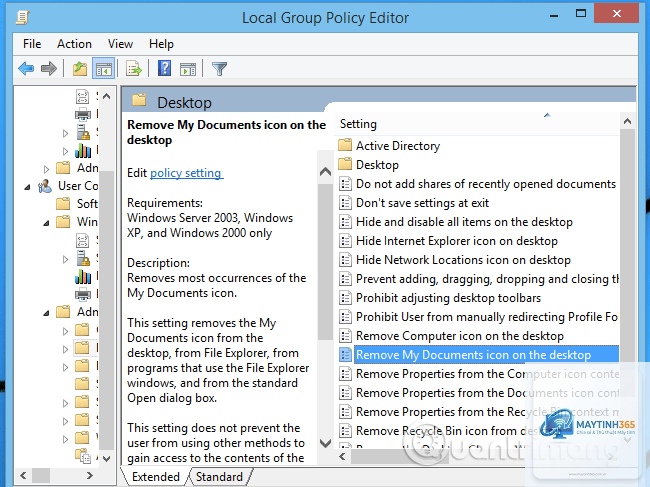
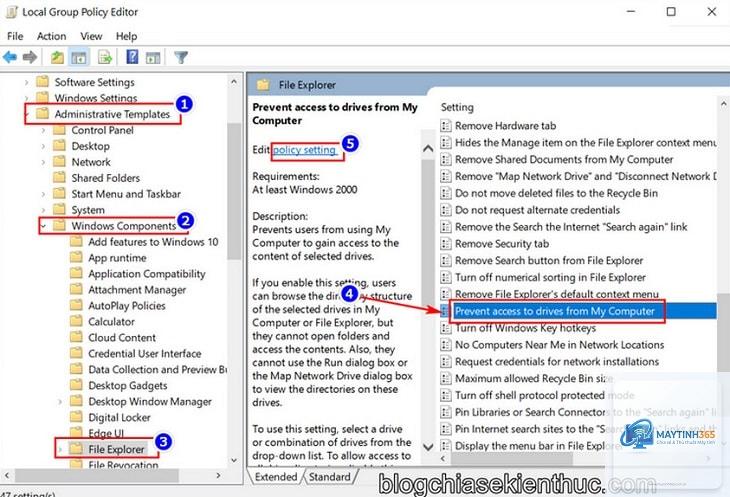
Mỗi policy là một quy tắc có thể bật/tắt hoặc cấu hình giá trị. Nhóm các policy liên quan đến Explorer nằm trong đường dẫn User Configuration > Administrative Templates > Windows Components > File Explorer. Cách tùy biến Explorer bằng gpedit dựa trên việc tinh chỉnh các chính sách này để ẩn, khóa, hoặc thay đổi hành vi của các thành phần như thanh công cụ, menu, ổ đĩa, thư mục, và cả kết nối mạng.
Lợi ích và hạn chế khi tùy biến Explorer qua gpedit
Lợi ích chính
Kiểm soát tập trung: Áp dụng một lần cho nhiều người dùng trong domain hoặc trên cùng máy.
Không cần phần mềm thứ ba: Mọi thay đổi đều là bản địa, an toàn và ổn định.
Khả năng tùy chỉnh sâu: Có thể ẩn ổ đĩa, vô hiệu hóa kéo thả, chặn thay đổi cài đặt thư mục, hoặc loại bỏ các mục trong menu chuột phải.
Khôi phục dễ dàng: Chỉ cần chuyển policy về “Not Configured” là mọi thứ trở lại mặc định.
Hạn chế cần biết
Không có sẵn trên Windows Home: Người dùng Home phải dùng Registry hoặc công cụ bên ngoài.
Yêu cầu kiến thức nhất định: Sai sót có thể gây lỗi Explorer hoặc mất quyền truy cập vào một số khu vực.
Một số policy chỉ hoạt động nếu máy tính thuộc domain: Mặc dù phần lớn vẫn hoạt động trên standalone.
Cần quyền Admin: Chỉ tài khoản quản trị mới có thể mở và sửa gpedit.
Hướng dẫn chi tiết: Cách tùy biến Explorer bằng gpedit từ A đến Z
Bước 1: Mở Group Policy Editor
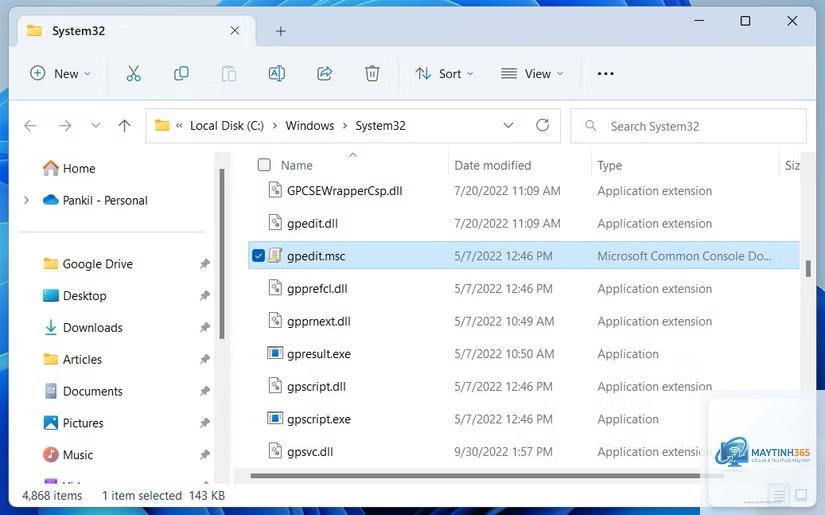
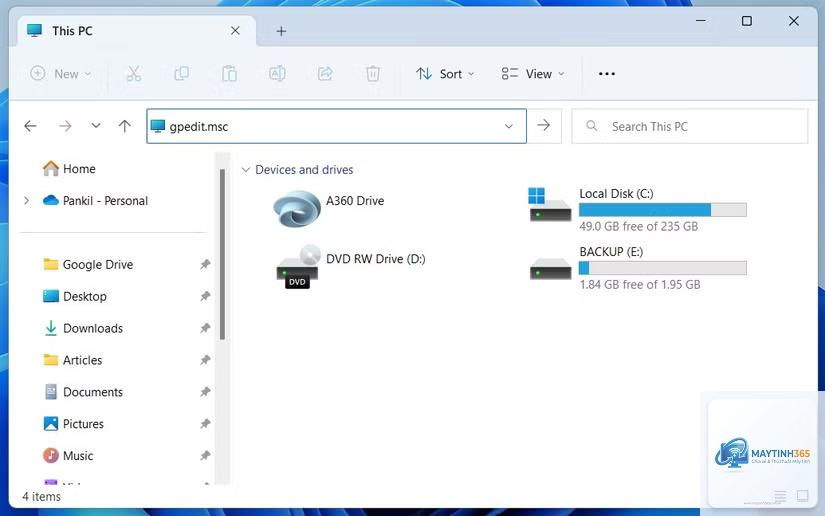
Nhấn tổ hợp phím Windows + R, nhập gpedit.msc và nhấn Enter. Nếu máy bạn thiếu gpedit, có thể do dùng Windows Home – cần cài đặt thủ công hoặc nâng cấp lên Pro.
Bước 2: Điều hướng đến policy cho File Explorer
Mở rộng cây thư mục bên trái:
User Configuration
Administrative Templates
Windows Components
File Explorer
Tại đây, bạn sẽ thấy các thư mục con như Remove Windows Features, Customize Explorer, và danh sách các policy chi tiết.
Bước 3: Lựa chọn và cấu hình policy
Mỗi policy có ba trạng thái:
Not Configured: Không tác động (mặc định).
Enabled: Kích hoạt quy tắc.
Disabled: Vô hiệu hóa quy tắc (đôi khi ngược lại với Enabled).
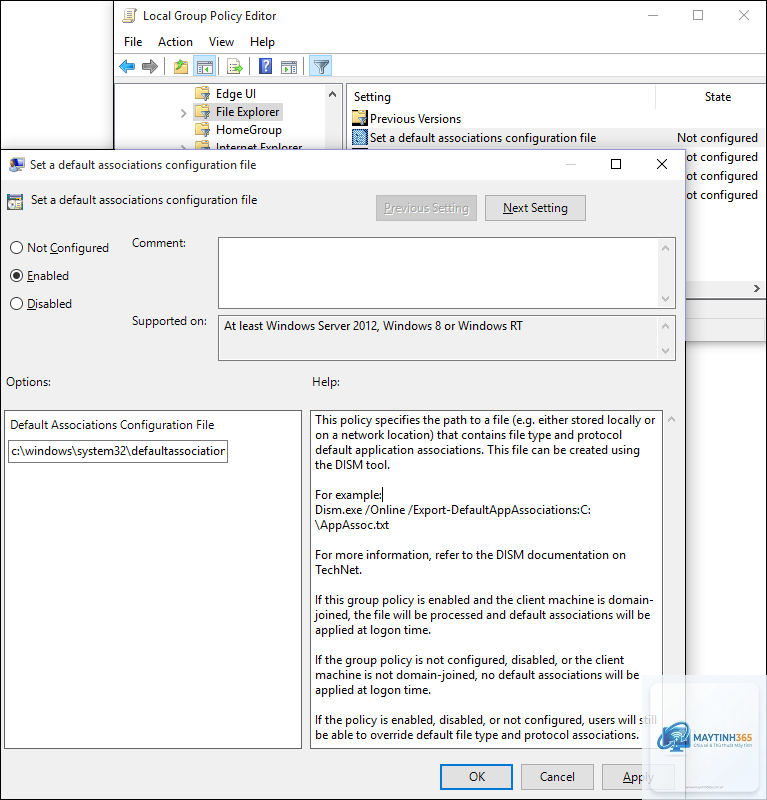
Nhấp đúp vào policy để mở cửa sổ cấu hình, chọn Enabled hoặc Disabled, nhập các tham số bổ sung nếu có, sau đó nhấn OK.
Các policy quan trọng để tùy biến Explorer
Ẩn hoặc khóa ổ đĩa trong My Computer
Policy: Hide these specified drives in My Computer – cho phép chọn các ổ đĩa cần ẩn (A: đến Z:).
Có. Trên Windows 11 Pro/Enterprise/Education, gpedit.msc vẫn hoạt động và các policy cho File Explorer gần như giống hệt Windows 10. Tuy nhiên, một số policy mới dành riêng cho Windows 11 (như liên quan đến File Explorer tabs) có thể chưa có trong các bản cũ.
Tôi cần làm gì nếu máy tính không có gpedit?
Windows Home không cài sẵn Group Policy Editor.
Mở lại policy đã thay đổi, chọn Not Configured, nhấn OK. Chạy gpupdate /force và khởi động lại File Explorer (bằng Task Manager) hoặc đăng xuất rồi đăng nhập lại.
Có thể export các policy đã cấu hình để dùng trên máy khác không?
Có. Trong gpedit, bạn nhấp chuột phải vào “File Explorer” trong cây bên trái, chọn “Export…” để xuất ra file.htm hoặc.html. Hoặc sao chép trực tiếp các giá trị Registry từ HKEY_CURRENT_USERSoftwareMicrosoftWindowsCurrentVersionPoliciesExplorer.
Một số policy không hoạt động dù đã bật, nguyên nhân?
Kiểm tra các yếu tố: máy tính có thuộc domain không (một số policy yêu cầu domain), phiên bản Windows (cần Pro trở lên), policy mâu thuẫn với cài đặt khác, hoặc file Group Policy bị hỏng. Thử chạy gpupdate /force và reboot. Nếu vẫn không được, kiểm tra Event Viewer để tìm lỗi.
Cách tùy biến Explorer bằng gpedit là một kỹ thuật quản trị mạnh mẽ dành cho những ai muốn kiểm soát mọi ngóc ngách của File Explorer mà không cần phần mềm phức tạp. Từ việc ẩn ổ đĩa, vô hiệu hóa menu chuột phải, cho đến khóa hoàn toàn giao diện, mọi thay đổi đều có thể thực hiện qua vài cú nhấp chuột. Tuy nhiên, cần tuân thủ các lưu ý an toàn, đọc kỹ mô tả policy và thử nghiệm cẩn thận để tránh ảnh hưởng đến hệ thống. Nếu muốn nâng cao hơn nữa, bạn có thể kết hợp gpedit với scripts PowerShell hoặc các công cụ quản lý tập trung để tự động hóa quy trình. Hãy bắt đầu với những policy cơ bản và dần dần mở rộng phạm vi tùy chỉnh để tối ưu hóa trải nghiệm Windows của mình.