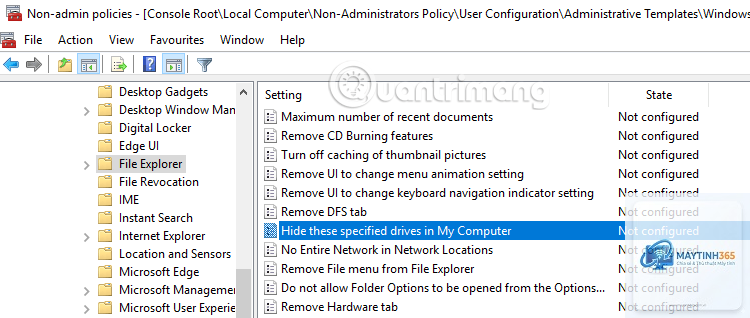
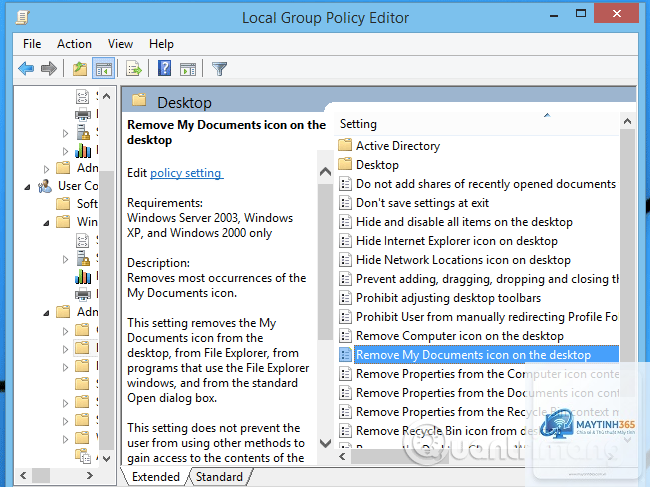
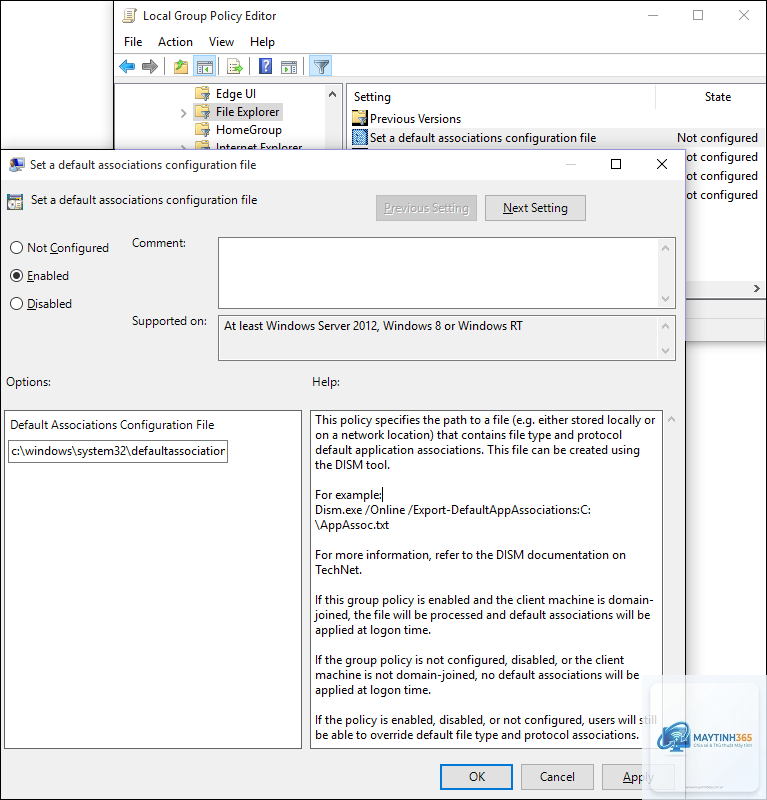
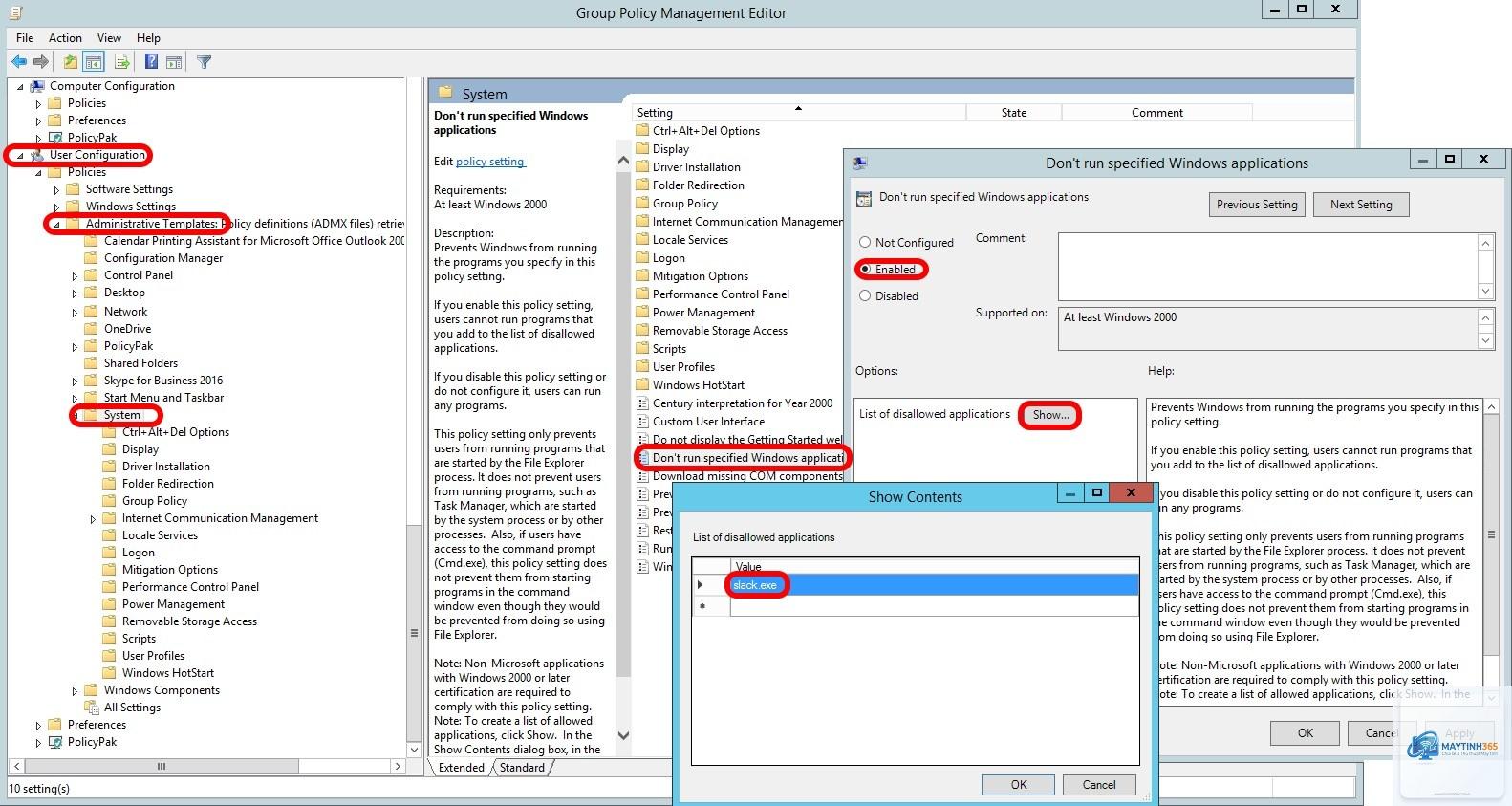
Group Policy (Chính sách nhóm) là một công cụ quản trị mạnh mẽ trong Windows, cho phép quản trị viên và người dùng nâng cao tùy chỉnh hàng loạt cài đặt hệ thống. Bài viết này sẽ tập trung vào cách chỉnh group policy cho file explorer, giúp bạn kiểm soát giao diện, hành vi và các tính năng của File Explorer một cách chuyên sâu. Từ việc ẩn các ổ đĩa, vô hiệu hóa menu ngữ cảnh, đến tinh chỉnh chế độ xem mặc định, tất cả đều có thể thực hiện thông qua Group Policy Editor.
Group Policy là gì và nó liên quan thế nào đến File Explorer?
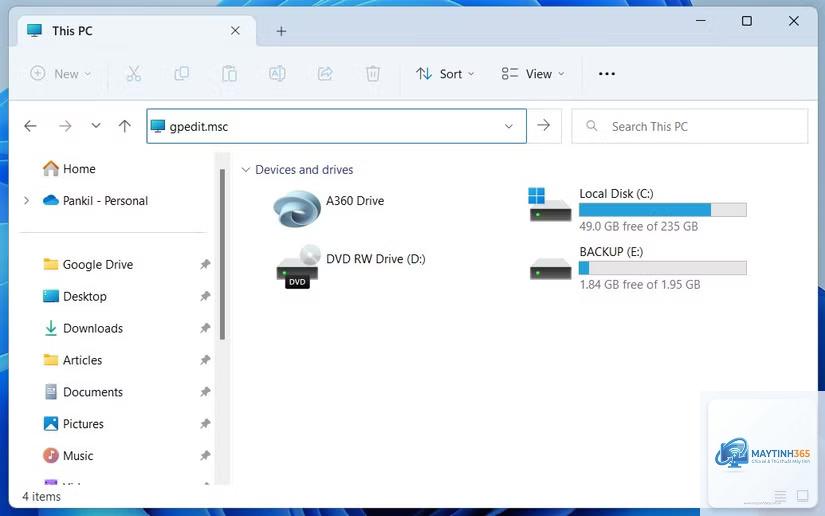
Group Policy (gpedit.msc) là một thành phần của Microsoft Management Console, cho phép bạn thiết lập các chính sách cho người dùng và máy tính trong môi trường Windows. File Explorer là ứng dụng quản lý tập tin mặc định, là nơi người dùng tương tác với hệ thống file hằng ngày. Bằng cách cách chỉnh group policy cho file explorer,
Không phải ai cũng cần can thiệp sâu vào Group Policy. Tuy nhiên, có một số tình huống thực tế khiến việc này trở nên hữu ích:
Quản lý môi trường làm việc chung: Trong văn phòng, quản trị viên muốn ẩn các ổ đĩa nhạy cảm (ví dụ ổ C) hoặc khóa cài đặt thư mục để ngăn nhân viên thay đổi.
Ngăn chặn truy cập trái phép: Vô hiệu hóa các tính năng như Command Prompt trong thư mục hoặc menu ngữ cảnh “Mở trong cửa sổ lệnh”.
Đơn giản hóa trải nghiệm: Đặt chế độ xem mặc định (Details, List, Icons) cho tất cả người dùng để đồng bộ giao diện.
Tắt các tính năng gây nhiễu: Loại bỏ Windows 10/11 “Quick Access” hoặc “Recent Files” khỏi File Explorer khi không cần thiết.
Khắc phục lỗi hệ thống: Đôi khi, các chính sách sai có thể gây lỗi File Explorer, và việc chỉnh group policy là cách reset nhanh nhất.
Các công cụ và điều kiện tiên quyết
Trước khi bắt đầu cách chỉnh group policy cho file explorer, hãy đảm bảo bạn có:
Windows phiên bản Pro, Enterprise hoặc Education: Group Policy Editor không có sẵn trên Windows Home. Nếu dùng Windows Home,
Windows 11 Home không tích hợp sẵn Group Policy Editor.
Vào lại Group Policy Editor, tìm chính sách đã thay đổi, chọn Not Configured hoặc Disabled tùy theo trạng thái ban đầu. Sau đó chạy gpupdate /force và restart File Explorer. Với các chính sách liên quan đến registry, Tôi có cần restart máy không?
Lệnh gpupdate /force là công cụ tiêu chuẩn của Microsoft để cập nhật chính sách nhóm ngay lập tức. Nó an toàn khi sử dụng. Tuy nhiên, một số chính sách yêu cầu khởi động lại File Explorer hoặc đăng xuất tài khoản để áp dụng hoàn toàn.
Chạy lệnh gpresult /h gp_report.html trong Command Prompt (Admin) để xuất báo cáo chi tiết dưới dạng HTML. Mở file này trong trình duyệt, tìm đến phần “User Configuration > Administrative Templates > Windows Components > File Explorer” để thấy danh sách chính sách đã được áp dụng và trạng thái của chúng.
Tôi chỉnh group policy nhưng không thấy thay đổi. Tại sao?
Bạn chưa chạy gpupdate hoặc restart File Explorer.
Chính sách bạn thay đổi nằm dưới Computer Configuration nhưng bạn đang đăng nhập với tài khoản người dùng thường (hoặc ngược lại).
Có một chính sách khác đang ghi đè lên (ví dụ: chính sách GPO cấp domain).
Nhánh chính sách không đúng – hãy kiểm tra lại đường dẫn.
Kết luận
Cách chỉnh group policy cho file explorer là một kỹ năng quan trọng đối với quản trị viên hệ thống và người dùng nâng cao. Nó mang lại khả năng kiểm soát mạnh mẽ, an toàn hơn so với chỉnh sửa registry trực tiếp, và có thể triển khai trên diện rộng trong môi trường doanh nghiệp. Bắt đầu từ những chính sách cơ bản như ẩn ổ đĩa, tắt menu ngữ cảnh, hay thiết lập chế độ xem mặc định, bạn có thể dần làm quen và mở rộng sang các thiết lập phức tạp hơn. Luôn nhớ sao lưu cấu hình trước khi thay đổi và kiểm tra kỹ lưỡng để tránh gián đoạn công việc. Với các bước hướng dẫn chi tiết trong bài viết, việc tinh chỉnh File Explorer qua Group Policy trở nên dễ dàng và hiệu quả.