Group Policy (Chính sách nhóm) là một công cụ mạnh mẽ trong hệ điều hành Windows cho phép quản trị viên thiết lập và kiểm soát hàng loạt cấu hình trên máy tính. Việc nắm vững cách chỉnh group policy cho desktop giúp bạn tùy biến hệ thống một cách sâu sắc, từ giao diện, bảo mật đến các quyền hạn người dùng. Trong bài viết này, bạn sẽ được hướng dẫn từ khái niệm cơ bản, các loại chính sách, quy trình thao tác cụ thể cho đến những mẹo tránh sai lầm phổ biến, tất cả đều dựa trên kinh nghiệm thực tế.
Group Policy là gì và tại sao cần chỉnh trên desktop?
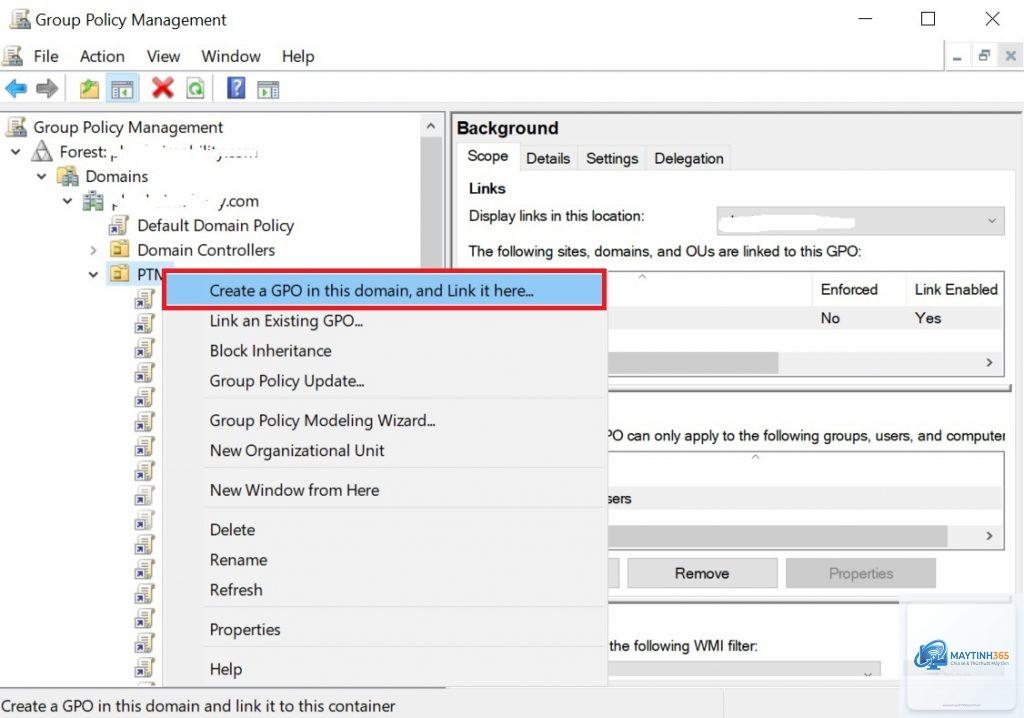
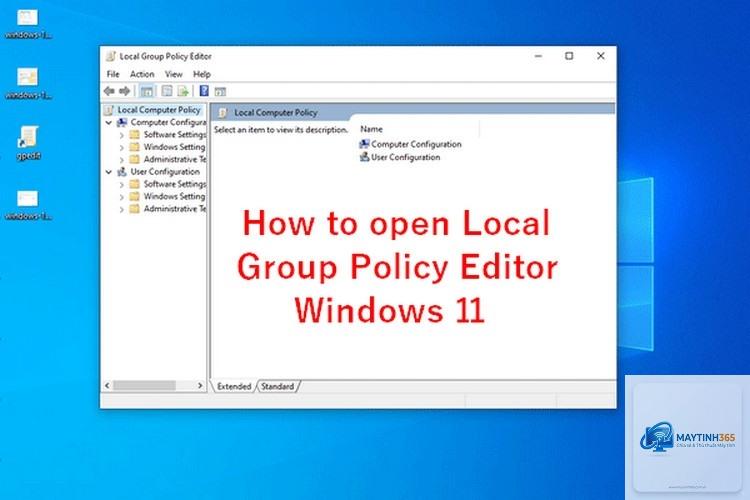
Group Policy là một tập hợp các quy tắc được tích hợp trong Windows, hoạt động thông qua đối tượng chính sách nhóm (GPO). Nó cho phép quản trị viên định nghĩa cách hệ thống hoạt động cho người dùng và máy tính. Trên một desktop độc lập (không thuộc domain), bạn vẫn có thể sử dụng Local Group Policy Editor (gpedit.msc) để chỉnh sửa các thiết lập cục bộ. Việc này giúp bạn:
Vô hiệu hóa các tính năng không cần thiết như Windows Update tự động, Cortana, OneDrive.
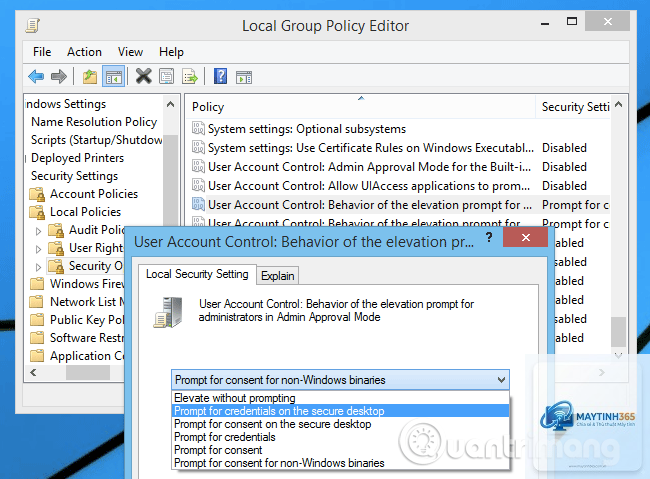
Nâng cao bảo mật bằng cách chặn truy cập Control Panel, USB, hoặc thiết lập mật khẩu phức tạp.
Tối ưu hiệu suất: tắt hiệu ứng đồ họa, chặn ứng dụng chạy ngầm.
Áp dụng cho máy tính cá nhân, không yêu cầu Active Directory.
Windows Home không có sẵn gpedit.msc.
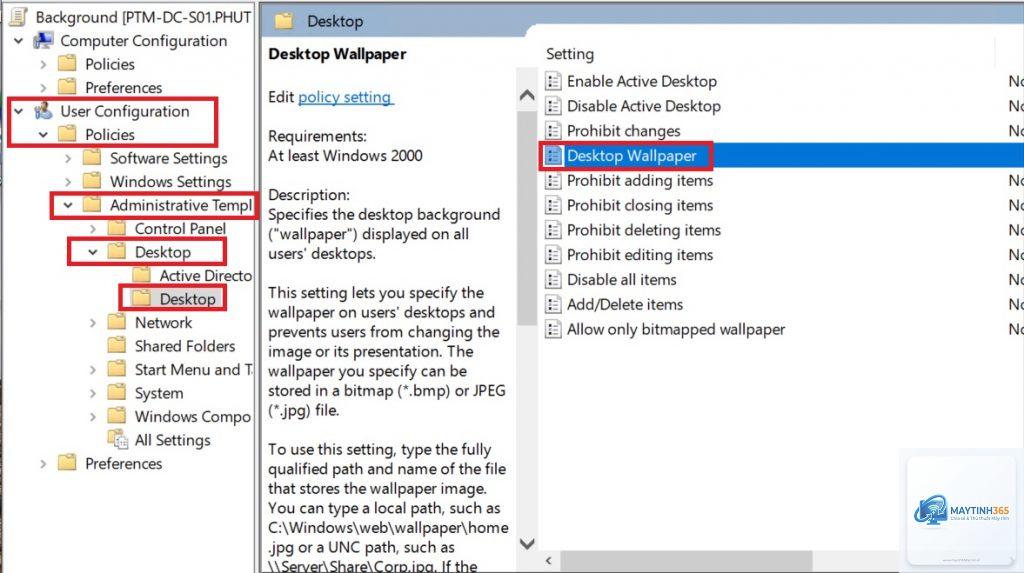
Kiểm tra lại đường dẫn policy đã chính xác chưa, chạy gpupdate /force, hoặc reboot máy. Đôi khi policy của user chỉ áp dụng khi user đăng nhập lại.
Chỉnh group policy có làm hệ thống chạy chậm không?
Bản thân Group Policy hầu như không ảnh hưởng đến hiệu năng. Tuy nhiên, nếu bạn bật quá nhiều policy phức tạp (ví dụ giới hạn phần mềm, audit), quá trình áp dụng khi đăng nhập có thể lâu hơn một chút.
Có thể xóa hoàn toàn các chính sách đã chỉnh không?
Có. Vào Group Policy Editor, chọn policy bạn muốn xóa tác động, chọn “Not Configured” và chạy gpupdate /force. Đối với local, không có GPO để xóa vì nó lưu trong Registry; chỉ cần đặt lại mặc định là được.
Kết luận
Cách chỉnh group policy cho desktop là kỹ năng cần thiết cho bất kỳ ai muốn làm chủ hệ thống Windows, từ người dùng cá nhân đến quản trị viên. Với các bước hướng dẫn chi tiết ở trên, bạn hoàn toàn có thể tự mình cấu hình bảo mật, tối ưu hiệu năng và tùy biến giao diện một cách chuyên nghiệp. Hãy luôn thực hiện thận trọng, backup dữ liệu và kiểm tra kỹ trước khi áp dụng để tránh rủi ro. Nếu gặp khó khăn, đừng ngần ngại tìm kiếm thêm tài liệu chính thức từ Microsoft hoặc các diễn đàn uy tín.