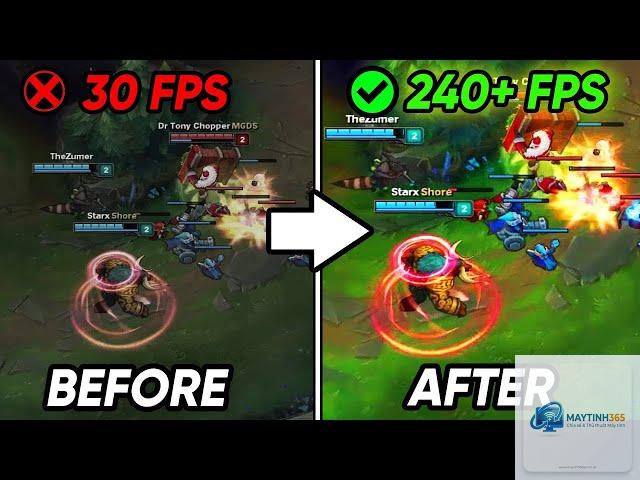
League of Legends (LOL) là tựa game MOBA phổ biến hàng đầu thế giới, nhưng không ít người chơi gặp phải tình trạng lol fps thấp gây khó chịu, giật lag, ảnh hưởng trực tiếp đến trải nghiệm leo rank. Khi FPS (frames per second) giảm xuống dưới 30-40, mọi thao tác di chuyển, tung chiêu đều trở nên chậm chạp. Bài viết này sẽ phân tích chi tiết nguyên nhân và đưa ra giải pháp tối ưu từ phần cứng đến phần mềm, giúp bạn lấy lại mượt mà trong mọi pha giao tranh tổng.
FPS (frames per second) là số khung hình hiển thị trong một giây. Khi chơi LOL, nếu lol fps thấp nghĩa là máy tính không thể render đủ số khung hình cần thiết, dẫn đến hình ảnh bị rách, giật, độ trễ đầu vào tăng cao. Mặc dù LOL có yêu cầu cấu hình khá thấp, nhưng qua từng bản cập nhật, game ngày càng nặng hơn. FPS lý tưởng cho LOL là trên 60, chuyên nghiệp từ 120-144. Dưới 30 được xem là không thể chơi được.
Nguyên Nhân Gây Ra LOL FPS Thấp
Không thể khắc phục triệt để nếu không xác định đúng nguồn gốc.
1. Phần Cứng Chưa Đáp Ứng Yêu Cầu Tối Thiểu
Card đồ họa (GPU) quá yếu: Dòng tích hợp Intel HD Graphics hoặc AMD Radeon cũ không đủ sức xử lý các hiệu ứng mới.
RAM thấp: Dưới 8GB RAM thường gây bottleneck, nhất là khi chạy thêm trình duyệt hay Discord.
CPU đời cũ: CPU lõi kép, xung nhịp thấp dễ bị quá tải trong giao tranh nhiều tướng.
Ổ cứng HDD chậm: Tốc độ đọc/ghi thấp làm game load chậm, stutter.
2. Tùy Chỉnh Đồ Họa Trong Game Không Phù Hợp
Để chất lượng đồ họa quá cao so với cấu hình (Ultra, Very High).
Bật V-Sync không cần thiết gây giới hạn FPS.
Chọn sai API đồ họa (DirectX 9/11/12).
3. Xung Đột Phần Mềm Hoặc Driver Lỗi Thời
Driver card màn hình (NVIDIA/AMD) cũ, không tương thích.
Phần mềm chạy nền như antivirus, overlay (Discord, NVIDIA GeForce Experience) ngốn tài nguyên.
Nhiệt độ CPU/GPU quá cao dẫn đến throttle (giảm hiệu năng tự động).
4. Vấn Đề Kết Nối Mạng Hoặc Server
Ping cao kết hợp FPS thấp tạo cảm giác lag kép.
Server Riot gặp sự cố, packet loss.
Hướng Dẫn Chi Tiết Cách Tăng FPS LOL Từ Cơ Bản Đến Chuyên Sâu
Áp dụng lần lượt để đạt hiệu quả tối ưu.
Bước 1: Tối Ưu Cài Đặt Trong Game LOL
Đây là cách nhanh nhất và an toàn nhất. Vào Cài đặt > Video và thực hiện:
Chế độ hiển thị: Toàn màn hình (Fullscreen). Hạn chế dùng Borderless nếu FPS thấp.
Chất lượng đồ họa: Đặt tất cả ở mức Thấp hoặc Trung bình. Đặc biệt tắt “Hiệu ứng môi trường”, “Bóng đổ”, “Đổ bóng”.
Giới hạn FPS: Nên để “Không giới hạn” hoặc đặt thành 144/240 nếu màn hình hỗ trợ. Tuyệt đối không để V-Sync.
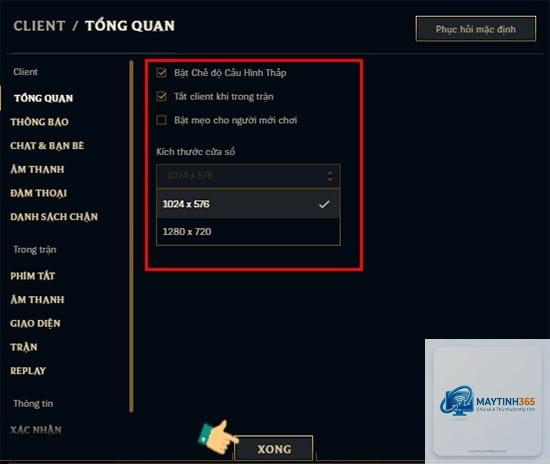
Độ phân giải: Giữ nguyên độ phân giải gốc màn hình (ví dụ 1920×1080). Giảm xuống 1366×768 hoặc 1280×720 nếu vẫn yếu.
API kết xuất: Thử chuyển giữa DirectX 9, 11 và 12 để xem cái nào cho FPS cao nhất. Thông thường DirectX 11 là an toàn nhất.
Tắt Trò chuyện thoại trong game: Vào Cài đặt > Âm thanh > Tắt “Thu âm giọng nói”.
Bước 2: Cập Nhật Driver Và Windows
Driver đồ họa cũ là thủ phạm phổ biến gây lol fps thấp.
NVIDIA: Tải GeForce Experience hoặc truy cập trang chủ NVIDIA để cập nhật driver mới nhất. Ở tab “Game Ready”, chọn driver tối ưu cho LOL.
AMD: Dùng Adrenalin Edition, chọn “Update”.
Intel: Cập nhật qua Intel Driver & Support Assistant.
Cập nhật Windows: Windows Update > Kiểm tra bản cập nhật. Các bản vá thường tối ưu hiệu năng cho game.
Bước 3: Tinh Chỉnh Windows Cho Hiệu Năng Cao Nhất
Một số thiết lập trong Windows giúp giảm tải tài nguyên khi chơi game.
Chế độ Game Mode: Bật: Settings > Gaming > Game Mode > On.
Hardware-accelerated GPU scheduling: Bật nếu có (Settings > System > Display > Graphics settings).
Power Plan: Chọn “High Performance” (Control Panel > Power Options).
Tắt hiệu ứng hoạt ảnh: Settings > Accessibility > Visual Effects > Tắt “Transparency effects” và “Animation effects”.
Vô hiệu hóa các ứng dụng khởi động cùng Windows: Task Manager > Startup > Tắt các app không cần thiết (Discord, Steam, OneDrive…).
Bước 4: Kiểm Tra Nhiệt Độ Và Vệ Sinh Máy
Quá nhiệt làm CPU/GPU giảm xung nhịp tự động, gây lol fps thấp bất thường.
Dùng phần mềm HWMonitor hoặc MSI Afterburner để theo dõi nhiệt độ khi chơi game. Nếu CPU > 90°C hoặc GPU > 85°C là quá nóng.
Vệ sinh quạt, tản nhiệt, thay keo tản nhiệt ít nhất 1 lần/năm.
Sau khi đã thử tất cả cách trên mà lol fps thấp vẫn còn, đã đến lúc cần nâng cấp phần cứng.
Nâng RAM lên 8GB (tối thiểu), 16GB (khuyến khích): LOL sẽ chạy mượt hơn rõ rệt, giảm stutter.
Thay ổ SSD: Chuyển từ HDD sang SSD sẽ giảm thời gian load, hạn chế micro lag.
Nâng cấp card đồ họa: Một chiếc GTX 1650 hay RX 6400 giá rẻ đã đủ để chơi LOL trên 100 FPS 1080p.
Nâng CPU: Nếu CPU quá yếu (Core i3 thế hệ 2-3, AMD A-series), thay board và CPU mới.
So Sánh Các Phương Pháp Tăng FPS LOL
Phương Pháp
Chi Phí
Độ Khó
Hiệu Quả (FPS tăng thêm)
Rủi Ro
Tối ưu cài đặt trong game
Miễn phí
Dễ
10-30 FPS
Giảm chất lượng hình ảnh
Cập nhật driver & Windows
Miễn phí
Dễ
5-20 FPS
Không
Tinh chỉnh Windows
Miễn phí
Trung bình
5-15 FPS
Ảnh hưởng giao diện
Vệ sinh máy & tản nhiệt
~50.000-200.000 VNĐ
Khó (cần dụng cụ)
10-40% (tránh throttle)
Hỏng linh kiện nếu làm ẩu
Nâng cấp SSD / RAM
500.000-2.000.000 VNĐ
Trung bình
15-50 FPS + giảm stutter
Thấp nếu mua đúng loại
Nâng cấp GPU
2.000.000-5.000.000+ VNĐ
Trung bình
50-150+ FPS
Cần kiểm tra nguồn, kích thước
Sai Lầm Thường Gặp Khi Xử Lý LOL FPS Thấp
Người chơi thường mất thời gian vào những cách sai lầm.
Ép xung (overclock) quá mức: Ép xung CPU/GPU mà không có tản nhiệt tốt dễ gây treo máy, hỏng linh kiện.
Giảm độ phân giải xuống quá thấp: 800×600 tuy tăng FPS nhưng hình ảnh vỡ vụn, khó nhìn bảng thông tin.
Chỉnh đồ họa xuống mức thấp nhất ngay lập tức: Đôi khi tắt quá nhiều hiệu ứng ảnh hưởng đến khả năng nhận diện kỹ năng (ví dụ: bóng đổ giúp xác định vị trí).
Cài đặt phần mềm “tăng FPS” không rõ nguồn gốc: Nhiều tool chứa malware, virus, làm giảm hiệu năng thực tế.
Không kiểm tra nhiệt độ: Thấy FPS thấp liền nghĩ do phần cứng yếu, nhưng thực ra máy quá nóng.
Lưu Ý Quan Trọng Khi Tối Ưu LOL FPS
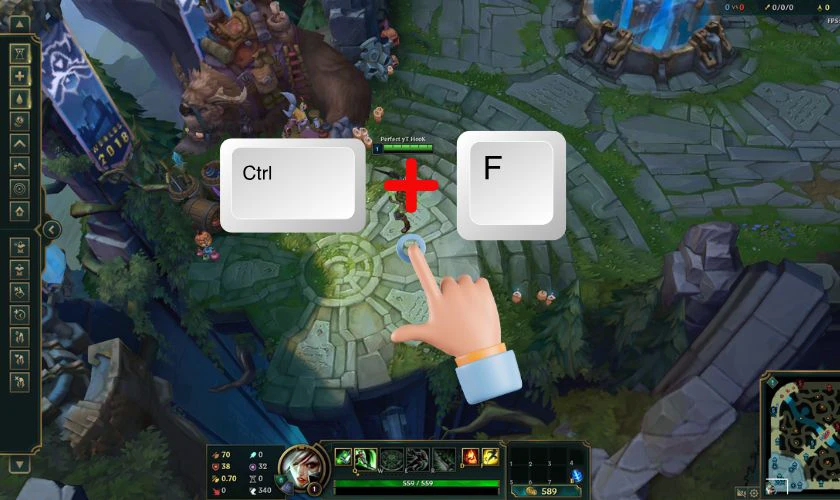
Đo FPS chính xác: Dùng Ctrl+F trong game để xem FPS thực tế (do game hiển thị). Không dựa vào cảm giác chủ quan.
Tác động đến ping: Nếu máy bạn yếu nhưng mạng tốt, ưu tiên tăng FPS hơn là giảm ping. Ngược lại, nếu ping cao hãy dùng cáp LAN, tối ưu DNS.
Chế độ laptop: Nếu dùng laptop, luôn cắm sạc khi chơi game và đặt chế độ hiệu năng cao trong phần mềm của hãng (Lenovo Vantage, ASUS Armoury Crate…).
Giữ driver ổn định: Không phải driver mới nhất luôn tốt nhất cho LOL. Đôi khi driver cũ (Game Ready cũ) lại ổn định hơn. Hãy thử rollback nếu thấy tệ.
Không vừa xem stream vừa chơi: Chrome/Firefox dùng nhiều RAM và GPU. Càng ít tab nền càng tốt.
Trên 60 FPS là chơi mượt cơ bản. Từ 120 FPS trở lên giúp thao tác phản xạ nhanh hơn, hỗ trợ màn hình tần số quét cao. Dưới 30 FPS gây khó chịu rõ rệt.
Tại sao giảm đồ họa xuống thấp nhất mà FPS vẫn thấp?
Điều này thường do bottleneck từ CPU hoặc RAM. Khi GPU không bị giới hạn bởi đồ họa, CPU phải xử lý nhiều hơn, nếu CPU yếu sẽ không đáp ứng kịp. Hãy kiểm tra mức sử dụng CPU và RAM bằng Task Manager.
Có nên dùng NVIDIA/AMD Low Latency Mode cho LOL không?
Có. Bật “Low Latency Mode” (Ultra) trong NVIDIA Control Panel hoặc “Anti-Lag” trong AMD Software giúp giảm độ trễ đầu vào, cải thiện cảm giác chơi dù FPS không tăng nhiều.
Laptop chơi LOL FPS thấp có cách gì không?
Ngoài các bước trên, hãy thử nâng cấp RAM (nếu có khe trống) và vệ sinh quạt thường xuyên vì laptop nóng nhanh. Cài đặt đồ họa nên để “Thấp” hoặc “Trung bình”, tắt các ứng dụng chạy nền, dùng chế độ “Hiệu năng cao” trong Power Options và phần mềm hãng.
LOL FPS thấp do server Riot có phải không?
Rất hiếm. FPS là hiệu năng máy, còn server ảnh hưởng đến ping và packet loss. Nếu FPS thấp kèm ping cao (spike), có thể do mạng. Kiểm tra bằng lệnh ping đến server Garena/Riot hoặc dùng phần mềm kiểm tra mạng.
Tôi nên làm gì nếu đã thử mọi cách mà LOL FPS vẫn thấp?
Khả năng cao là phần cứng đã quá cũ (trên 8-10 năm). Bạn cần nâng cấp linh kiện. Hãy tham khảo cấu hình tối thiểu và đề xuất từ Riot: CPU Intel Core i3-530 / AMD A6-3650, GPU NVIDIA GeForce 9600GT / AMD HD 6570, RAM 2GB. Nhưng để chơi ổn định hiện tại, nên có CPU i3 thế hệ 10 trở lên, GPU GT 1030 trở lên, RAM 8GB.
Kết Luận
LOL fps thấp là vấn đề có thể giải quyết triệt để nếu bạn kiên nhẫn làm lần lượt các bước: tối ưu cài đặt game, cập nhật driver, tinh chỉnh Windows, kiểm tra nhiệt độ và cuối cùng là nâng cấp phần cứng nếu cần. Hãy bắt đầu từ những giải pháp miễn phí trước, vì hầu hết trường hợp đều có thể cải thiện đáng kể mà không tốn tiền. Một khi FPS ổn định ở mức 60+, bạn sẽ trải nghiệm LOL mượt mà, leo rank dễ dàng hơn, phản xạ theo kịp mọi tình huống. Chúc bạn có những trận đấu thăng hoa!