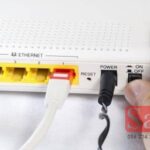
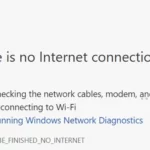
Khi thiết bị thông báo đã kết nối wifi nhưng không truy cập được internet, nhiều người thường luống cuống và mất thời gian. Tình trạng “wifi kết nối nhưng không có mạng” thực chất là dấu hiệu của một số vấn đề phổ biến liên quan đến router, modem, thiết lập IP hoặc nhà mạng. Bài viết này tổng hợp những cách khắc phục wifi kết nối nhưng không có mạng đã được kiểm chứng qua thực tế, từ thao tác đơn giản cho người mới bắt đầu đến kỹ thuật nâng cao cho người có kinh nghiệm. Bạn sẽ hiểu bản chất lỗi, tự xử lý nhanh chóng và tiết kiệm chi phí gọi thợ.
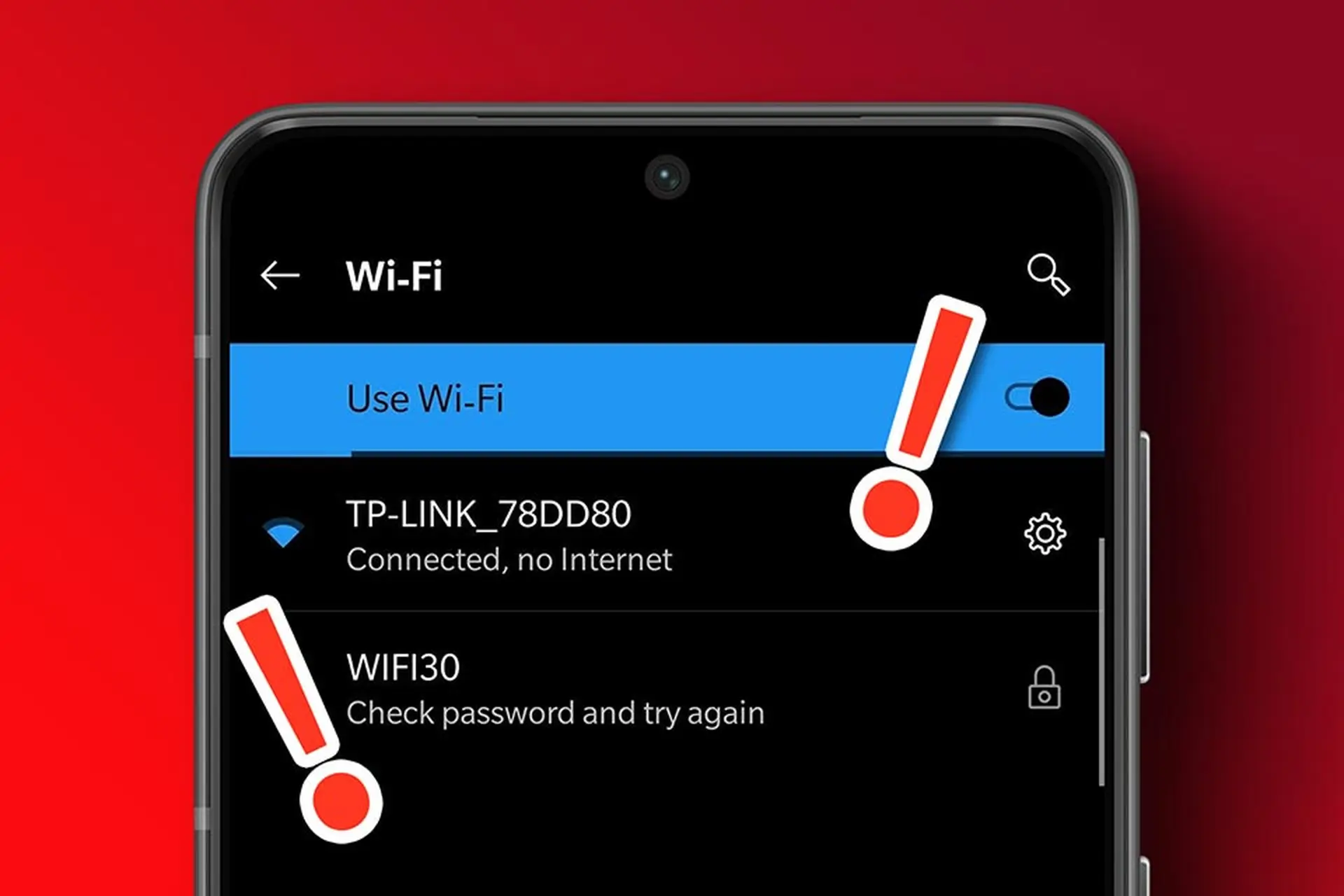
Kết nối wifi thành công chỉ có nghĩa là thiết bị của bạn (điện thoại, laptop, tivi) đã liên lạc được với bộ phát wifi (router). Tuy nhiên, để có internet, router phải nhận được tín hiệu từ modem hoặc cổng quang của nhà mạng. Khi mạng internet từ nhà cung cấp gặp sự cố, hoặc router không thể “nói chuyện” với modem, thiết bị của bạn vẫn hiện đầy đủ vạch sóng nhưng không có dữ liệu truy cập. Biểu hiện thường thấy là biểu tượng wifi có dấu chấm than màu vàng, hoặc dòng chữ “Đã kết nối nhưng không có internet”.
Hiểu được cơ chế này giúp bạn xác định đúng hướng xử lý: kiểm tra kết nối vật lý giữa modem và router, kiểm tra tín hiệu từ nhà mạng, kiểm tra cấu hình mạng trên thiết bị.
Nguyên Nhân Phổ Biến Gây Ra Lỗi Mất Mạng Dù Đã Kết Nối Wifi
1. Router Hoặc Modem Bị Treo Phần Mềm
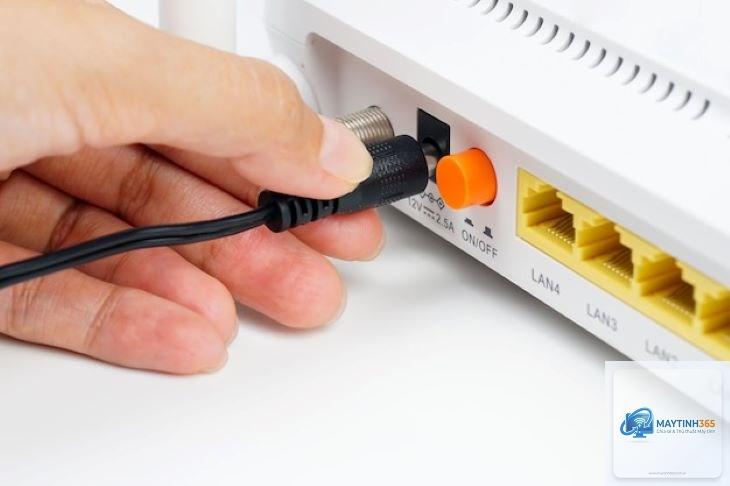
Sau thời gian hoạt động liên tục, bộ nhớ đệm của router có thể đầy, dẫn đến treo hoặc xung đột IP. Đây là nguyên nhân chiếm khoảng 60% các trường hợp wifi kết nối nhưng không có mạng. Bạn chỉ cần khởi động lại thiết bị để giải phóng bộ nhớ và thiết lập lại kết nối.
2. Lỗi Cấp Phát IP Từ Router
Router có chức năng DHCP tự động gán địa chỉ IP cho từng thiết bị. Khi DHCP bị lỗi hoặc hết dải IP, thiết bị của bạn vẫn kết nối wifi nhưng nhận được IP không hợp lệ, dẫn đến không có đường dẫn ra internet.
Nguyên nhân thường do nghẽn mạng vào giờ cao điểm (19h-22h) khi nhiều người dùng cùng lúc. Nhà mạng có thể giới hạn băng thông hoặc router quá tải. Hãy thử khởi động lại router vào giờ thấp điểm và kiểm tra tốc độ. Nếu thường xuyên xảy ra, hãy yêu cầu nhà mạng nâng cấp gói cước hoặc đổi router mạnh hơn.
Làm sao để biết lỗi do nhà mạng hay do thiết bị trong nhà?
Cách chính xác nhất: Cắm trực tiếp dây mạng từ modem vào máy tính (bỏ qua router). Nếu máy tính vẫn không có internet, lỗi thuộc về nhà mạng. Nếu máy tính có internet, lỗi nằm ở router hoặc cấu hình wifi.
Nếu router đã dùng trên 4-5 năm và thường xuyên nóng, treo máy, hoặc không hỗ trợ chuẩn wifi mới, việc đổi router là giải pháp dài hạn. Các router đời cũ thường không đáp ứng được băng thông lớn và dễ gây lỗi DHCP.
Tôi có thể sửa lỗi bằng cách nào nhanh nhất?
Bước nhanh nhất: Ngắt nguồn modem và router trong 1 phút, cắm lại. Nếu không được, kiểm tra đèn modem. Nếu đèn modem bình thường, thay đổi DNS trên thiết bị thành 8.8.8.8. Toàn bộ quá trình không quá 5 phút.
Kết Luận
Lỗi wifi kết nối nhưng không có mạng là sự cố phổ biến nhưng hoàn toàn có thể tự khắc phục tại nhà nếu bạn hiểu đúng nguyên nhân. Bắt đầu từ những thao tác đơn giản như khởi động lại thiết bị, kiểm tra dây cáp, cho đến các kỹ thuật nâng cao như thay đổi DNS, cập nhật firmware hay reset router. Hãy luôn kiểm tra đèn modem trước để xác định lỗi từ nhà mạng hay từ thiết bị. Với hướng dẫn chi tiết trong bài viết này, bạn đã có đầy đủ kiến thức để xử lý tình trạng “wifi kết nối nhưng không có mạng cách khắc phục” một cách nhanh chóng và hiệu quả. Nếu mọi cách đều thất bại, đừng ngần ngại gọi cho tổng đài nhà mạng để được hỗ trợ kỹ thuật chuyên sâu.