Khi gặp sự cố kết nối mạng, các kỹ thuật viên thường dùng ping hoặc tracert. Tuy nhiên, có một lệnh mạnh mẽ hơn nhiều nhưng ít được biết đến: lệnh pathping trong cmd. Đây là công cụ kết hợp khả năng kiểm tra độ trễ của ping với khả năng truy vết đường đi của tracert, đồng thời cung cấp thông tin về tỷ lệ mất gói tại từng chặng. Bài viết này sẽ giúp bạn hiểu rõ toàn bộ về lệnh pathping, từ cú pháp cơ bản đến cách phân tích kết quả thực tế, so sánh với các lệnh khác và ứng dụng trong xử lý sự cố mạng.
Pathping là một tiện ích dòng lệnh có sẵn trong hệ điều hành Windows, nằm trong bộ công cụ TCP/IP. Nó hoạt động bằng cách gửi nhiều gói tin ICMP (Internet Control Message Protocol) đến mỗi router trên đường đi tới đích, sau đó thu thập số liệu thống kê về độ trễ (latency) và tỷ lệ mất gói (packet loss) tại từng chặng. Kết quả hiển thị sau một khoảng thời gian (thường từ 20 đến 50 giây) là một bảng tổng hợp chi tiết, giúp xác định chính xác chặng nào đang gây ra vấn đề.
Không giống như ping chỉ kiểm tra kết nối từ đầu đến cuối, hay tracert chỉ liệt kê các hop, pathping cung cấp dữ liệu thống kê đáng tin cậy vì nó gửi nhiều gói (mặc định 10 gói) và tính toán dựa trên kết quả trung bình. Điều này giúp loại bỏ nhiễu do các gói tin rời rạc.
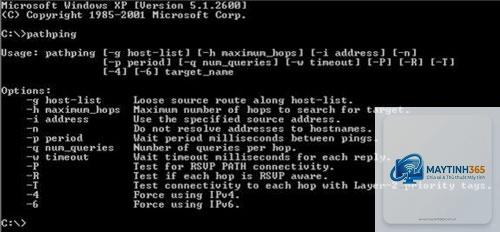
Cú pháp và tham số của lệnh pathping
Để sử dụng, mở Command Prompt (cmd) với quyền Administrator (không bắt buộc nhưng khuyến khích) và gõ:
Loose source route – chỉ định danh sách các router phải đi qua.
-p period
Thời gian chờ (ms) giữa các lần gửi gói (mặc định 250ms).
-q num_queries
Số lượng gói tin gửi cho mỗi chặng (mặc định 10).
-w timeout
Thời gian chờ phản hồi (ms) cho mỗi gói tin (mặc định 3000ms).
-i address
Địa chỉ IP nguồn khi máy có nhiều card mạng.
-4 / -6
Buộc sử dụng IPv4 hoặc IPv6.
Ví dụ cơ bản:
pathping google.com
Ví dụ nâng cao: chỉ kiểm tra tối đa 15 chặng, gửi 10 gói mỗi chặng, không phân giải tên:
pathping -n -h 15 -q 5 8.8.8.8
Cách đọc kết quả lệnh pathping
Kết quả của pathping được chia làm hai phần chính:
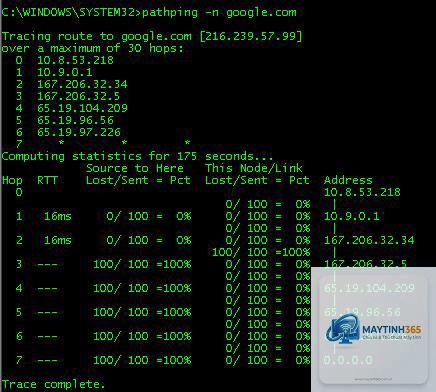
Phần 1: Truy vết đường đi (đầu ra tức thì)
Giống như tracert, các chặng (hop) sẽ hiển thị ngay lập tức dưới dạng danh sách địa chỉ IP hoặc tên miền. Tuy nhiên, pathping không hiển thị thời gian một chiều ngay mà chỉ hiển thị số chặng, địa chỉ, và thông báo “Computing statistics for… seconds”.
Phần 2: Thống kê chi tiết (sau khoảng 20–50 giây)
Bảng thống kê được hiển thị với các cột:
Cột
Ý nghĩa
Hop
Số thứ tự chặng (thường tăng dần từ 1 đến đích).
RTT (Round Trip Time)
Độ trễ khứ hồi trung bình, tối thiểu, tối đa (ms).
Sent/Received/Lost
Số gói đã gửi, nhận được, mất tại chặng đó.
% Packet Loss
Tỷ lệ mất gói. Nếu >5% thường báo hiệu vấn đề nghiêm trọng.
Address
Địa chỉ IP hoặc tên của router/nút mạng.
Ví dụ minh họa – một phần kết quả pathping đến 8.8.8.8:
Tracing route to 8.8.8.8 over a maximum of 30 hops 0 192.168.1.1 1 10.0.0.1 2 172.16.1.2 3 72.14.204.1...
Computing statistics for 125 seconds...
Source to Here This Node/Link
Hop RTT Lost/Sent = Pct Lost/Sent = Pct Address 0 192.168.1.1 1 2ms 0/ 10 = 0% 0/ 10 = 0% 10.0.0.1 2 15ms 0/ 10 = 0% 0/ 10 = 0% 172.16.1.2 3 45ms 1/ 10 = 10% 1/ 10 = 10% 72.14.204.1
Trong bảng này, dòng “This Node/Link” cung cấp số liệu riêng cho liên kết giữa hop trước và hop hiện tại, giúp xác định chặng nào thực sự gây mất gói. Ở hop 3, tỷ lệ mất 10% – đó là dấu hiệu của một liên kết không ổn định.
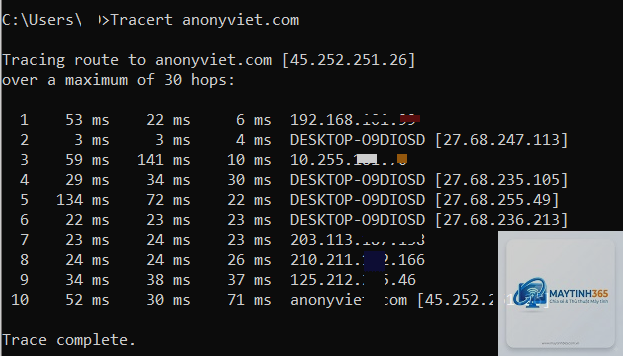
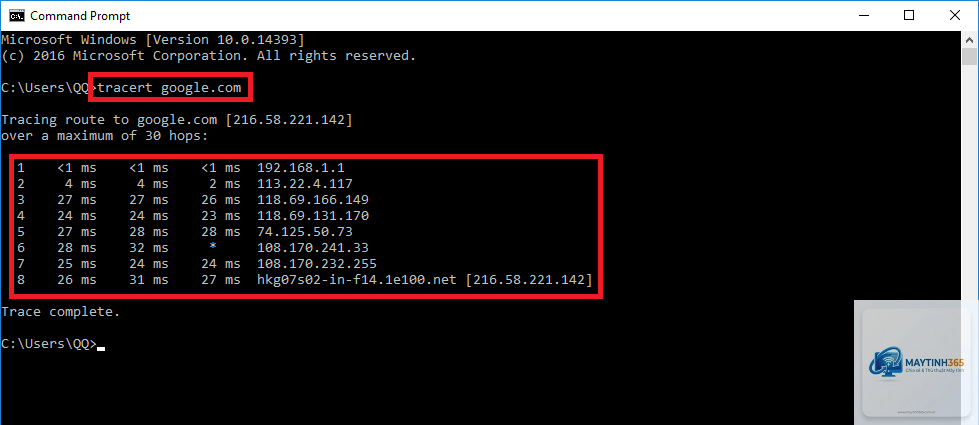
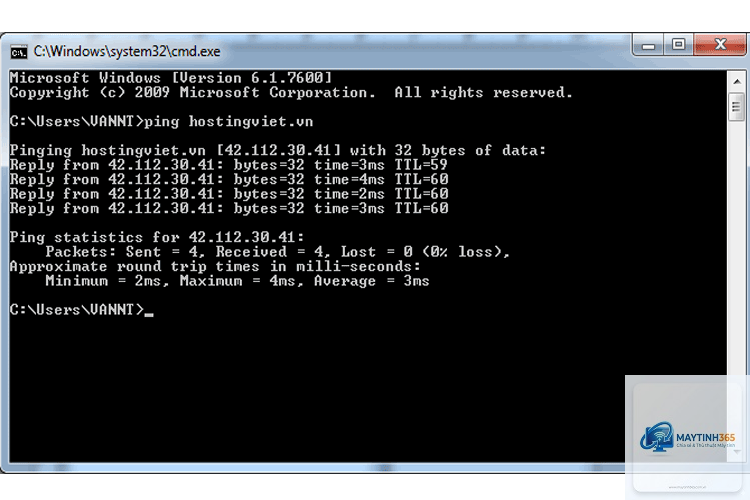
So sánh lệnh pathping với ping và tracert
Tiêu chí
ping
tracert
pathping
Kiểm tra kết nối
Chỉ kiểm tra từ máy đến đích
Truy vết từng chặng
Kiểm tra từng chặng + thống kê
Hiển thị độ trễ
Trung bình, tối thiểu, tối đa cho cả đường
Độ trễ một chiều từng chặng (thường chỉ một giá trị)
Độ trễ khứ hồi (min, avg, max) mỗi chặng dựa trên nhiều gói
Pathping bổ sung chính xác những gì ping và tracert còn thiếu: khả năng đo lường mất gói và độ trễ ở từng chặng với dữ liệu thống kê đáng tin cậy.
Lợi ích và hạn chế của lệnh pathping
Lợi ích
Phát hiện chính xác chặng mạng gây mất gói hoặc độ trễ cao.
Dữ liệu thống kê dựa trên nhiều gói nên loại bỏ sai số do biến động tức thời.
Hỗ trợ xác định cả vấn đề do router quá tải (mất gói) lẫn do đường truyền chậm (RTT cao).
Có sẵn trên mọi phiên bản Windows mà không cần cài đặt thêm.
Cung cấp thông tin chi tiết để báo cáo cho nhà cung cấp dịch vụ mạng (ISP) khi có sự cố.
Hạn chế
Thời gian chạy lâu, có thể gây bất tiện khi cần chẩn đoán nhanh.
Không hỗ trợ trên Linux/macOS (có thể dùng mtr – My TraceRoute – tương tự).
Một số router có thể chặn gói ICMP, dẫn đến kết quả không chính xác.
Kết quả phụ thuộc vào tải mạng hiện tại, cần chạy nhiều lần để có kết luận chắc chắn.
Không hiển thị độ trễ một chiều mà chỉ hiển thị RTT (khứ hồi).
Ứng dụng thực tế và hướng dẫn chi tiết
1. Chẩn đoán chậm mạng hoặc lag game
Nghi ngờ router hoặc nhà mạng gây lag, chạy pathping google.com hoặc IP máy chủ game. Quan sát cột % Packet Loss và RTT. Nếu hop nào có mất gói >5% hoặc RTT cao bất thường (gấp 3–5 lần hop trước), đó là nút nghẽn. Ví dụ: nếu hop 4 luôn mất 10% gói trong khi các hop khác 0%, liên kết đó cần được kiểm tra.
2. Kiểm tra kết nối đến máy chủ từ xa
Dùng pathping –q 20 –w 5000 để tăng số gói và timeout, giúp phát hiện các vấn đề gián đoạn ngắn. Số liệu này rất hữu ích khi báo cáo lên bộ phận hỗ trợ kỹ thuật.
3. So sánh chất lượng đường truyền giữa các ISP
Chạy pathping đến cùng một địa chỉ (ví dụ: dns.google) vào cùng thời điểm từ hai kết nối khác nhau. So sánh RTT trung bình và tỷ lệ mất gói ở chặng cuối cùng để xác định ISP nào ổn định hơn.
4. Xác định router nhà bị lỗi
Trong mạng nội bộ, pathping 192.168.1.1 (gateway) với hop 0 là máy tính. Nếu hop 0 có mất gói, vấn đề nằm ở card mạng hoặc driver. Nếu hop 1 mất gói, router có vấn đề.
Sai lầm thường gặp khi dùng lệnh pathping và cách tránh
Sai lầm
Cách tránh
Không đợi đủ thời gian thu thập thống kê
Luôn để pathping chạy đến khi hiện bảng kết quả đầy đủ (thấy dòng “Computing statistics for… seconds” và sau đó là bảng).
Chỉ chạy một lần và kết luận ngay
Chạy ít nhất 2–3 lần vào các thời điểm khác nhau để có kết quả đại diện.
Bỏ qua cột “This Node/Link”
Đây là cột quan trọng cho thấy mất gói thực sự xảy ra trên liên kết nào, không phải tại router.
Sử dụng pathping trên mạng có tường lửa chặn ICMP
Nếu kết quả hiển thị “*” (timeout) cho tất cả các hop, hãy thử dùng tracert trước để xem có ICMP bị chặn không. Đôi khi cần thay đổi tham số -w để tăng timeout.
Không chạy với quyền Administrator
Một số tham số như -i yêu cầu quyền cao hơn. Nên mở cmd với Run as administrator.
Lưu ý quan trọng khi sử dụng pathping
Pathping tiêu tốn băng thông mạng do gửi nhiều gói ICMP (từ 10 đến vài chục gói mỗi hop × số hop). Không nên chạy trên mạng đang hoạt động quan trọng hoặc có băng thông thấp.
Kết quả có thể bị ảnh hưởng bởi QoS (Quality of Service) trên mạng doanh nghiệp. Một số gói ICMP có thể được ưu tiên thấp hơn, gây mất gói giả.
Khi gặp “Request timed out” ở nhiều hop, hãy thử thêm tham số -w 5000 để tăng thời gian chờ lên 5 giây.
Trên Windows 10/11, pathping vẫn tồn tại nhưng hiếm khi được cập nhật. Nếu cần công cụ hiện đại hơn, có thể tham khảo WinMTR (giao diện đồ họa).
Luôn ghi lại kết quả để so sánh sau khi khắc phục sự cố. Dùng lệnh pathping > output.txt để xuất ra file văn bản.
Nó dùng để kiểm tra chất lượng kết nối mạng từ máy tính đến một địa chỉ đích, đồng thời xác định chặng nào bị mất gói hoặc độ trễ cao thông qua số liệu thống kê chi tiết.
Pathping khác với tracert như thế nào?
Tracert chỉ liệt kê các chặng và độ trễ một lần, trong khi pathping gửi nhiều gói tin và đưa ra tỷ lệ mất gói cũng như độ trễ trung bình cho mỗi chặng.
Tại sao pathping chạy rất lâu?
Vì nó gửi nhiều gói (mặc định 10) đến từng chặng, phải đợi phản hồi từ tất cả các gói, cộng với thời gian tính toán thống kê. Thời gian tổng cộng có thể từ 30 giây đến vài phút tùy số chặng và cài đặt.
Có thể dùng pathping để kiểm tra mạng nội bộ không?
Có, nhưng trong mạng LAN nội bộ thường ít mất gói. Nó hữu ích nhất khi kiểm tra kết nối ra internet hoặc qua VPN.
Kết quả pathping hiển thị “Lost = 100%” ở một chặng, có nghĩa là gì?
Có nhiều khả năng: router đó chặn ICMP, hoặc gói tin không đến được đích vì lỗi cấu hình firewall, hoặc đường truyền bị đứt. Cần kiểm tra thêm bằng ping đến IP đó riêng lẻ.
Tôi có thể sử dụng pathping trên Linux không?
Không, pathping là công cụ Windows. Trên Linux, công cụ tương tự là mtr (My TraceRoute) kết hợp ping và traceroute với giao diện curses.
Kết luận
Lệnh pathping trong cmd là công cụ chẩn đoán mạng mạnh mẽ, cung cấp cái nhìn chi tiết về hiệu suất từng chặng trên đường truyền. Dù mất nhiều thời gian hơn so với ping hay tracert, nhưng nó bù lại bằng dữ liệu thống kê chính xác về mất gói và độ trễ, giúp bạn xác định chính xác gốc rễ của vấn đề. Để thành thạo, hãy thực hành với các tham số khác nhau, kết hợp với phân tích kết quả nhiều lần. Khi gặp sự cố mạng phức tạp, pathping là vũ khí bí mật mà mọi quản trị viên hệ thống không nên bỏ qua.