Việc tinh chỉnh các thông số TCP/IP trên Windows thông qua Registry là một kỹ thuật nâng cao, cho phép người dùng can thiệp sâu vào cấu hình mạng hệ thống. Không giống như giao diện đồ họa thông thường, cách chỉnh TCP IP bằng Registry mở ra khả năng tùy biến các tham số mạng như MTU, TCP Window Size, hay thậm chí là vô hiệu hóa các tính năng như TCP Chimney Offload. Những thay đổi này có thể giúp tối ưu hóa đường truyền, cải thiện tốc độ internet và giải quyết các lỗi kết nối phức tạp. Bài viết này sẽ đi sâu vào chi tiết kỹ thuật, các bước thực hiện an toàn và những lưu ý quan trọng khi sử dụng Registry Editor để điều chỉnh TCP/IP.
Tổng quan về TCP/IP và Registry trong hệ điều hành Windows
TCP/IP là bộ giao thức nền tảng cho truyền thông mạng. Trong Windows, các tham số của TCP/IP được lưu trữ tập trung tại Registry, cụ thể là các key trong HKEY_LOCAL_MACHINESYSTEMCurrentControlSetServicesTcpipParameters. Việc thay đổi trực tiếp các giá trị tại đây cho phép kiểm soát chi tiết hành vi của ngăn xếp mạng (network stack), vượt qua giới hạn của giao diện cài đặt mặc định. Tuy nhiên, sai sót khi chỉnh sửa Registry có thể dẫn đến mất kết nối mạng nghiêm trọng, vì vậy kiến thức nền tảng cùng sự cẩn trọng là bắt buộc.
Tại sao cần chỉnh TCP/IP bằng Registry?
Việc sử dụng Registry thay vì giao diện GUI mang lại một số lợi thế rõ rệt trong các tình huống cụ thể:
Tinh chỉnh các tham số ẩn: Nhiều tham số TCP/IP như TcpAckFrequency, TCPWindowSize hay DefaultTTL không có sẵn trong giao diện đồ họa. Registry là cách duy nhất để can thiệp.
Áp dụng đồng loạt cho nhiều máy: Quản trị viên có thể xuất key Registry từ một máy đã tối ưu và import sang các máy khác thông qua Group Policy, tiết kiệm thời gian triển khai.
Khắc phục lỗi kết nối mạng nâng cao: Những lỗi như “To reset the connection” hay “High latency” thường chỉ giải quyết được bằng cách chỉnh sửa sâu các tham số như TCPChimneyOffload hoặc EnableRSS.
Tối ưu hiệu suất cho ứng dụng đặc thù: Các máy chủ game, máy trạm render video hoặc hệ thống tài chính yêu cầu latency cực thấp có thể hưởng lợi từ việc điều chỉnh các giá trị này.
Hướng dẫn chi tiết cách chỉnh TCP IP bằng Registry
Trước khi bắt đầu, hãy tạo một điểm khôi phục hệ thống (System Restore Point) hoặc sao lưu Registry phòng trường hợp cần rollback. Các thao tác dưới đây được thực hiện trên Windows 10/11 Pro và Windows Server 2019/2022.
Bước 1: Mở Registry Editor
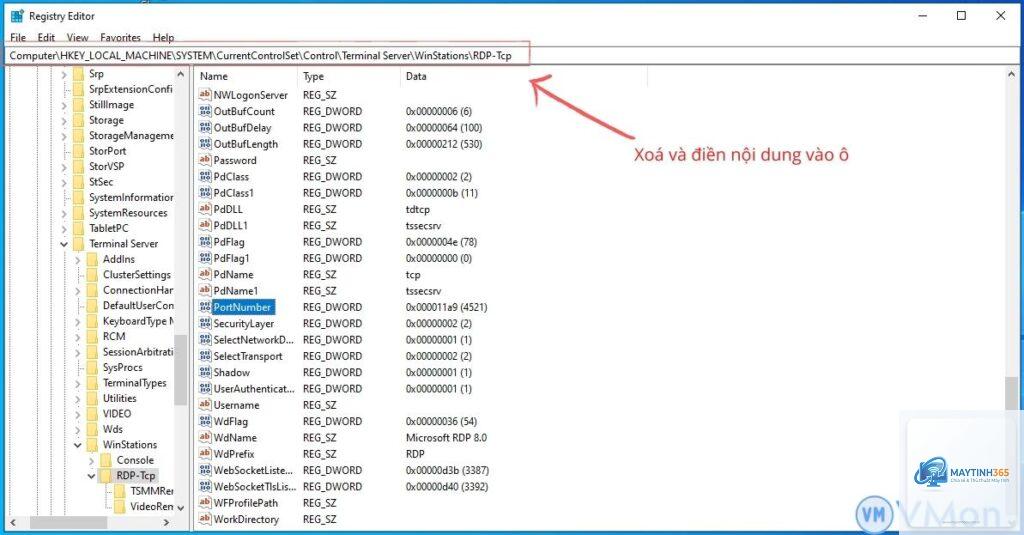
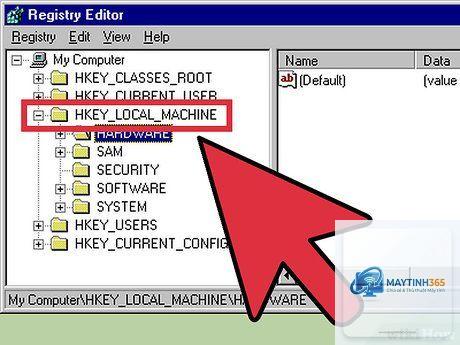
Nhấn tổ hợp phím Win + R, gõ regedit và nhấn Enter. Nhấn Yes khi cửa sổ User Account Control (UAC) xuất hiện. Registry Editor sẽ mở ra với giao diện cây thư mục phân cấp.
Bước 2: Điều hướng đến key mong muốn
Mở rộng nhánh sau: HKEY_LOCAL_MACHINESYSTEMCurrentControlSetServicesTcpipParameters. Đây là nơi tập trung các tham số chính. Ngoài ra, còn có các key phụ như Interfaces (chứa cấu hình card mạng cá nhân) và ParametersWinsock (dành cho Winsock).
Bước 3: Tạo hoặc sửa giá trị Registry DWORD
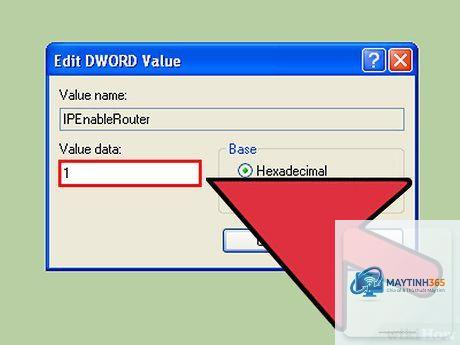
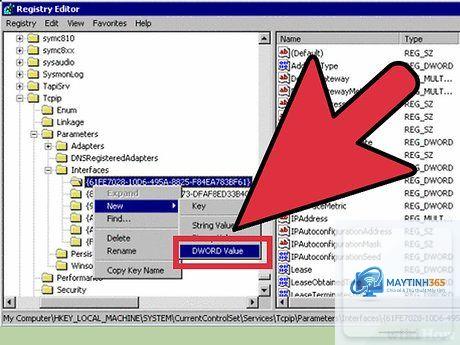
Để tạo giá trị mới: Nhấp chuột phải vào vùng trống bên phải, chọn New -> DWORD (32-bit) Value. Đặt tên đúng chính xác (ví dụ: TcpAckFrequency).
Để sửa giá trị có sẵn: Nhấp đúp vào tên giá trị, chọn Decimal hoặc Hexadecimal tùy vào yêu cầu của tham số, nhập giá trị mong muốn và OK.
Các tham số TCP/IP thường chỉnh bằng Registry
TcpAckFrequency (DWORD)
Kiểm soát tần suất gửi gói tin ACK (acknowledgment). Giá trị mặc định là 2 (gửi ACK sau mỗi 2 gói tin). Đặt thành 1 sẽ gửi ACK ngay sau mỗi gói nhận, giảm latency nhưng tăng băng thông. Giá t trị cao hơn (ví dụ 3) giảm tải cho bộ xử lý.
Giá trị phổ biến: 1 (cho game, video call), 2 (mặc định), 3 (máy chủ có nhiều kết nối)
2. TCPWindowSize (DWORD)
Xác định kích thước cửa sổ TCP (TCP Window). Giá trị này ảnh hưởng đến tốc độ truyền tải trên đường truyền có độ trễ cao. Cần đặt đúng công thức: WindowSize = (Tốc độ băng thông tính bằng bit/giây) × (Latency tính bằng giây) / 8. Ví dụ: đường truyền 1Gbps với độ trễ 100ms cần window ~12.5 MB (khoảng 12800000 byte). Tuy nhiên, Windows có giới hạn mặc định 64KB (65535 bytes) nếu không kích hoạt Window Scaling.
Giá trị khuyến nghị: 65535 (mặc định nếu không scaling), có thể tăng lên 256960 hoặc 524288 nếu kết nối mạng LAN tốc độ cao.
3. DefaultTTL (DWORD)
Thời gian sống mặc định của gói tin IP. Mặc định là 128 (TTL hop). Giá trị này có thể ảnh hưởng đến việc gói tin bị loại bỏ trên mạng. Tăng TTL cho phép gói đi xa hơn qua nhiều router, nhưng có thể gây nghẽn mạng nếu đặt quá cao.
4. EnableRSS (DWORD)
Kích hoạt Receive Side Scaling: cho phép phân bổ xử lý gói tin mạng trên nhiều lõi CPU. Đặt 1 để bật. RSS cải thiện hiệu suất mạng trên các ứng dụng đa luồng. Cần kiểm tra xem card mạng có hỗ trợ không.
5. TCPChimneyOffload (DWORD)
Vô hiệu hóa hoặc bật tính năng Chimney Offload trên các card mạng hỗ trợ. Đặt 0 để tắt (thường dùng khi mất kết nối không dây). Đặt 1 để bật nếu card mạng hỗ trợ đầy đủ.
6. MTU (DWORD dưới key Interfaces)
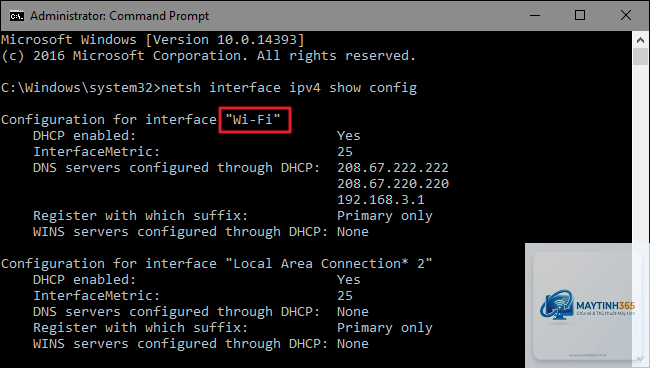
Mỗi card mạng có một key con Interfaces{GUID}. Trong đó, giá trị MTU (dạng DWORD) xác định kích thước đơn vị truyền tối đa. Mặc định thường 1500. Giảm MTU xuống 1400 hoặc 1300 giúp tránh phân mảnh trên các kết nối PPPoE hoặc VPN.
Bảng tổng hợp các tham số Registry phổ biến
Tham số (DWORD)
Đường dẫn
Gía trị mặc định
Tác động
TcpAckFrequency
…ParametersInterfaces{GUID}
2
Tần suất ACK
TCPWindowSize
…Parameters
65535
Kích thước cửa sổ TCP
DefaultTTL
…Parameters
128
TTL gói tin IP
EnableRSS
…Parameters
0
Receive Side Scaling
TCPChimneyOffload
…Parameters
0
Chimney Offload
MTU
…Interfaces{GUID}
1500
Kích thước MTU
Bước 4: Áp dụng thay đổi
Sau khi chỉnh sửa, đóng Registry Editor và khởi động lại máy tính hoặc chạy lệnh ipconfig /renew và net stop tcpip /y để áp dụng ngay mà không cần reboot riêng phần TCP/IP. Lưu ý, một số tham số yêu cầu khởi động lại toàn bộ hệ thống để có hiệu lực.
Lợi ích và hạn chế của cách chỉnh TCP IP bằng Registry
Lợi ích
Tối ưu hóa sâu: Điều khiển được các biến mà không giao diện đồ họa nào có thể can thiệp.
Khắc phục lỗi hiếm gặp: Như lỗi “jitter” trên các ứng dụng real-time, hoặc sự cố kết nối VPN.
Hiệu suất tăng trung bình 5-15% trên các kết nối có độ trễ cao nếu cài đặt TCP window phù hợp.
Quản lý tập trung: Thông qua Group Policy Object (GPO), quản trị viên có thể triển khai hàng loạt.
Hạn chế
Rủi ro mất kết nối: Sai giá trị TCPChimneyOffload hoặc MTU có thể làm mất khả năng kết nối internet.
Không phải lúc nào cũng hữu ích: Trên các mạng hiện đại với băng thông cao, tác động không đáng kể.
Yêu cầu kiến thức kỹ thuật: Người dùng phải hiểu về mạng và cấu trúc Registry để tránh lỗi hệ thống.
Cần thử nghiệm: Thay đổi tham số có thể gây ra hiệu ứng phụ không lường trước, đặc biệt trên các máy chủ sản xuất.
So sánh: Chỉnh TCP/IP bằng Registry so với sử dụng công cụ GUI (netsh hoặc PowerShell)
Tiêu chí
Registry Editor
netsh / PowerShell
Mức độ chi tiết
Cao – can thiệp đến từng bit DWORD
Trung bình – chỉ các tham số thông dụng
Rủi ro lỗi
Cao – có thể ảnh hưởng đến toàn bộ stack mạng
Thấp – giới hạn trong phạm vi đã kiểm tra
Dễ sử dụng
Khó – yêu cầu kiến thức Registry
Dễ – cú pháp rõ ràng, có sẵn hướng dẫn
Thời gian thực hiện
Nhanh – 1-2 phút cho một tham số
Rất nhanh – lệnh dòng lệnh
Khả năng tự động hóa
Được (script VBS, PowerShell)
Tốt hơn (cmdlet chuyên dụng)
Áp dụng cho tất cả card mạng
Phải chỉnh từng GUID
Có thể áp dụng cho tất cả bằng netsh int ip set
Ứng dụng thực tế của cách chỉnh TCP IP bằng Registry
Tối ưu hóa kết nối Internet cho game online
Nhiều game thủ áp dụng cách chỉnh TCP IP bằng Registry để giảm độ trễ. Cụ thể, họ đặt TcpAckFrequency=1 để ACK ngay lập tức, và TcpNoDelay=1 (tạo giá trị DWORD mới) để vô hiệu hóa thuật toán Nagle. Kết quả có thể giảm ping từ 5-15ms, mang lại lợi thế cạnh tranh.
Khắc phục lỗi mất kết nối trên máy chủ web
Khi máy chủ web IIS xuất hiện lỗi “connection reset” thường xuyên, vô hiệu hóa TCPChimneyOffload=0 và EnableRSS=1 thường giải quyết vấn đề do xung đột driver card mạng. Đây là bước đầu tiên các kỹ thuật viên thường làm trước khi nâng cấp phần cứng.
Cấu hình mạng cho VPN
Khi kết nối VPN có độ trễ cao, việc tăng TCPWindowSize lên giá trị 256960 và giảm MTU xuống 1400 giúp cải thiện throughput. Các tổ chức thường triển khai cấu hình này qua Registry remotely cho các nhân viên làm việc từ xa.
Sai lầm thường gặp khi chỉnh TCP IP bằng Registry
Nhập sai giá trị: Ví dụ nhập 65535 nhưng quên chuyển đổi hệ thập lục phân (hex) sang thập phân dẫn đến window size quá nhỏ.
Sửa sai key: Chỉnh MTU ở nhánh Parameters thay vì Interfaces{GUID} khiến thay đổi không có hiệu lực.
Không khởi động lại hoặc không làm mới: Sau khi chỉnh Registry, nếu không reboot, tham số vẫn cũ. Cần chạy lệnh net stop "TCP/IP Protocol Driver" /y để tái load.
Áp dụng tất cả tham số cùng lúc: Thay đổi nhiều tham số một lúc có thể gây ra hiệu ứng tương tác âm tính. Nên thử từng tham số rồi kiểm tra hiệu năng.
Không sao lưu trước: Khi gặp lỗi không thể kết nối mạng, việc restore từ bản backup là duy nhất cứu cánh. Luôn export key trước khi sửa.
Lưu ý quan trọng khi thực hiện cách chỉnh TCP IP bằng Registry
Chạy Registry Editor với quyền Administrator: Nếu không, các thay đổi sẽ không được ghi vào system hive.
Kiểm tra tương thích card mạng: Một số tham số như EnableRSS chỉ có tác dụng khi driver card mạng hỗ trợ. Có thể kiểm tra bằng lệnh Get-NetAdapterRss trong PowerShell.
Sử dụng hệ thập phân khi có thể: Hầu hết các hướng dẫn yêu cầu giá trị Decimal, đặc biệt với TCPWindowSize. Tránh nhầm lẫn giữa Base.
Áp dụng từng bước một: Thay đổi một tham số, khởi động lại, kiểm tra kết nối rồi mới tiếp tục. Điều này giúp xác định chính xác tác nhân gây lỗi.
Sao lưu Registry trước khi can thiệp: Nhấp chuột phải vào key Parameters, chọn Export và lưu file.reg với tên dễ nhận diện. Để restore chỉ việc nhấp đúp vào file đó.
Câu hỏi thường gặp (FAQ)
Cách chỉnh TCP IP bằng Registry có làm hỏng máy tính không?
Nếu thực hiện sai, chỉ có thể gây mất kết nối mạng hoặc làm một số ứng dụng mạng bị lỗi. Hệ điều hành vẫn hoạt động bình thường. Luôn có thể restore lại giá trị mặc định bằng cách xóa giá trị DWORD
Đa số tham số TCP/IP yêu cầu khởi động lại dịch vụ TCP/IP hoặc toàn bộ hệ thống.
Có thể do
Có. netsh chỉ thao tác trên các tham số phổ biến như MTU, TCP Window Scale, còn Registry cho phép chỉnh những tham số ẩn như TcpAckFrequency, TcpNoDelay, DefaultTTL. Registry mạnh mẽ hơn nhưng rủi ro cao hơn.
Làm sao để xem các giá trị TCP/IP hiện tại trong Registry?
Mở Registry Editor, đi đến HKEY_LOCAL_MACHINESYSTEMCurrentControlSetServicesTcpipParameters. Các giá trị nào có tồn tại trong khung bên phải là đã được cài đặt. Nếu không thấy một tham số nào (ví dụ TcpAckFrequency), có nghĩa Windows đang dùng giá trị mặc định (bạn cần tạo mới nếu muốn thay đổi).
Có nên áp dụng cách chỉnh TCP IP bằng Registry cho máy tính văn phòng thông thường không?
Chỉ nên thực hiện khi bạn gặp vấn đề cụ thể về kết nối mạng hoặc muốn tối ưu cho ứng dụng đặc thù. Đối với người dùng phổ thông, việc thay đổi các giá trị không cần thiết có thể dẫn đến kết quả không mong muốn và tốn thời gian khắc phục.
Kết luận
Cách chỉnh TCP IP bằng Registry là công cụ mạnh mẽ dành cho những ai muốn kiểm soát chuyên sâu ngăn xếp mạng Windows. Thông qua việc sửa trực tiếp các giá trị DWORD trong Registry, người dùng có thể giảm latency, tăng throughput, hoặc khắc phục các lỗi kết nối phức tạp mà các phương pháp thông thường không làm được. Tuy nhiên, kỹ thuật này đòi hỏi sự cẩn thận, hiểu biết về mạng và tầm quan trọng của việc sao lưu. Hãy bắt đầu với một tham số đơn giản như TcpAckFrequency, kiểm tra tác dụng rồi tiến xa hơn. Luôn nhớ: mỗi thay đổi trong Registry đều ảnh hưởng trực tiếp đến hành vi hệ thống, hãy thực hiện có kế hoạch và có phương án dự phòng.