Giới thiệu tổng quan về tối ưu Ethernet qua Registry
Registry Windows là cơ sở dữ liệu lưu trữ tất cả cấu hình hệ thống, bao gồm cả các thông số mạng. Cách tối ưu Ethernet bằng Registry cho phép người dùng can thiệp sâu vào các thiết lập mạng mà bảng điều khiển thông thường không hiển thị. Việc này giúp cải thiện đáng kể tốc độ truyền dữ liệu, giảm độ trễ và tối ưu kết nối mạng cho cả gaming, streaming và làm việc chuyên nghiệp.
Khi bạn thực hiện cách tối ưu Ethernet bằng Registry, bạn đang điều chỉnh các tham số TCP/IP, buffer size, và các giá trị liên quan đến Network Adapter. Những tinh chỉnh này thường được các chuyên viên IT và game thủ chuyên nghiệp áp dụng để đạt hiệu suất mạng tối đa.
Registry là gì? Vai trò trong tối ưu mạng Ethernet
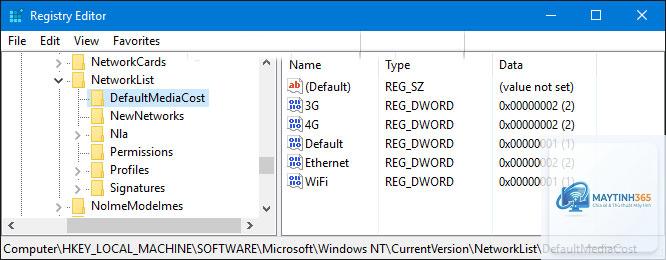
Registry Windows là hệ thống lưu trữ dạng phân cấp, chứa toàn bộ cấu hình phần cứng, phần mềm và hệ điều hành. Đối với Ethernet, Registry chứa các khóa quản lý bộ điều hợp mạng, giao thức TCP/IP và các dịch vụ mạng.
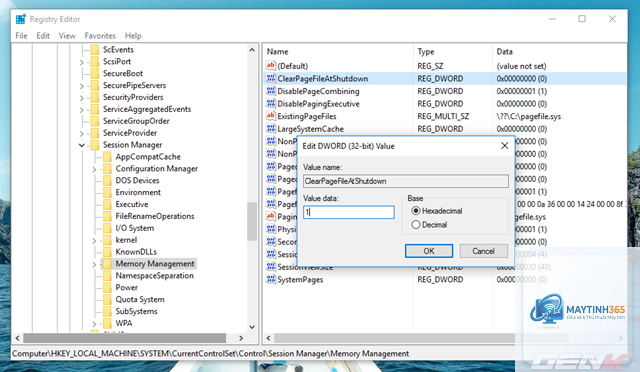
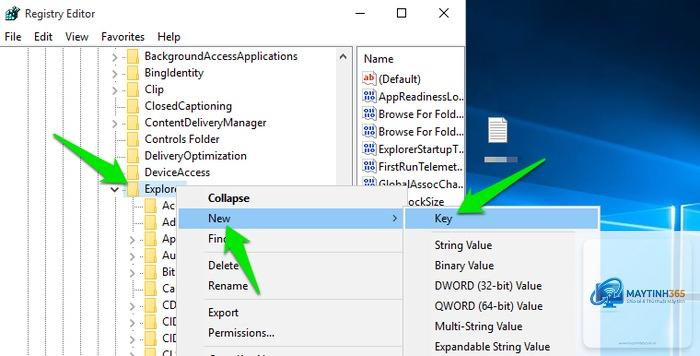
Các tinh chỉnh thông qua Registry thường tác động đến các nhánh chính như HKEY_LOCAL_MACHINESYSTEMCurrentControlSetServicesTcpipParameters và HKEY_LOCAL_MACHINESYSTEMCurrentControlSetControlClass{4d36e972-e325-11ce-bfc1-08002be10318}. Thay đổi các giá trị DWORD tại đây cho phép kiểm soát các tham số chuyên sâu như kích thước cửa sổ TCP, tần số gửi ACK và cơ chế chống trễ mạng.
Nguyên lý hoạt động của Ethernet trong Windows
Khi dữ liệu truyền qua kết nối Ethernet, Windows sử dụng bộ đệm và các thuật toán TCP/IP để quản lý luồng dữ liệu. Các thiết lập mặc định thường được thiết kế để tương thích với nhiều loại phần cứng khác nhau, dẫn đến hiệu suất không tối ưu cho từng cấu hình cụ thể.
Việc hiểu rõ cơ chế hoạt động giúp
Có, nhưng chủ yếu trên các kết nối mạng nội bộ (LAN) và giúp giảm độ trễ, packet loss. Tốc độ internet từ nhà cung cấp dịch vụ (ISP) vẫn phụ thuộc vào gói cước bạn đăng ký.
Sau khi thay đổi Registry, làm sao để khôi phục lại?
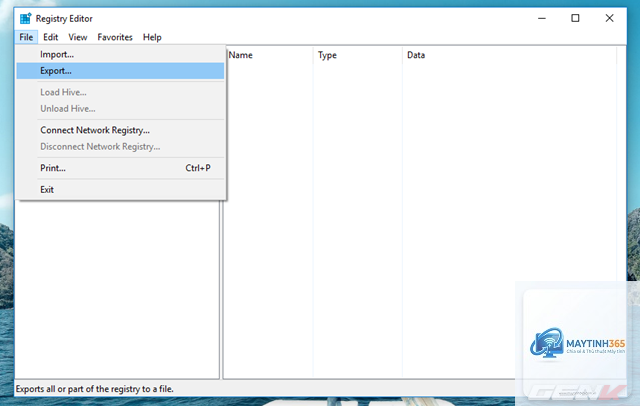
Sử dụng file.reg đã sao lưu, double-click và chấp nhận. Hoặc xóa giá trị DWORD bạn vừa tạo, sau đó khởi động lại.
Có nguy hiểm khi sửa Registry không?
Chỉ nguy hiểm nếu bạn xóa nhầm khóa quan trọng hoặc nhập sai giá trị. Luôn sao lưu trước và chỉ thay đổi các giá trị mạng mà bạn hiểu rõ.
Tại sao sau khi tối ưu, mạng lại chậm hơn?
Do giá trị bạn đặt không phù hợp với phần cứng hoặc kết nối. Ví dụ ép Switch ở tốc độ cao trong khi cáp không hỗ trợ dẫn đến lỗi. Hãy test với giá trị mặc định.
Cách nhận biết đang dùng đúng card mạng trong Registry?
Dùng Device Manager, xem Driver Key của adapter đó, sau đó so sánh với đường dẫn trong Registry. Mỗi adapter có một GUID riêng.
Các công cụ nào hỗ trợ kiểm tra hiệu quả?
Ping (đo latency), iperf3 (đo throughput), Tracert (xác định đường truyền), Windows Resource Monitor (xem Network activity).
Kết luận
Cách tối ưu Ethernet bằng Registry là một trong những phương pháp mạnh mẽ nhất để tinh chỉnh hiệu suất mạng trên Windows. Mặc dù đòi hỏi kiến thức chuyên sâu và thận trọng, kết quả mang lại rất xứng đáng cho những ai muốn khai thác tối đa kết nối Ethernet của mình.
Từ việc giảm ping trong game, tăng tốc upload video, đến ổn định kết nối máy chủ, bạn đã có trong tay công cụ để kiểm soát mọi khía cạnh của giao tiếp mạng. Hãy nhớ luôn sao lưu, thay đổi từng bước và kiểm tra hiệu quả để đạt được cấu hình tối ưu nhất cho hệ thống của bạn.