Registry Windows là một cơ sở dữ liệu trung tâm lưu trữ cấu hình hệ thống, phần mềm và phần cứng. Việc tinh chỉnh Registry có thể cải thiện đáng kể hiệu suất mạng, giảm độ trễ và tăng tốc độ truyền tải dữ liệu. Cách tăng tốc mạng bằng Registry không phải là thủ thuật mới, nhưng nếu áp dụng đúng kỹ thuật,
Windows sử dụng Registry để lưu trữ các thiết lập về bộ đệm TCP, thời gian chờ ACK, kích thước cửa sổ nhận (RWIN), hành vi kiểm tra độ trễ và nhiều thông số mạng khác. Khi bạn thay đổi các giá trị này, bạn đang điều chỉnh cách hệ điều hành quản lý và xử lý các gói tin, từ đó tác động trực tiếp đến tốc độ truyền tải và độ ổn định của kết nối.
Các tham số Registry quan trọng giúp tăng tốc mạng
1. TcpAckFrequency – Kiểm soát tần suất gửi gói tin xác nhận
Tham số này quy định số gói tin ACK được gửi đi trong một chu kỳ thời gian. Khi giá trị thấp, máy tính sẽ gửi ACK thường xuyên hơn, giúp giảm độ trễ nhưng tăng tải CPU. Ngược lại, giá trị cao giúp giảm tải CPU nhưng có thể gây tắc nghẽn.
Cách chỉnh sửa:
Mở Registry Editor (Regedit) với quyền Administrator.
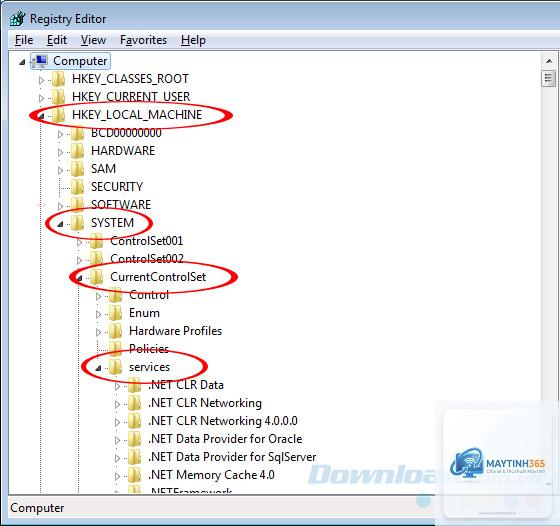
Đi đến HKEY_LOCAL_MACHINESYSTEMCurrentControlSetServicesTcpipParametersInterfaces.
Tìm đúng Interface có kết nối mạng đang sử dụng (thường có địa chỉ IP tương ứng).
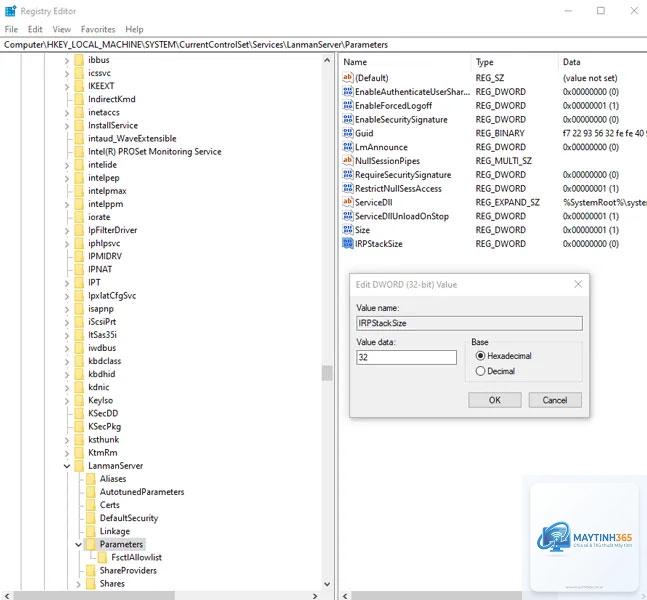
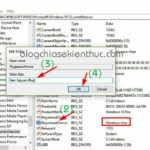
Tạo DWORD (32-bit) mới có tên TcpAckFrequency, đặt giá trị thập phân là 1 hoặc 2. Giá trị 1 yêu cầu gửi ACK ngay lập tức cho mỗi gói nhận, giảm độ trễ tối đa.
2. TcpDelAckTicks – Giảm thời gian chờ trước khi gửi ACK
Mặc định Windows chờ 200 mili giây trước khi gửi gói ACK, nhằm kết hợp nhiều gói ACK vào một gói lớn hơn. Với kết nối băng thông cao, thời gian chờ này gây lãng phí. Giảm giá trị xuống 0 hoặc 1 sẽ rút ngắn độ trễ đáng kể.
Hướng dẫn: Tại cùng vị trí với TcpAckFrequency, tạo DWORD có tên TcpDelAckTicks và đặt giá trị 0 (tắt chế độ delayed ACK) hoặc 1 (giảm chờ xuống tối thiểu).
3. TcpNoDelay – Vô hiệu hóa thuật toán Nagle
Thuật toán Nagle trì hoãn gửi các gói nhỏ để kết hợp thành gói lớn, giảm overhead nhưng tăng độ trễ. Vô hiệu hóa nó sẽ giúp các ứng dụng thời gian thực như game, video call, SSH phản hồi nhanh hơn.
Thực hiện: Trong cùng khóa Interface, tạo DWORD TcpNoDelay, đặt giá trị 1 để tắt Nagle.
4. DefaultTTL – Tăng thời gian sống của gói tin
TTL (Time To Live) quy định số hop tối đa mà gói tin có thể đi qua trước khi bị hủy. Với kết nối quốc tế hoặc nhiều chặng, tăng TTL giúp gói tin đến đích thành công. Mặc định Windows dùng 64 hoặc 128 hop. Có thể tăng lên 64, 128 hoặc 255 tùy nhu cầu.
Đi đến HKEY_LOCAL_MACHINESYSTEMCurrentControlSetServicesTcpipParameters, tạo DWORD DefaultTTL, chọn hệ thập phân và nhập giá trị 128.
5. TcpWindowSize – Tối ưu kích thước cửa sổ nhận
RWIN (Receive Window) xác định lượng dữ liệu tối đa có thể nhận mà không cần xác nhận. Cửa sổ lớn hơn cho phép tận dụng băng thông cao, nhưng nếu quá lớn sẽ gây tràn bộ nhớ. Công thức tối ưu: RWIN = Băng thông (Mbps) × Độ trễ (ms) / 8 / 1000. Ví dụ: Kết nối 100 Mbps với độ trễ 20ms, RWIN tối ưu là 100×20/8/1000 = 250 KB.
Vị trí: HKEY_LOCAL_MACHINESYSTEMCurrentControlSetServicesTcpipParametersInterfaces, tạo DWORD TcpWindowSize, nhập giá trị thập phân (tính bằng byte). Để đơn giản,
Có thể an toàn nếu bạn sao lưu Registry trước khi thay đổi và chỉ chỉnh sửa các tham số được khuyến nghị. Rủi ro chính đến từ sai sót khi nhập giá trị hoặc can thiệp vào các key quan trọng khác. Người dùng phổ thông nên cân nhắc dùng phần mềm chuyên dụng thay vì thao tác thủ công.
Có cần khởi động lại máy sau khi chỉnh Registry không?
Đa số thay đổi yêu cầu khởi động lại để có hiệu lực. Một số tham số như TcpAckFrequency có thể áp dụng bằng cách reset kết nối mạng (disable/enable adapter) hoặc dùng lệnh net stop tcpip & net start tcpip nhưng không phải lúc nào cũng thành công.
Tại sao sau khi chỉnh sửa, tốc độ mạng không cải thiện?
Có nhiều nguyên nhân: nhà mạng giới hạn băng thông, router cấu hình sai, card mạng yếu, máy tính nhiễm malware hoặc driver lỗi thời. Registry tweak chỉ tối ưu phần mềm, không thể khắc phục yếu tố phần cứng hoặc hạ tầng.
Nên dùng tay hay dùng công cụ TCP Optimizer?
Cả hai đều có ưu điểm. TCP Optimizer tự động tính toán và áp dụng giá trị phù hợp với kết nối, giảm nguy cơ sai sót. Tuy nhiên, chỉnh tay cho phép bạn kiểm soát chi tiết từng tham số. Khuyến nghị dùng công cụ cho người mới, và chỉnh tay cho người có kinh nghiệm.
Nếu bạn đã sao lưu, hãy import file.reg đã export. Nếu không, có thể dùng lệnh sfc /scannow hoặc tính năng System Restore. Đối với các tham số mạng, bạn có thể xóa các key đã tạo, Windows sẽ tự dùng giá trị mặc định.
Kết luận
Cách tăng tốc mạng bằng Registry là một kỹ thuật tối ưu hóa mạnh mẽ dành cho người dùng muốn kiểm soát sâu hành vi mạng của Windows. Bằng cách điều chỉnh các tham số như TcpAckFrequency, TcpNoDelay, DefaultTTL và TcpWindowSize, bạn có thể giảm độ trễ, tăng thông lượng và cải thiện độ ổn định kết nối. Tuy nhiên, phương pháp này đòi hỏi sự cẩn trọng, kiến thức cơ bản về Registry và quá trình thử nghiệm có hệ thống. Luôn sao lưu dữ liệu trước khi tiến hành và ưu tiên các thay đổi nhỏ, kiểm tra kỹ càng. Nếu không tự tin, hãy sử dụng các công cụ tự động uy tín hoặc nhờ đến sự hỗ trợ của kỹ thuật viên. Với những ai dành thời gian tìm hiểu và thực hiện đúng, Registry thực sự là chìa khóa để khai thác tối đa hiệu năng mạng trên máy tính Windows.