Network Registry (sổ đăng ký mạng) là một trong những thành phần quan trọng nhưng thường bị bỏ qua trong hệ điều hành Windows. Việc cá nhân hóa network registry không chỉ giúp tinh chỉnh hiệu suất kết nối Internet mà còn nâng cao bảo mật và kiểm soát mạng ở cấp độ hệ thống. Nếu bạn muốn tối ưu máy tính theo cách chuyên nghiệp, hiểu và vận dụng đúng cách cá nhân hóa network registry
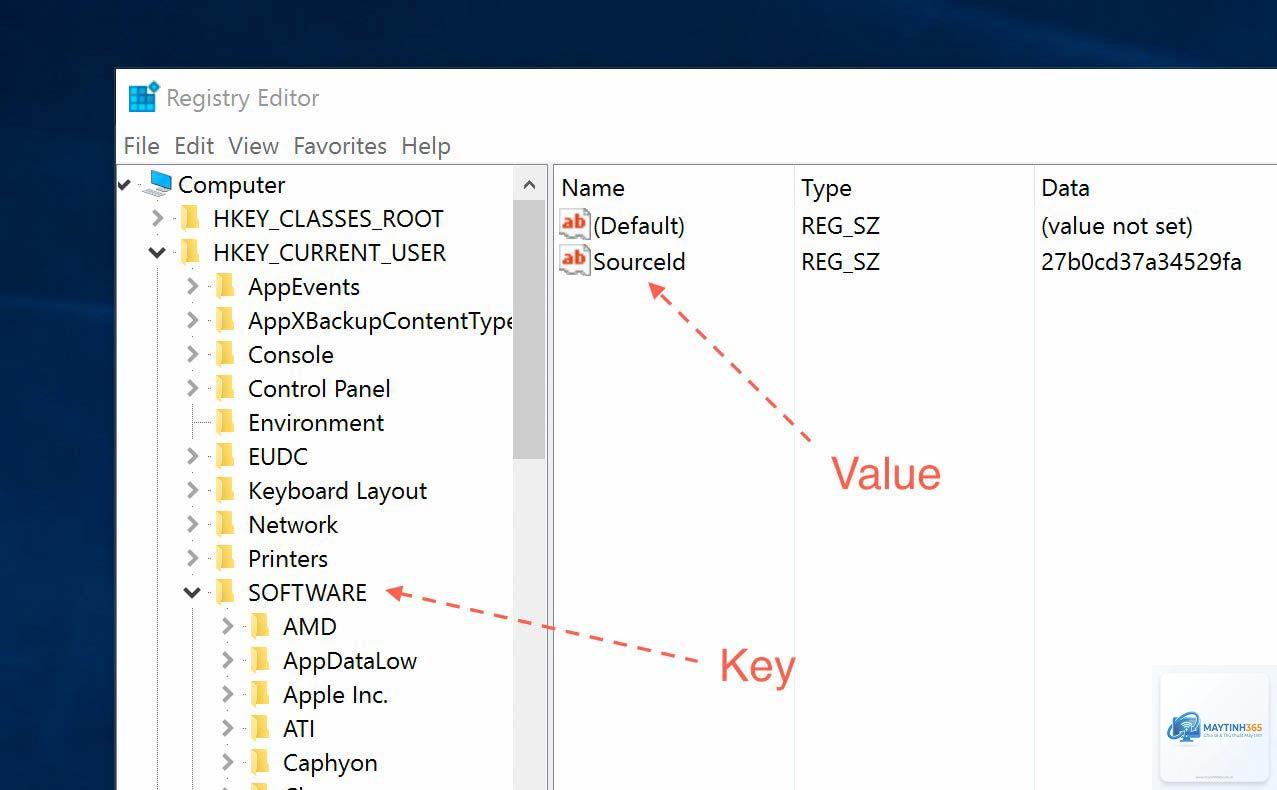
Windows Registry là cơ sở dữ liệu trung tâm lưu trữ cấu hình của hệ điều hành và các ứng dụng. Phần liên quan đến mạng gọi là network registry, chứa các nhánh như HKLMSYSTEMCurrentControlSetServicesTcpip, HKLMSYSTEMCurrentControlSetControlNetwork và HKCUSoftwareMicrosoftWindowsCurrentVersionInternet Settings.
Mặc định, Windows thiết lập các giá trị registry ở mức an toàn, phù hợp với đa số người dùng. Tuy nhiên, khi bạn muốn tăng tốc mạng, tắt các tính năng không cần thiết, hoặc cấu hình bảo mật riêng, việc cá nhân hóa network registry trở thành công cụ mạnh mẽ. Không chỉ dành cho quản trị viên hệ thống, bất kỳ ai có kiến thức cơ bản về Windows đều có thể thực hiện nếu nắm rõ quy trình.
Cấu trúc và các thành phần chính trong Network Registry
Để thực hiện cách cá nhân hóa network registry, trước hết bạn cần hiểu rõ các key chính thường được can thiệp. Khi cá nhân hóa network registry, bạn chỉ nên thay đổi những giá trị đã được ghi chép rõ ràng bởi Microsoft hoặc chuyên gia, tránh mò mẫm gây lỗi hệ thống.
Quy trình cơ bản để cá nhân hóa Network Registry
Bước 1: Sao lưu Registry trước khi thay đổi
Đây là bước bắt buộc vì một lỗi nhỏ có thể làm mất kết nối mạng. Backup toàn bộ registry hoặc riêng nhánh network. Mở regedit.exe, chuột phải vào thư mục cha, chọn Export và lưu file.reg.
Bước 2: Xác định chính xác giá trị cần thay đổi
Ví dụ, nếu muốn tối ưu băng thông, bạn cần sửa GlobalMaxTcpWindowSize và Tcp1323Opts. Mở key HKLMSYSTEMCurrentControlSetServicesTcpipParameters. Nếu chưa có key nào, nhấp phải chọn New → DWORD (32-bit) và đặt tên chính xác.
Bước 3: Nhập giá trị đã được nghiên cứu
Với GlobalMaxTcpWindowSize, giá trị khuyên dùng là 65535 (hệ thập phân) hoặc 256960 cho kết nối tốc độ cao. Nhấp đúp vào giá trị, chọn Decimal và nhập.
Bước 4: Kiểm tra tính toàn vẹn bằng lệnh
Mở Command Prompt (Admin), chạy netsh int ip reset rồi ipconfig /flushdns để làm mới. Khởi động lại máy để áp dụng.
Lợi ích thực tế khi cá nhân hóa Network Registry
Tăng tốc kết nối mạng: Điều chỉnh TCP Window Size giúp giảm độ trễ và tăng throughput, đặc biệt hữu ích với kết nối băng thông rộng.
Khóa các tính năng không mong muốn: Tắt TCP Chimney Offload hoặc Receive Side Scaling để tránh xung đột với một số phần cứng cũ.
Kiểm soát Network Location: Ép buộc mạng hiện tại thành Private thay vì Public để bật tính năng chia sẻ file mà không cần bảng điều khiển.
Tăng cường bảo mật: Thiết lập DisableIPSourceRouting = 1 để chống tấn công giả mạo IP, hoặc vô hiệu hóa NetBIOS qua TCP/IP trên các mạng công cộng.
Cấu hình proxy toàn hệ thống: Ép buộc máy tính dùng proxy cố định qua Internet Settings trong HKCU, phù hợp với môi trường doanh nghiệp.
Hạn chế và rủi ro cần biết
Mọi thay đổi trong cách cá nhân hóa network registry đều có rủi ro. Một giá trị sai có thể khiến máy tính không thể kết nối Internet, mất giao diện mạng, hoặc giảm hiệu suất. Các lỗi phổ biến gồm:
Đặt MTU quá cao gây phân mảnh gói tin, làm tăng retransmission.
Xóa hoặc sửa nhầm key dẫn đến lỗi dịch vụ DHCP.
Không tương thích giữa các phiên bản Windows (giá trị cho Win 10 có thể không chạy trên Win 11).
Luôn thử nghiệm trên máy ảo hoặc máy tính không quan trọng trước. Nếu gặp sự cố, khôi phục lại file.reg đã backup.
So sánh: Cá nhân hóa Registry vs Sử dụng phần mềm tối ưu
Tiêu chí
Cá nhân hóa Network Registry thủ công
Phần mềm tối ưu mạng (TCP Optimizer, SG TCP)
Mức độ kiểm soát
Tuyệt đối – bạn chỉnh từng giá trị
Giới hạn bởi giao diện phần mềm
Rủi ro
Cao nếu không hiểu rõ
Thấp hơn vì có preset an toàn
Hiệu quả
Có thể tối ưu hơn cho hệ thống cụ thể
Phù hợp với hầu hết người dùng
Yêu cầu kiến thức
Cao – cần hiểu về TCP/IP và Registry
Trung bình – biết các thông số cơ bản
Với người mới bắt đầu, nên dùng phần mềm như TCP Optimizer để sinh file.reg sẵn, sau đó kiểm tra và áp dụng. Khi đã quen, bạn hoàn toàn có thể tự tinh chỉnh cách cá nhân hóa network registry để đạt kết quả tốt hơn.
Hướng dẫn cụ thể: Cá nhân hóa Network Registry để tăng tốc mạng
Thay đổi TCP Window Size để cải thiện băng thông
TCP Window Size (RWIN) quyết định lượng dữ liệu có thể truyền trước khi chờ xác nhận. Với đường truyền có độ trễ thấp, tăng RWIN giúp tận dụng băng thông tối đa.
Mở Regedit, vào HKLMSYSTEMCurrentControlSetServicesTcpipParameters.
Tạo DWORD mới tên GlobalMaxTcpWindowSize.
Giá trị Decimal: 256960 (≈256KB) cho đường truyền 50Mbps trở lên; 65535 cho đường truyền thấp.
Tạo DWORD Tcp1323Opts đặt = 1 (bật TCP Timestamps và Window Scaling).
Khởi động lại.
Vô hiệu hóa TCP Auto-Tuning nếu gây giật lag
Một số game hay ứng dụng thời gian thực bị ảnh hưởng bởi tính năng tự động điều chỉnh TCP. Tắt nó bằng registry:
Hoặc dùng lệnh netsh int tcp set global autotuninglevel=disabled.
Ép Network Location thành Private
Khi kết nối mới, Windows hiển thị hộp thoại hỏi bạn muốn mạng đó là Public hay Private. Có thể cài đặt trực tiếp qua registry để bỏ qua bước này:
Vào HKLMSOFTWAREMicrosoftWindows NTCurrentVersionNetworkListProfiles.
Tìm Profile GUID của mạng hiện tại (xem trong Network and Sharing Center).
Trong profile đó, sửa DWORD Category = 1 (Private) hoặc 0 (Public).
Sai lầm thường gặp khi cá nhân hóa Network Registry
Sửa quá nhiều giá trị cùng lúc – khó xác định nguyên nhân lỗi. Thay đổi từng cái một, kiểm tra máy sau mỗi lần.
Dùng tham số copy từ Internet không kiểm chứng – nhiều bài viết đưa số liệu sai hoặc lỗi thời. Chỉ áp dụng thông số từ Microsoft Docs hoặc các nguồn uy tín.
Không backup trước khi chỉnh sửa – nếu mạng sập,
Có, các đường dẫn registry trên Win 11 tương tự Win 10. Tuy nhiên, một số giá trị mới như EnableWsd (dành cho Printer) có thể khác. Hãy kiểm tra kỹ tên key trước khi sửa.
Sau khi thay đổi registry, làm sao để khôi phục lại mặc định?
Dùng file backup.reg đã lưu trước đó. Nếu không có backup,
Có thể giảm nhẹ nếu ping cao do cấu hình TCP không phù hợp. Tuy nhiên, ping phụ thuộc chủ yếu vào đường truyền vật lý và máy chủ game. Điều chỉnh TcpAckFrequency và TCPNoDelay có thể cải thiện độ trễ nhỏ.
Thay đổi registry có ảnh hưởng đến các máy tính khác trong mạng không?
Không, registry chỉ ảnh hưởng đến máy tính bạn đang thao tác. Tuy nhiên, nếu bạn cấu hình sai DNS hay gateway, máy có thể không kết nối được Internet.
Kết luận
Cách cá nhân hóa network registry là một kỹ năng nâng cao giúp bạn tối ưu hóa và kiểm soát mạng Windows ở mức độ chi tiết nhất. Từ việc tăng tốc TCP, điều chỉnh Network Location, cho đến vô hiệu hóa các dịch vụ không cần thiết, registry cung cấp sức mạnh mà giao diện đồ họa không thể làm được. Tuy nhiên, hãy luôn backup, thay đổi từng bước và tham khảo nguồn tin cậy. Với những hướng dẫn chi tiết trong bài viết này, bạn hoàn toàn có thể bắt đầu hành trình tinh chỉnh mạng máy tính một cách chuyên nghiệp và an toàn.