Bluetooth là công nghệ kết nối không dây phổ biến trên Windows, nhưng nhiều người dùng gặp phải tình trạng thiết bị không phát hiện được, kết nối chập chờn hoặc không thể ghép nối. Một trong những giải pháp hiệu quả nhất là cách chỉnh registry cho bluetooth. Registry Windows chứa tất cả cài đặt hệ thống, bao gồm thông số điều khiển bluetooth. Việc tác động đúng vào registry có thể khắc phục triệt để các lỗi liên quan đến driver, dịch vụ hoặc xung đột phần mềm. Bài viết này
Registry là gì và tại sao nó ảnh hưởng đến Bluetooth?
Registry Windows là cơ sở dữ liệu tập trung lưu trữ cấu hình hệ thống, thông số phần cứng, thiết lập người dùng và cài đặt ứng dụng. Mỗi thành phần của hệ điều hành, bao gồm bluetooth, đều có các khóa (key) riêng trong registry. Khi bạn thay đổi cài đặt bluetooth qua giao diện đồ họa, thông tin đó được ghi vào registry. Ngược lại, nếu registry bị hỏng, thiếu hoặc có giá trị sai, bluetooth sẽ hoạt động bất thường. Cách chỉnh registry cho bluetooth giúp bạn truy cập trực tiếp vào những khóa này để sửa lỗi mà giao diện người dùng không giải quyết được.
Cấu trúc Registry liên quan đến Bluetooth
Registry được tổ chức theo dạng cây với các phân nhánh chính. Đối với bluetooth, bạn sẽ làm việc chủ yếu trong hai nhánh:
HKEY_LOCAL_MACHINE (HKLM): Chứa cấu hình toàn hệ thống, bao gồm driver và dịch vụ bluetooth.
HKEY_CURRENT_USER (HKCU): Lưu thiết lập riêng cho từng tài khoản người dùng như danh sách thiết bị đã ghép nối.
Các đường dẫn cụ thể thường được sử dụng trong cách chỉnh registry cho bluetooth là:
HKLMSYSTEMCurrentControlSetServicesBTHPORT – Cấu hình cổng bluetooth.
HKLMSYSTEMCurrentControlSetServicesBTHUSB – Driver USB bluetooth.
HKLMSYSTEMCurrentControlSetServicesBluetoothUserService – Dịch vụ người dùng bluetooth.
HKCUSoftwareMicrosoftBluetooth – Thiết lập người dùng, danh sách thiết bị.
Khi nào cần thực hiện cách chỉnh registry cho bluetooth?
Trước khi can thiệp vào registry, bạn nên xác định đúng tình huống. Các dấu hiệu sau cho thấy việc chỉnh sửa registry có thể là giải pháp phù hợp:
Lỗi gặp phải
Nguyên nhân registry điển hình
Khả năng khắc phục bằng cách chỉnh registry
Không bật được bluetooth
Dịch vụ bluetooth bị vô hiệu hoá qua registry
Cao
Không tìm thấy thiết bị
Thiếu driver hoặc khóa radio bị disable
Trung bình
Kết nối bị ngắt đột ngột
Xung đột cài đặt nguồn (power management) trong registry
Cao
Lỗi “Bluetooth not found” sau cập nhật
Registry còn sót từ driver cũ
Cao
Tuy nhiên, nếu lỗi đến từ phần cứng hỏng hoặc driver bị thiếu hoàn toàn, cách chỉnh registry cho bluetooth chỉ mang tính hỗ trợ chứ không thay thế việc cài đặt driver đúng.
Các bước chuẩn bị trước khi chỉnh registry
Thao tác với registry tiềm ẩn rủi ro nếu làm sai. Vì vậy, bạn cần tuân thủ các bước an toàn sau:
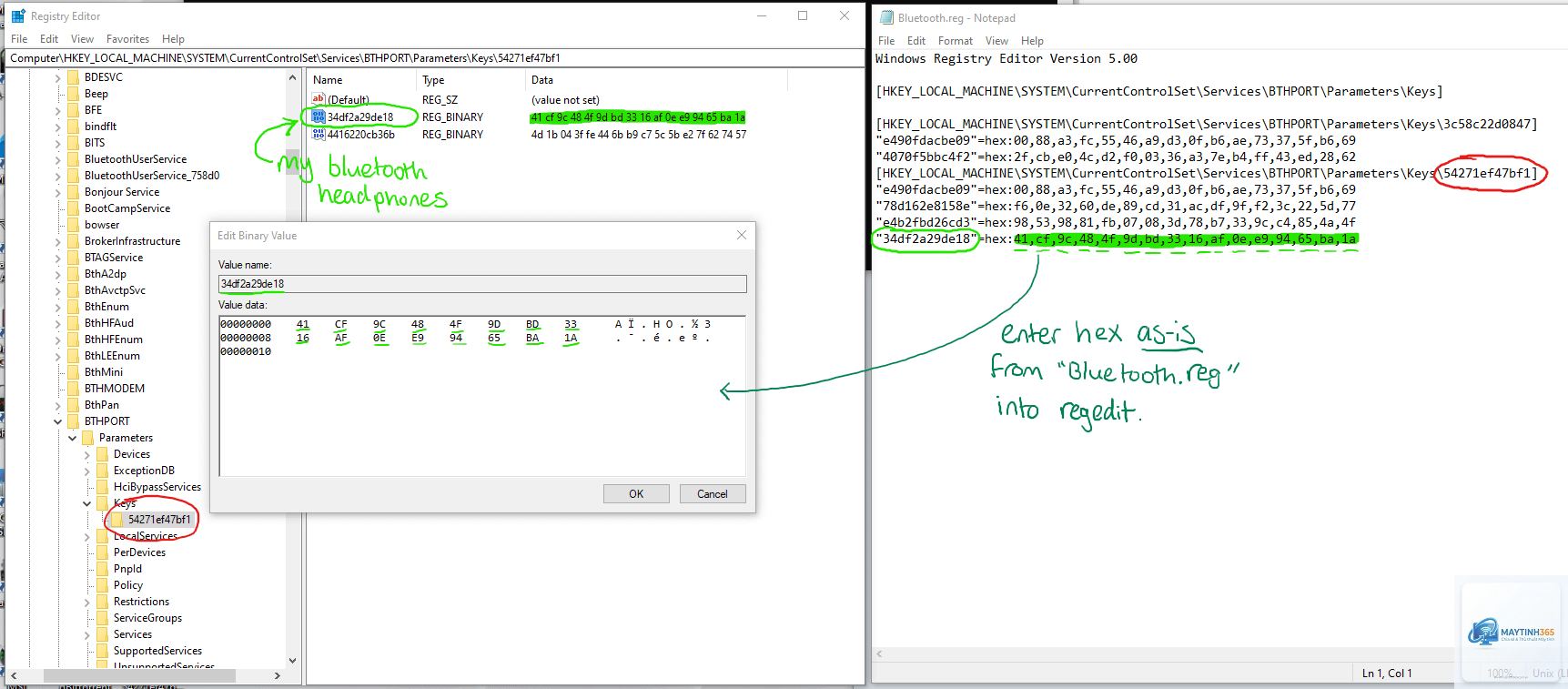
Sao lưu registry: Mở Registry Editor (regedit), chọn File > Export, lưu toàn bộ registry hoặc nhánh bạn định sửa ra file.reg.
Tạo điểm khôi phục hệ thống: Vào System Protection, tạo restore point để có thể quay lại trạng thái trước khi chỉnh.
Xác định chính xác đường dẫn key: Sai key có thể làm hỏng hệ thống, hãy kiểm tra kỹ từng bước.
Chạy Registry Editor với quyền Admin: Nhấn Windows + R, gõ regedit, chuột phải chọn Run as administrator.
Hướng dẫn chi tiết các cách chỉnh registry cho bluetooth phổ biến
1. Bật lại dịch vụ Bluetooth qua registry (khi không bật được từ Settings)
Nếu biểu tượng bluetooth biến mất hoặc không thể bật, nguyên nhân thường do dịch vụ bị tắt. Cách chỉnh registry cho bluetooth trong trường hợp này:
Đi đến HKLMSYSTEMCurrentControlSetServicesBluetoothUserService
Kiểm tra giá trị của khóa Start. Giá trị mặc định là 2 (tự động). Nếu là 4 (disabled), đổi thành 2.
Tương tự, kiểm tra HKLMSYSTEMCurrentControlSetServicesBTHPORT – khóa Start cũng phải là 2.
Khởi động lại máy tính.
Lưu ý: Một số máy tính có công tắc vật lý hoặc tổ hợp phím Fn + F*, nếu registry đã đúng nhưng vẫn không bật, hãy kiểm tra công tắc đó.
2. Xóa cache thiết bị bluetooth cũ (khi không ghép nối được thiết bị mới)
Khi bạn muốn ghép nối thiết bị mới nhưng máy tính không phát hiện hoặc báo lỗi, có thể dữ liệu thiết bị cũ trong registry bị xung đột. Cách chỉnh registry cho bluetooth để xóa bộ nhớ cache:
Mở regedit, vào HKCUSoftwareMicrosoftBluetooth
Tìm các thư mục con dạng {X X X X… } – mỗi thư mục là một thiết bị đã từng ghép nối.
Xóa toàn bộ thư mục con (không xóa nhánh chính Bluetooth).
Vào HKLMSYSTEMCurrentControlSetServicesBTHPORTParametersDevices và xóa tất cả thư mục con bên trong.
Khởi động lại máy, bật bluetooth và thử ghép nối lại.
Phương pháp này đặc biệt hiệu quả khi bạn thay tai nghe bluetooth mới nhưng máy vẫn nhận ra thiết bị cũ.
3. Tắt tính năng tiết kiệm năng lượng cho bluetooth (khi kết nối hay bị ngắt)
Windows thường tự động tắt bluetooth để tiết kiệm pin, gây mất kết nối khi đang sử dụng. Cách chỉnh registry cho bluetooth để vô hiệu hóa tính năng này:
Vào HKLMSYSTEMCurrentControlSetServicesBTHUSB
Tạo mới một DWORD (32-bit) hoặc sửa giá trị EnableIdlePowerManagement thành 0.
Tương tự vào HKLMSYSTEMCurrentControlSetServicesBTHPORT và tạo DWORD DisablePowerSaving với giá trị 1.
Khởi động lại để áp dụng.
Kết quả: Bluetooth sẽ luôn ở trạng thái hoạt động, không bị ngắt khi máy tính chuyển sang chế độ nguồn thấp.
4. Sửa lỗi bluetooth không nhận driver sau cập nhật Windows
Sau các bản cập nhật lớn, driver bluetooth đôi khi bị thay thế bởi driver generic kém tương thích. Cách chỉnh registry cho bluetooth để ép Windows dùng driver cũ hoạt động tốt:
Vào HKLMSYSTEMCurrentControlSetServicesBTHUSBParameters
Nếu chưa có, tạo key DeviceParameters. Bên trong, tạo DWORD IsDevicePresent giá trị 1.
Tại HKLMSYSTEMCurrentControlSetEnumUSBVID_......Device Parameters, tìm khóa DriverDesc, nếu thấy driver cũ được chỉ định,
An toàn nếu bạn làm đúng hướng dẫn, sao lưu registry trước và chỉ sửa các khóa được đề cập. Tuy nhiên, nếu bạn thay đổi sai giá trị hoặc xóa nhầm key quan trọng, hệ thống có thể gặp lỗi nghiêm trọng.
Tôi có thể dùng file.reg để tự động áp dụng các thay đổi không?
Có,
Hãy khôi phục lại registry từ bản sao lưu, sau đó thử các phương pháp khác như cập nhật driver qua trang chủ nhà sản xuất, kiểm tra xem bluetooth có bị vô hiệu hóa trong BIOS không, hoặc chạy công cụ sửa lỗi Windows Update.
Làm sao để biết tôi cần sửa khóa registry nào?
Dựa vào triệu chứng cụ thể. Ví dụ mất kết nối liên tục thì sửa khóa power management. Không ghép nối được thì xóa cache thiết bị. Nếu không chắc,
Hầu hết các thay đổi registry liên quan đến dịch vụ bluetooth yêu cầu khởi động lại máy tính để có hiệu lực. Một số thay đổi chỉ cần restart dịch vụ bluetooth (services.msc) nhưng khởi động lại là cách an toàn nhất.
Kết luận
Cách chỉnh registry cho bluetooth là kỹ thuật nâng cao, cho phép bạn can thiệp trực tiếp vào lõi hệ thống để khắc phục những lỗi kết nối mà không có công cụ nào khác làm được. Từ việc bật lại dịch vụ, xóa cache thiết bị, tắt tiết kiệm năng lượng cho đến ép driver hoạt động đúng, registry mang lại giải pháp toàn diện. Tuy nhiên, bạn cần thực hiện cẩn thận, đúng quy trình và luôn có bản sao lưu. Nếu đã thử tất cả mà bluetooth vẫn không hoạt động, có thể phần cứng đã hỏng hoặc bạn cần mang máy đến trung tâm bảo hành. Hy vọng với hướng dẫn chi tiết này, bạn có thể tự tin xử lý mọi vấn đề bluetooth trên Windows chỉ với vài thao tác registry chính xác.