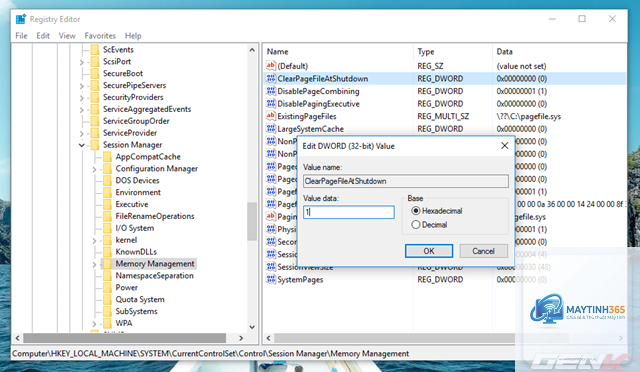
Registry Windows là kho dữ liệu trung tâm lưu trữ cấu hình của hệ điều hành, phần cứng và các ứng dụng. Trong đó, các thiết lập liên quan đến kết nối Wi-Fi cũng được quản lý thông qua các khóa registry chuyên biệt. Việc hiểu và áp dụng cách tùy biến wifi settings registry sẽ giúp bạn kiểm soát sâu hơn về hành vi mạng không dây, từ việc ưu tiên mạng, xóa bỏ cấu hình lỗi, tối ưu hiệu suất kết nối cho đến khắc phục các lỗi liên quan đến driver hoặc chính sách bảo mật. Bài viết này sẽ hướng dẫn bạn chi tiết, an toàn và có cơ sở khoa học để thao tác trên Registry Editor (regedit) mà không làm hỏng hệ thống.
Registry là gì và vai trò của nó trong quản lý Wi-Fi
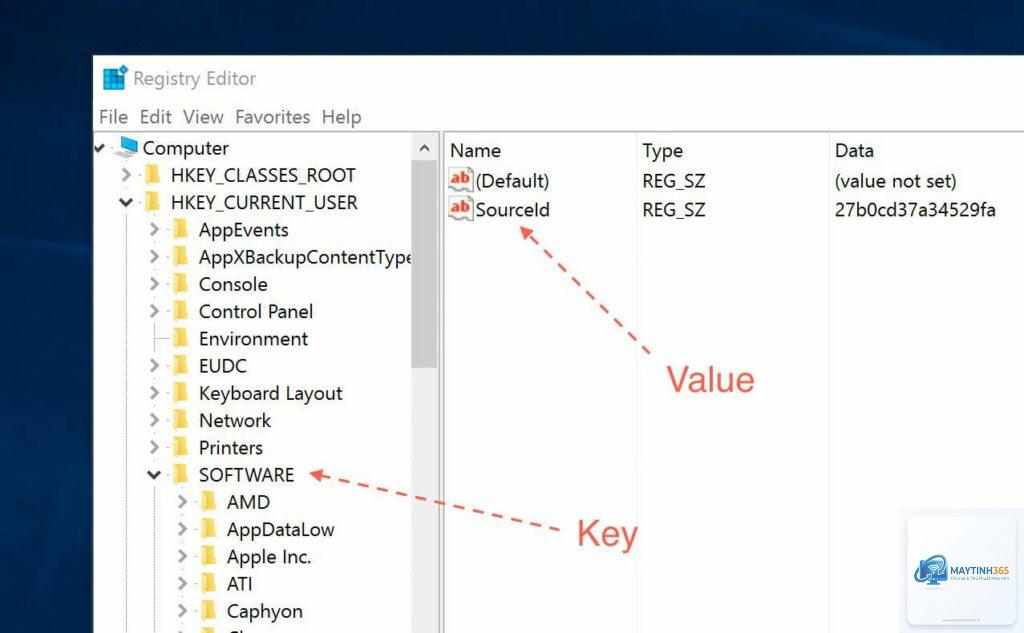
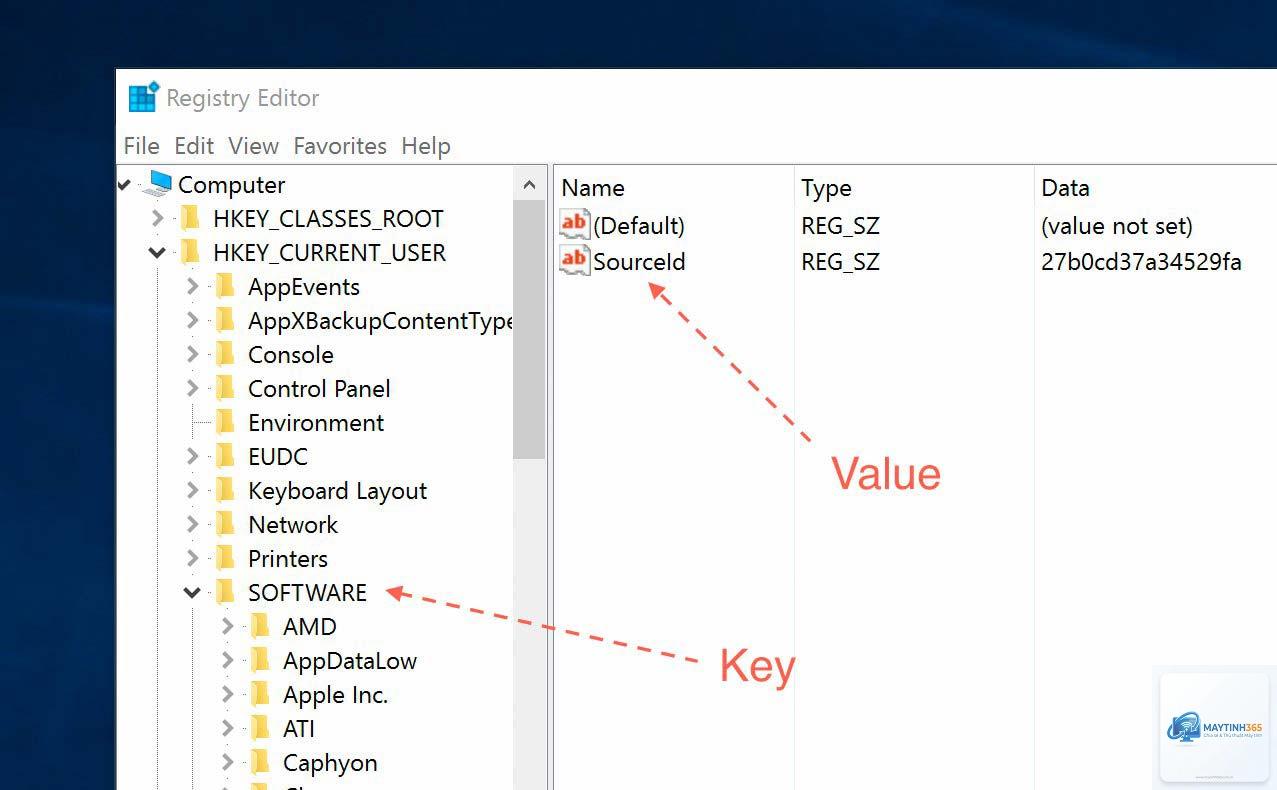
Registry Windows là một cơ sở dữ liệu phân cấp chứa tất cả các cài đặt cho HĐH, phần cứng, người dùng và ứng dụng. Các khóa (keys) và giá trị (values) trong registry quyết định cách Windows xử lý các kết nối mạng, bao gồm Wi-Fi. Cụ thể, các thiết lập như danh sách mạng đã lưu, thứ tự ưu tiên kết nối, chế độ tiết kiệm pin, cấu hình bảo mật WPA2/WPA3 hay thậm chí các tham số driver card mạng đều được lưu tại những đường dẫn nhất định.
Người dùng thông thường chỉ biết đến giao diện GUI (Graphical User Interface) trong Network & Internet Settings. Tuy nhiên, khi gặp lỗi không thể xóa mạng Wi-Fi cũ, muốn đặt mạng ưa thích mặc định, hoặc cần vô hiệu hóa tính năng tự động kết nối, registry trở thành công cụ mạnh mẽ vượt trội. Việc nắm vững cách tùy biến wifi settings registry cho phép bạn can thiệp trực tiếp vào các giá trị mà GUI không cung cấp.
Những khóa registry quan trọng liên quan đến Wi-Fi
Trước khi bắt đầu thao tác, bạn cần xác định đúng vị trí các khóa registry chịu trách nhiệm cho kết nối không dây. Khóa quản lý hồ sơ mạng Wi-Fi (WLAN Profiles)
Đường dẫn:HKLMSOFTWAREMicrosoftWlanSvc và HKCUSOFTWAREMicrosoftWlanSvc
Nơi lưu trữ danh sách các mạng Wi-Fi đã lưu (profile) dưới dạng GUID. Mỗi profile chứa SSID, loại bảo mật, key, và thứ tự ưu tiên.
Giá trị Order trong khóa HKCUSOFTWAREMicrosoftWlanSvcProfilesInterfaces{GUID} xác định thứ tự kết nối.
2. Khóa cấu hình driver và phần cứng card Wi-Fi
Đường dẫn:HKLMSYSTEMCurrentControlSetServices (tên dịch vụ card mạng, ví dụ: athr, netwlan, wlan)
Chứa các tham số driver như chế độ tiết kiệm năng lượng, băng tần ưu tiên (2.4GHz / 5GHz), sức mạnh tín hiệu (tx power).
Giá trị PowerSavingMode hoặc EnableGreenfield thường xuất hiện ở đây.
3. Khóa chính sách mạng (Network List Manager Policies)
Đường dẫn:HKCUSOFTWAREMicrosoftWindowsCurrentVersionNetworkListProfiles và HKLMSOFTWAREMicrosoftWindowsCurrentVersionNetworkList
Quản lý cách Windows hiển thị và xử lý các mạng đã biết, bao gồm tên mạng hiển thị, loại mạng (Public/Private), và trạng thái kết nối.
Hướng dẫn từng bước cách tùy biến wifi settings registry
Lưu ý quan trọng: Trước mọi thao tác, hãy mở Registry Editor với quyền Administrator và tạo bản sao lưu toàn bộ registry (File → Export → All → đặt tên). Sai sót nhỏ có thể khiến mạng không dây ngừng hoạt động hoặc gây lỗi hệ thống.
Bước 1: Sao lưu registry
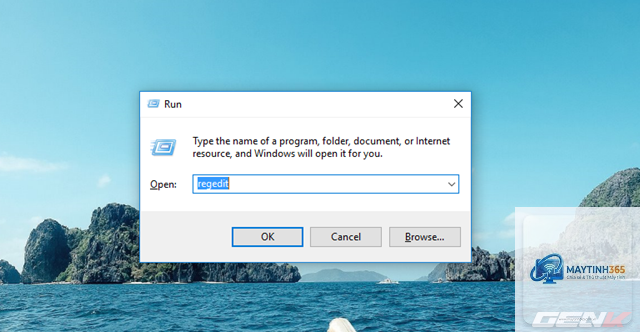
Nhấn Win + R, gõ regedit, nhấn Enter.
Trong menu File, chọn Export, chọn Export range = All, đặt tên file (ví dụ: Backup_Registry_YYYYMMDD), lưu vào ổ đĩa an toàn.
Nếu chỉ muốn sao lưu riêng phần Wi-Fi, Không, nhưng một số driver có thể nhạy cảm. Tốt nhất hãy giữ nguyên chữ hoa/chữ thường như tài liệu.
Sai lầm 5: Bỏ qua bước kiểm tra tương thích driver. Không phải card nào cũng có giá trị PreferredBand hay EnableGreenfield. Hãy tra cứu driver cụ thể trước khi thêm value mới.
Ứng dụng thực tế: Tối ưu Wi-Fi cho laptop khi di chuyển
Một kỹ sư CNTT thường xuyên làm việc tại nhiều địa điểm (văn phòng, quán cà phê, nhà riêng) có thể áp dụng cách tùy biến wifi settings registry để tự động ưu tiên mạng văn phòng khi có mặt. Bằng cách sắp xếp Order trong registry, họ đặt mạng văn phòng lên đầu tiên. Khi ở nhà, một profile mạng nhà sẽ tự động được kết nối nếu mạng văn phòng không có sóng. Điều này loại bỏ việc phải chọn mạng thủ công mỗi lần.
Thêm vào đó, nếu card Wi-Fi bị lỗi tiết kiệm năng lượng gây mất kết nối ngẫu nhiên, việc tắt PowerSavingMode qua registry đã được nhiều người dùng báo cáo là giải pháp hữu hiệu hơn là chỉ tắt trong Device Manager (vì driver có thể tự bật lại).
Câu hỏi thường gặp (FAQ)
Tôi có thể tùy biến wifi settings registry trên Windows 11 không?
Có. Windows 11 cũng sử dụng các khóa registry tương tự Windows 10. Tuy nhiên, một số driver mới có thể không có các giá trị cũ, hoặc Windows Update đã chuyển một số cài đặt sang chính sách nhóm. Luôn kiểm tra đường dẫn trước khi sửa.
Làm sao để mở Registry Editor an toàn?
Nhấn Win+R, gõ regedit, chuột phải vào biểu tượng Registry Editor trong kết quả và chọn Run as administrator. Điều này đảm bảo bạn có đủ quyền để ghi vào các khóa bảo vệ.
Sau khi sửa registry, tôi có cần khởi động lại máy không?
Không phải lúc nào cũng cần. Nhiều thay đổi (như Order) có hiệu lực ngay sau khi khởi động lại adapter Wi-Fi (vào Network Settings → Change adapter options → chuột phải adapter → Disable/Enable). Thay đổi liên quan đến driver thường yêu cầu restart dịch vụ hoặc reboot.
Registry có thể bị hỏng vĩnh viễn không?
Nếu bạn chỉ sửa các khóa liên quan đến Wi-Fi, nguy cơ hỏng registry toàn bộ là thấp nếu bạn không xóa nhầm các khóa hệ thống khác. Với bản sao lưu, bạn luôn có thể khôi phục thành công.
Có công cụ nào thay thế việc sửa registry không?
Một số phần mềm bên thứ ba như WirelessKeyView, NirSoft WifiInfoView cho phép quản lý profile Wi-Fi dễ dàng hơn nhưng không can thiệp sâu như registry. Với các tham số driver, bạn có thể dùng Command Prompt với các lệnh netsh wlan set, nhưng netsh không hỗ trợ tất cả các tham số registry.
Lưu ý quan trọng trước khi bắt đầu
Luôn tạo điểm khôi phục hệ thống (System Restore Point) trước khi thao tác registry.
Chỉ sửa các giá trị bạn hiểu rõ. Nếu không chắc chắn, hãy tra cứu tài liệu hoặc nhờ chuyên gia.
Sử dụng regedit với quyền Administrator – nếu không, bạn sẽ thấy lỗi “Access denied”.
Không sửa các khóa trong HKLMSYSTEMCurrentControlSetControl hoặc HKLMSOFTWAREMicrosoftWindows NTCurrentVersion trừ khi bạn biết chính xác mình đang làm gì.
Sau khi sửa, nếu mạng không hoạt động, hãy khôi phục lại bản backup hoặc import lại file.reg đã export.
Kết luận
Cách tùy biến wifi settings registry là một kỹ năng nâng cao dành cho người dùng Windows muốn kiểm soát hoàn toàn kết nối không dây của mình. Từ việc sắp xếp thứ tự ưu tiên, xóa profile cứng đầu, tối ưu băng tần đến vô hiệu hóa tiết kiệm năng lượng, registry cung cấp sức mạnh vượt trội so với giao diện người dùng thông thường. Tuy nhiên, đi kèm với sức mạnh là trách nhiệm và rủi ro. Hãy luôn sao lưu, tìm hiểu kỹ và thực hiện từng bước một cách thận trọng. Hy vọng hướng dẫn chi tiết trong bài viết này đã cung cấp cho bạn kiến thức và sự tự tin cần thiết để thực hiện các thao tác tùy biến một cách hiệu quả và an toàn.