TCP/IP là bộ giao thức nền tảng cho toàn bộ hoạt động của Internet và mạng nội bộ. Việc hiểu và biết cách đổi cấu hình TCP/IP là kỹ năng cơ bản nhưng vô cùng quan trọng đối với bất kỳ ai làm việc trong lĩnh vực công nghệ thông tin, quản trị mạng hoặc đơn giản là người dùng muốn khắc phục sự cố kết nối mạng tại nhà.
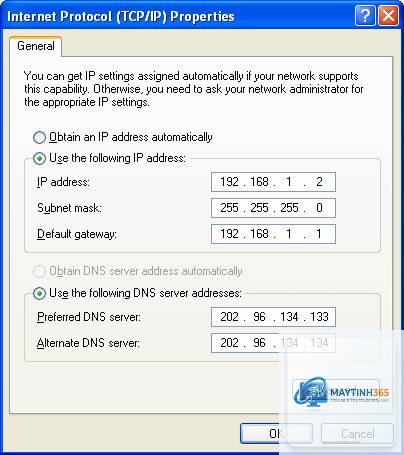
Cấu hình TCP/IP bao gồm các thông số như địa chỉ IP, subnet mask, default gateway và DNS server. Khi bạn thay đổi các thông số này, bạn đang trực tiếp can thiệp vào cách máy tính giao tiếp với các thiết bị khác trên mạng. Cách đổi cấu hình TCP/IP có thể được thực hiện thông qua nhiều phương pháp khác nhau, từ giao diện đồ họa trực quan đến dòng lệnh Command Prompt.
Bản chất của cấu hình TCP/IP và tại sao cần thay đổi
Mỗi thiết bị kết nối mạng đều cần một địa chỉ IP duy nhất để nhận diện và trao đổi dữ liệu. Hệ thống TCP/IP hoạt động dựa trên cơ chế định tuyến gói tin, nơi mỗi gói dữ liệu được gắn địa chỉ nguồn và đích. Khi bạn thực hiện cách đổi cấu hình TCP/IP, bạn đang thay đổi cách máy tính của mình tham gia vào quá trình này.
Có nhiều tình huống thực tế yêu cầu bạn phải thay đổi cấu hình TCP/IP. Ví dụ, khi bạn chuyển từ mạng văn phòng sử dụng IP tĩnh sang mạng gia đình sử dụng DHCP, hoặc khi bạn cần thiết lập một máy chủ web nội bộ với địa chỉ IP cố định. Việc nắm vững cách đổi cấu hình TCP/IP giúp bạn chủ động xử lý các vấn đề kết nối mà không cần nhờ đến kỹ thuật viên.
Phân loại cấu hình TCP/IP
Cấu hình TCP/IP động (DHCP)
DHCP (Dynamic Host Configuration Protocol) tự động gán địa chỉ IP cho máy tính từ một dải địa chỉ có sẵn trên máy chủ DHCP. Đây là chế độ phổ biến nhất trong các mạng gia đình và doanh nghiệp nhỏ. Router thường đóng vai trò là máy chủ DHCP, cấp phát IP động cho tất cả thiết bị kết nối.
Khi sử dụng DHCP, bạn không cần phải nhập thủ công bất kỳ thông số nào. Máy tính sẽ tự động lấy địa chỉ IP, subnet mask, default gateway và DNS server từ router. Cách đổi cấu hình TCP/IP sang chế độ DHCP thường được áp dụng khi bạn gặp lỗi xung đột IP hoặc khi di chuyển máy tính đến một mạng mới.
Cấu hình TCP/IP tĩnh (Static IP)
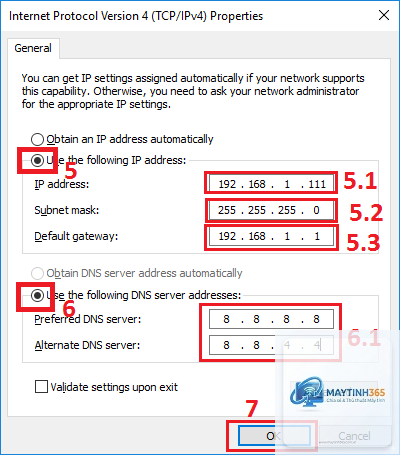
Địa chỉ IP tĩnh được gán cố định cho một thiết bị và không thay đổi theo thời gian. Cấu hình này thường được sử dụng cho các máy chủ, máy in mạng, camera IP hoặc các thiết bị cần truy cập từ xa thường xuyên. Khi thiết lập IP tĩnh, bạn phải nhập chính xác các thông số bao gồm địa chỉ IP, subnet mask, default gateway và DNS server.
Việc sử dụng IP tĩnh đòi hỏi bạn phải hiểu về cấu trúc mạng và dải địa chỉ IP khả dụng. Một sai sót nhỏ khi nhập thông số có thể khiến máy tính mất kết nối mạng hoàn toàn. Cách đổi cấu hình TCP/IP sang chế độ tĩnh cần được thực hiện cẩn thận, đặc biệt là khi làm việc trong môi trường doanh nghiệp có nhiều thiết bị.
Hướng dẫn chi tiết cách đổi cấu hình TCP/IP trên Windows
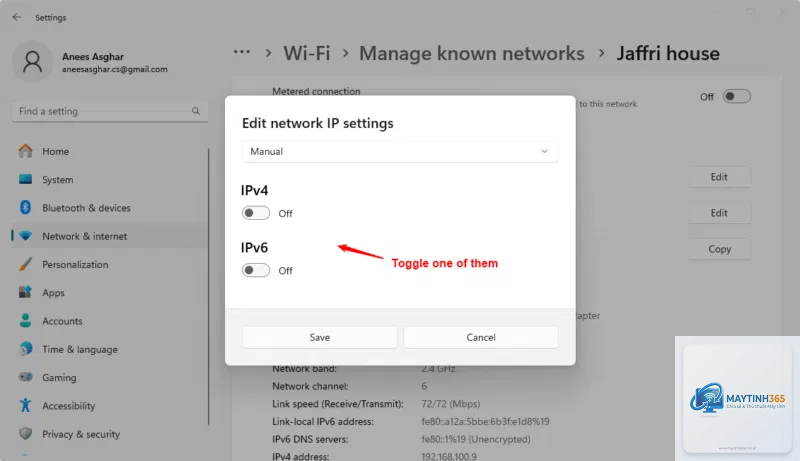
Cách đổi cấu hình TCP/IP qua Network Settings (Windows 10 và 11)
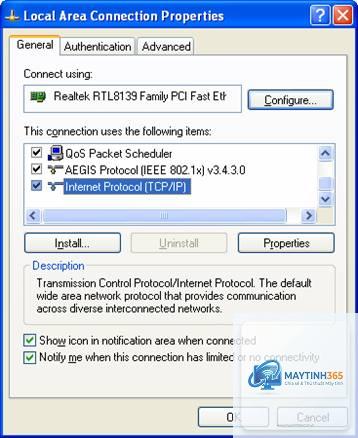
Phương pháp phổ biến nhất và dễ thực hiện nhất là thông qua giao diện Network Settings. Trên Windows 10 và 11,
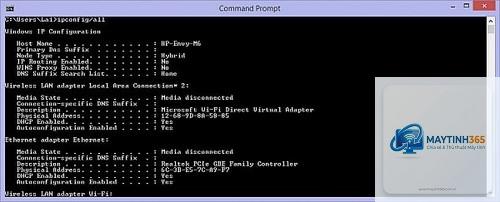
Mở Command Prompt và gõ lệnh “ipconfig /all”. Tìm dòng “DHCP Enabled”. Nếu giá trị là “Yes”, máy tính đang sử dụng IP động. Nếu là “No”, máy tính đang sử dụng IP tĩnh. Bạn cũng có thể kiểm tra trong Network Settings để xem cấu hình hiện tại.
Có cần khởi động lại máy tính sau khi thay đổi cấu hình TCP/IP không?
Không cần khởi động lại máy tính. Các thay đổi có hiệu lực ngay lập tức sau khi bạn nhấn OK trong hộp thoại cấu hình. Tuy nhiên, trong một số trường hợp,
Nhiều doanh nghiệp sử dụng Group Policy để khóa cài đặt mạng nhằm đảm bảo an ninh và nhất quán. Nếu bạn không thể thay đổi cấu hình, hãy liên hệ với bộ phận IT để được hỗ trợ. Việc cố gắng vượt qua các hạn chế này có thể vi phạm chính sách bảo mật của công ty.
Cách đổi cấu hình TCP/IP có ảnh hưởng đến các ứng dụng đang chạy không?
Các ứng dụng đang sử dụng kết nối mạng có thể bị gián đoạn tạm thời khi bạn thay đổi cấu hình. Các kết nối TCP hiện tại sẽ bị đóng và cần được thiết lập lại với địa chỉ IP mới. Các ứng dụng như trình duyệt web, email client thường tự động kết nối lại sau vài giây.
Có thể đổi cấu hình TCP/IP cho nhiều máy tính cùng lúc không?
Có thể thực hiện thông qua Group Policy trong môi trường Active Directory hoặc sử dụng script PowerShell để cấu hình hàng loạt. Đối với mạng nhỏ, bạn có thể sử dụng các công cụ quản lý từ xa hoặc remote desktop để thay đổi cấu hình cho từng máy.
Kết luận
Cách đổi cấu hình TCP/IP là kỹ năng thiết yếu giúp bạn kiểm soát kết nối mạng của máy tính một cách linh hoạt. Từ việc khắc phục sự cố mạng đơn giản đến thiết lập các hệ thống phức tạp, việc hiểu rõ cách thức hoạt động của TCP/IP và biết cách thay đổi cấu hình sẽ giúp bạn tiết kiệm thời gian và nâng cao hiệu suất làm việc.
Hãy luôn nhớ ghi lại cấu hình cũ trước khi thay đổi và kiểm tra kỹ các thông số nhập vào. Với những hướng dẫn chi tiết trong bài viết này, bạn hoàn toàn có thể tự tin thực hiện cách đổi cấu hình TCP/IP trên máy tính Windows của mình mà không cần sự trợ giúp từ bên ngoài.