Giao thức TCP/IP là nền tảng cốt lõi giúp máy tính kết nối Internet và mạng nội bộ. Trên Windows 11, việc hiểu và biết cách sử dụng tcp ip windows 11 không chỉ giúp bạn khắc phục sự cố mạng mà còn tối ưu hiệu suất kết nối. Bài viết này sẽ hướng dẫn bạn từ khái niệm cơ bản đến các thao tác cấu hình nâng cao, đảm bảo bạn làm chủ hoàn toàn hệ thống mạng trên chiếc máy tính Windows 11 của mình.
TCP/IP là gì và tại sao cần hiểu cách sử dụng trên Windows 11?
TCP/IP là viết tắt của Transmission Control Protocol/Internet Protocol, bộ giao thức truyền thông chính cho toàn bộ Internet. Trên Windows 11, hệ thống này quản lý cách dữ liệu được đóng gói, gửi đi và nhận về giữa các thiết bị. Khi bạn biết cách sử dụng tcp ip windows 11,
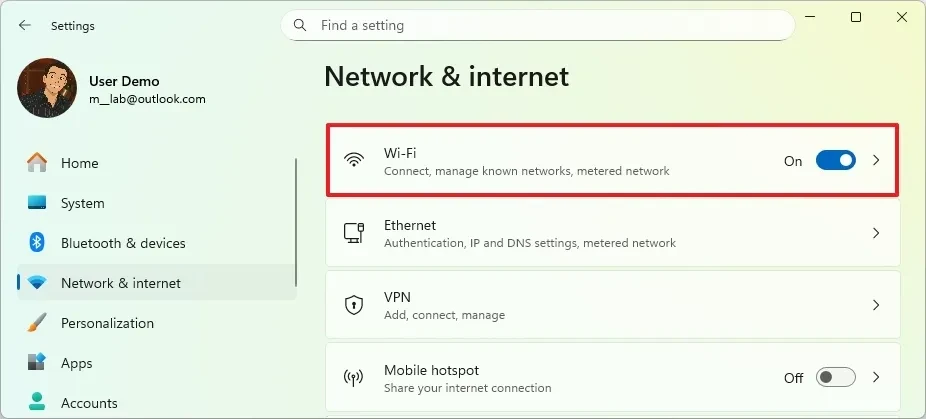
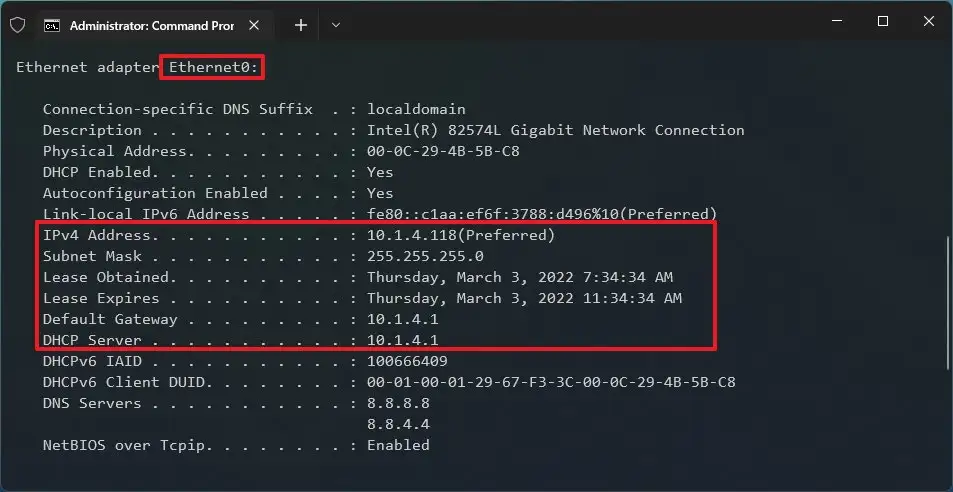
Mở Command Prompt và gõ ipconfig. Địa chỉ IPv4 sẽ hiển thị trong mục IPv4 Address. Bạn cũng có thể vào Settings > Network & internet > Wi-Fi hoặc Ethernet, chọn tên mạng và xem thuộc tính.
Tại sao không thể thay đổi cài đặt TCP/IP trên Windows 11?
Nguyên nhân thường do bạn không có quyền Admin. Hãy đăng nhập bằng tài khoản Administrator hoặc chạy ứng dụng với quyền quản trị. Ngoài ra, một số phần mềm diệt virus hoặc chính sách nhóm có thể khóa cài đặt này.
Mở Command Prompt với quyền Admin, chạy lần lượt netsh int ip reset và netsh winsock reset. Khởi động lại máy tính. Nếu vẫn không được, hãy kiểm tra driver mạng hoặc phần cứng.
Có nên tắt IPv6 trên Windows 11 không?
Chỉ tắt khi bạn gặp sự cố tương thích cụ thể với IPv6. Hầu hết các trường hợp, giữ nguyên IPv6 là tốt nhất vì nó cải thiện hiệu suất và bảo mật. Nếu tắt,
Bạn có thể đặt DNS riêng cho từng adapter mạng. Vào Settings > Network & internet > Advanced network settings > More network adapter options, chọn adapter, vào Properties của TCP/IPv4 và nhập DNS mong muốn.
Kết luận
Hiểu và biết cách sử dụng tcp ip windows 11 là kỹ năng thiết yếu cho bất kỳ người dùng máy tính nào, từ người mới bắt đầu đến quản trị viên hệ thống. Bằng cách nắm vững các thao tác cấu hình IP, DNS, sử dụng lệnh ipconfig và netsh, bạn có thể tự tin xử lý hầu hết các sự cố mạng phổ biến. Hãy thực hành từng bước trong bài viết này để làm chủ hoàn toàn hệ thống mạng trên Windows 11, giúp công việc và giải trí trực tuyến của bạn trở nên mượt mà hơn.