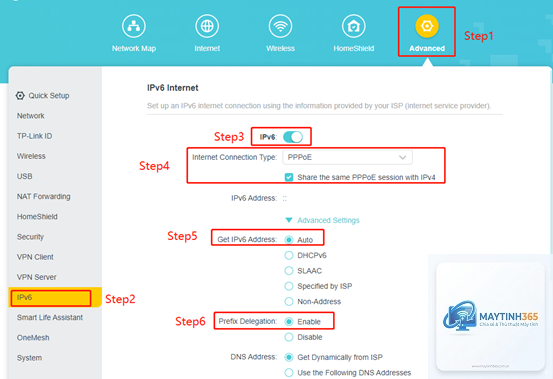
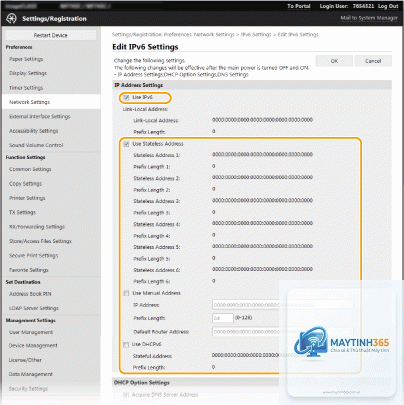
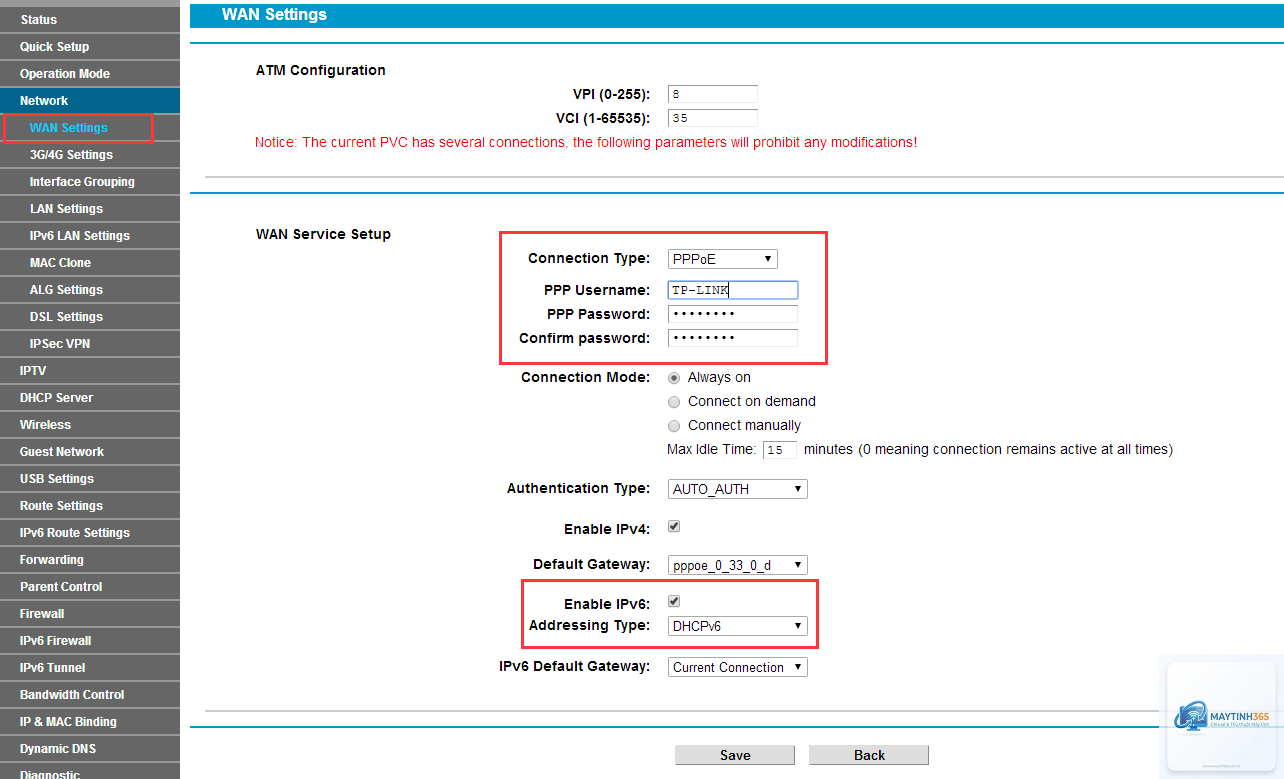
IPv6 đang dần thay thế IPv4 do sự cạn kiệt địa chỉ IP toàn cầu. Việc nắm vững cách quản lý IPv6 settings không chỉ giúp bạn duy trì kết nối ổn định mà còn tối ưu bảo mật và hiệu suất mạng. Bài viết này cung cấp kiến thức toàn diện từ cơ bản đến nâng cao, giúp bạn kiểm soát hoàn toàn cấu hình IPv6 trên các thiết bị phổ biến.
IPv6 settings là tập hợp các thông số cấu hình liên quan đến giao thức Internet phiên bản 6, bao gồm địa chỉ IP, tiền tố mạng, gateway mặc định, DNS server và các tùy chọn bảo mật. Quản lý các thiết lập này giúp thiết bị giao tiếp chính xác trong mạng IPv6, tránh xung đột địa chỉ và đảm bảo kết nối đến các dịch vụ trực tuyến hỗ trợ IPv6.
Khi không quản lý đúng cách, hệ thống có thể gặp lỗi như mất kết nối mạng, tốc độ chậm hoặc không truy cập được website chỉ hỗ trợ IPv6. Ngoài ra, việc cấu hình sai còn tạo ra lỗ hổng bảo mật nghiêm trọng, cho phép kẻ tấn công khai thác địa chỉ IPv6 không được bảo vệ.
Các thành phần chính trong IPv6 settings
Để quản lý hiệu quả, bạn cần hiểu rõ từng thành phần cấu thành nên IPv6 settings trên thiết bị mạng.
Địa chỉ IPv6 và tiền tố mạng
Địa chỉ IPv6 dài 128 bit, thường được viết dưới dạng 8 nhóm số hexa phân cách bằng dấu hai chấm. Ví dụ: 2001:0db8:85a3:0000:0000:8a2e:0370:7334. Tiền tố mạng (prefix length) xác định phần mạng và phần host, thường là /64 cho mạng LAN gia đình.
Gateway mặc định
Gateway mặc định là địa chỉ IPv6 của router cho phép thiết bị gửi dữ liệu ra ngoài mạng nội bộ. Trong hầu hết cấu hình tự động, gateway được cấp phát thông qua Router Advertisement.
DNS server IPv6
DNS server IPv6 chuyển đổi tên miền thành địa chỉ IPv6. Các DNS công cộng như Google Public DNS (2001:4860:4860::8888) hoặc Cloudflare (2606:4700:4700::1111) hỗ trợ đầy đủ IPv6.
Tùy chọn SLAAC và DHCPv6
SLAAC (Stateless Address Autoconfiguration) cho phép thiết bị tự động tạo địa chỉ IPv6 dựa trên tiền tố từ router. DHCPv6 (Dynamic Host Configuration Protocol for IPv6) cung cấp khả năng quản lý tập trung, tương tự DHCP trong IPv4.
Windows là hệ điều hành phổ biến nhất trên máy tính để bàn. Việc quản lý IPv6 settings trên Windows có thể thực hiện qua giao diện đồ họa hoặc dòng lệnh.
Quản lý qua Network and Sharing Center
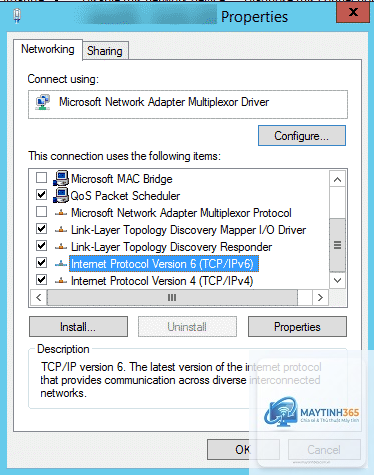
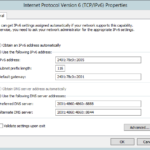
Mở Control Panel, chọn Network and Sharing Center, sau đó click vào Change adapter settings. Chuột phải vào kết nối mạng đang dùng, chọn Properties. Tìm mục Internet Protocol Version 6 (TCP/IPv6) trong danh sách. Tại đây,
Truy cập các trang web kiểm tra IPv6 như test-ipv6.com hoặc ipv6-test.com. Nếu trang hiển thị địa chỉ IPv6 của bạn và thông báo kết nối thành công, IPv6 đang hoạt động bình thường.
Có nên tắt IPv6 để tăng tốc mạng không?
Không nên tắt IPv6 vì điều này có thể làm chậm kết nối đến các trang web hỗ trợ IPv6. Thay vào đó, hãy kiểm tra và sửa lỗi cấu hình nếu gặp vấn đề.
Tại sao thiết bị của tôi có nhiều địa chỉ IPv6?
IPv6 cho phép một giao diện mạng có nhiều địa chỉ cùng lúc, bao gồm link-local (fe80::), unique local (fd00::) và global unicast (2000::). Điều này hoàn toàn bình thường và giúp tăng tính linh hoạt.
Làm sao để đặt địa chỉ IPv6 tĩnh trên Windows?
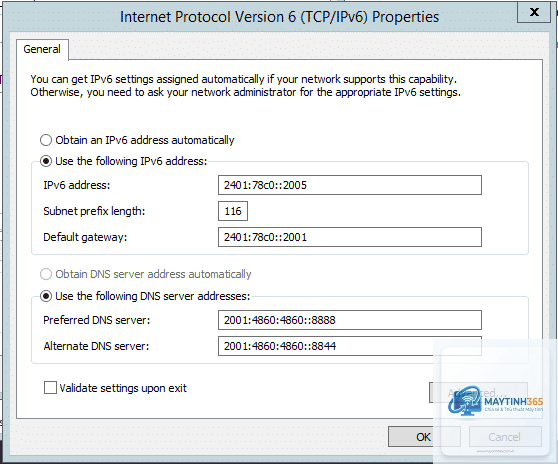
Vào Network Adapter Properties, chọn Internet Protocol Version 6 (TCP/IPv6), chọn Use the following IPv6 address, nhập địa chỉ, subnet prefix length và gateway. Đảm bảo địa chỉ nằm trong cùng subnet với gateway.
IPv6 có thể ảnh hưởng đến bảo mật nếu không được cấu hình đúng. Cần thiết lập firewall rules riêng cho IPv6, tắt các dịch vụ không cần thiết và sử dụng IPSec khi có thể.
Kết luận
Quản lý IPv6 settings là kỹ năng cần thiết trong thời đại Internet hiện nay. Từ việc hiểu các thành phần cơ bản như địa chỉ, gateway, DNS đến thao tác cấu hình trên Windows, macOS, Linux và router, mỗi bước đều đóng vai trò quan trọng trong việc duy trì kết nối ổn định và an toàn.
Bằng cách tránh các sai lầm phổ biến như tắt IPv6 hoặc bỏ qua firewall, bạn có thể tận dụng tối đa lợi ích mà giao thức này mang lại. Hãy bắt đầu kiểm tra và tối ưu IPv6 settings trên thiết bị của bạn ngay hôm nay để trải nghiệm Internet nhanh hơn, an toàn hơn và sẵn sàng cho tương lai.