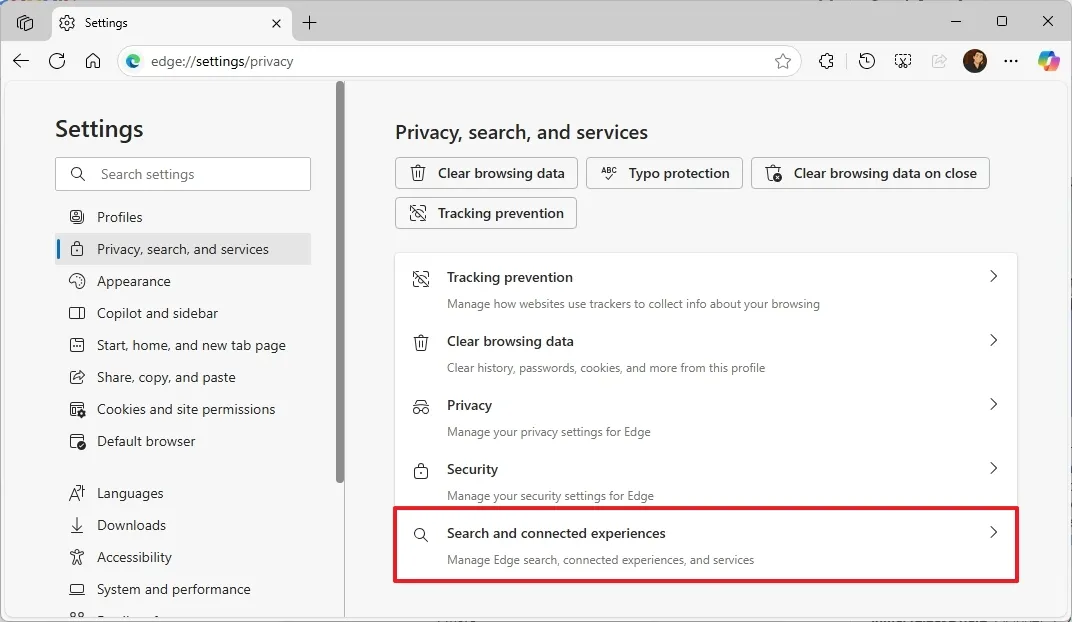
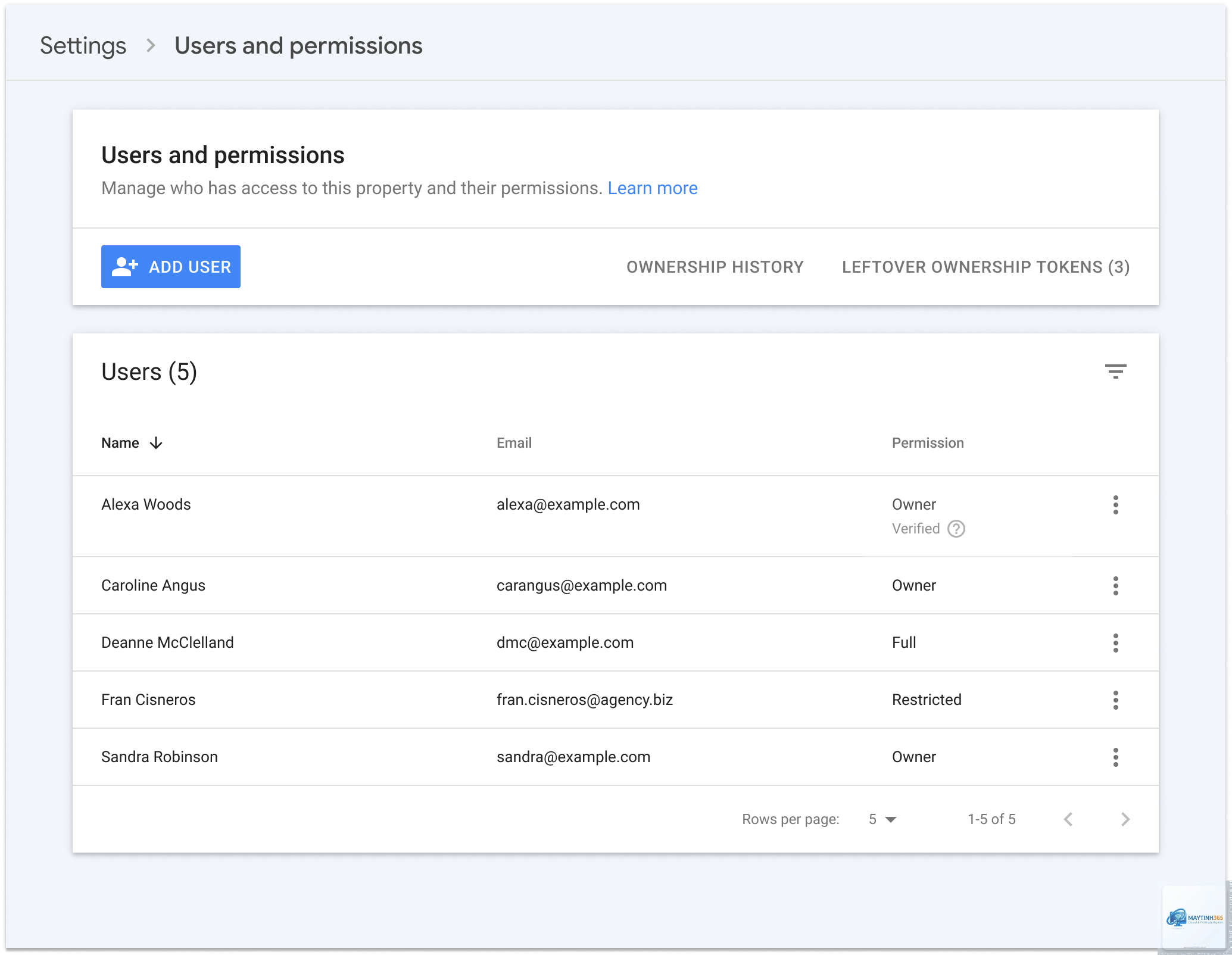
Giới thiệu tổng quan về cách quản lý search permissions
Trong môi trường số hóa hiện nay, việc kiểm soát quyền truy cập tìm kiếm thông tin là yếu tố sống còn đối với mọi tổ chức. Cách quản lý search permissions không chỉ đơn thuần là thiết lập quyền đọc hay ghi dữ liệu, mà còn là chiến lược bảo mật toàn diện giúp doanh nghiệp kiểm soát ai có thể xem, tìm kiếm và tương tác với nội dung nhạy cảm. Hệ thống phân quyền tìm kiếm hoạt động dựa trên nguyên tắc least privilege, nơi mỗi người dùng chỉ được cấp quyền tối thiểu cần thiết để hoàn thành công việc.
Khái niệm và bản chất của search permissions
Search permissions là tập hợp các quy tắc xác định người dùng hoặc nhóm người dùng nào được phép thực hiện thao tác tìm kiếm trên một hệ thống dữ liệu cụ thể. Bản chất của cơ chế này nằm ở việc kiểm soát luồng thông tin, đảm bảo dữ liệu nhạy cảm không bị lộ ra ngoài phạm vi cho phép. Mỗi truy vấn tìm kiếm đều phải trải qua quá trình xác thực danh tính và kiểm tra quyền hạn trước khi kết quả được trả về.
Các thành phần cốt lõi trong hệ thống search permissions
User identity: Danh tính người dùng được xác thực qua tài khoản, chứng chỉ số hoặc phương thức SSO
Resource scope: Phạm vi tài nguyên mà người dùng được phép truy cập, bao gồm thư mục, cơ sở dữ liệu hoặc ứng dụng
Action type: Loại hành động được phép như đọc, ghi, xóa hoặc chia sẻ kết quả tìm kiếm
Context condition: Điều kiện ngữ cảnh như thời gian, địa điểm hoặc thiết bị truy cập
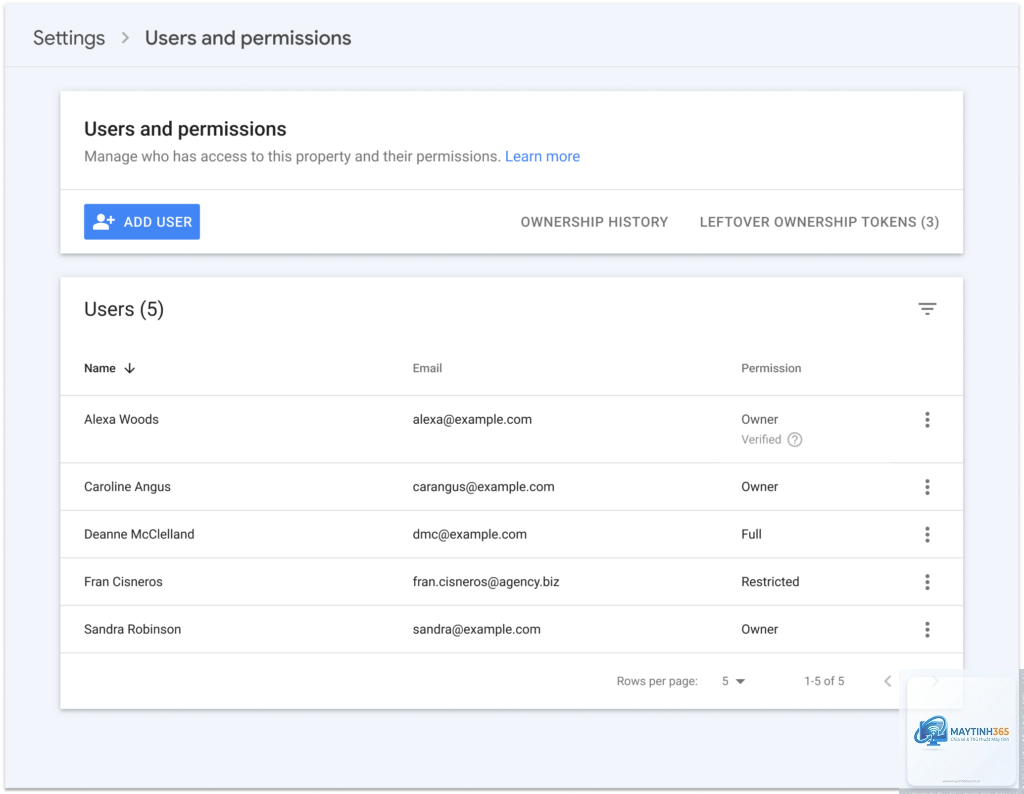
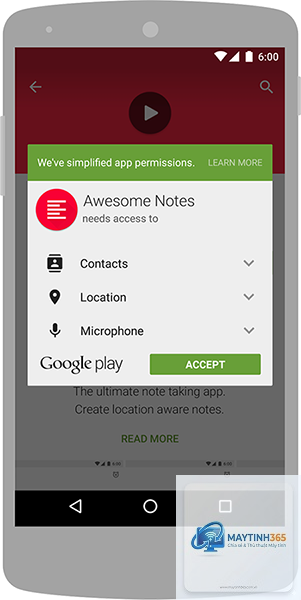
Hệ thống phân quyền tìm kiếm thường được chia thành ba cấp độ chính. Cấp độ đầu tiên là quyền truy cập cơ bản, cho phép người dùng xem danh sách kết quả nhưng không xem chi tiết nội dung. Cấp độ thứ hai là quyền xem chi tiết, cho phép truy cập toàn bộ thông tin trong bản ghi. Cấp độ cao nhất là quyền quản trị, bao gồm khả năng chỉnh sửa cấu hình tìm kiếm và phân quyền cho người khác.
Phân quyền theo vai trò (Role-based permissions)
Mô hình RBAC là phương pháp phổ biến nhất trong cách quản lý search permissions hiện nay. Mỗi vai trò như nhân viên, quản lý, giám đốc sẽ được gán một bộ quyền tìm kiếm tương ứng. Ví dụ, nhân viên kinh doanh chỉ có thể tìm kiếm thông tin khách hàng trong khu vực phụ trách, trong khi giám đốc kinh doanh có thể tìm kiếm toàn bộ dữ liệu bán hàng trên cả nước.
Phân quyền theo thuộc tính (Attribute-based permissions)
ABAC cho phép thiết lập quyền tìm kiếm dựa trên các thuộc tính động như chức vụ, phòng ban, dự án hiện tại hoặc mức độ bảo mật của tài liệu. Hệ thống này linh hoạt hơn RBAC nhưng đòi hỏi cấu hình phức tạp hơn. Một nhân viên tài chính có thể tự động có quyền tìm kiếm báo cáo thuế khi được gán vào dự án quyết toán thuế cuối năm.
Quy trình triển khai cách quản lý search permissions
Việc triển khai hệ thống phân quyền tìm kiếm cần tuân theo quy trình bài bản gồm bốn bước chính. Bước đầu tiên là đánh giá toàn bộ dữ liệu và phân loại mức độ nhạy cảm. Bước thứ hai là xác định các nhóm người dùng và nhu cầu truy cập thực tế. Bước thứ ba là thiết lập chính sách phân quyền chi tiết cho từng nhóm. Bước cuối cùng là kiểm thử và giám sát hoạt động của hệ thống.
Trước khi áp dụng cách quản lý search permissions, doanh nghiệp cần thực hiện kiểm kê toàn bộ kho dữ liệu. Dữ liệu được phân loại thành bốn cấp độ: công khai, nội bộ, nhạy cảm và tối mật. Mỗi cấp độ sẽ có chính sách tìm kiếm khác nhau. Dữ liệu tối mật như hợp đồng chiến lược chỉ cho phép tìm kiếm bởi nhóm lãnh đạo cấp cao.
Xây dựng ma trận phân quyền
Ma trận phân quyền là công cụ trực quan giúp doanh nghiệp hình dung rõ ràng ai được làm gì. Bảng dưới đây minh họa ma trận phân quyền tìm kiếm điển hình trong một công ty thương mại điện tử:
Vai trò
Thông tin khách hàng
Đơn hàng
Báo cáo tài chính
Chiến lược kinh doanh
Nhân viên CSKH
Xem cơ bản
Xem chi tiết
Không
Không
Trưởng phòng kinh doanh
Xem chi tiết
Xem chi tiết
Xem cơ bản
Xem cơ bản
Giám đốc điều hành
Xem chi tiết
Xem chi tiết
Xem chi tiết
Xem chi tiết
Quản trị hệ thống
Toàn quyền
Toàn quyền
Toàn quyền
Toàn quyền
Lợi ích của việc quản lý search permissions đúng cách
Áp dụng cách quản lý search permissions hiệu quả mang lại nhiều lợi ích thiết thực. Đầu tiên là giảm thiểu rủi ro rò rỉ dữ liệu, khi chỉ những người có thẩm quyền mới có thể tìm kiếm thông tin nhạy cảm. Thứ hai là tăng năng suất làm việc, vì nhân viên không bị phân tâm bởi hàng loạt kết quả tìm kiếm không liên quan. Thứ ba là tuân thủ các quy định pháp lý như GDPR, HIPAA hay Luật An ninh mạng Việt Nam.
Hạn chế và thách thức khi triển khai
Mặc dù mang lại nhiều lợi ích, việc triển khai search permissions cũng đối mặt với không ít thách thức. Chi phí đầu tư ban đầu cho hệ thống phân quyền có thể khá cao, đặc biệt với doanh nghiệp vừa và nhỏ. Bên cạnh đó, việc duy trì và cập nhật quyền tìm kiếm khi nhân sự thay đổi liên tục đòi hỏi nguồn lực quản trị đáng kể. Một thách thức khác là sự kháng cự từ nhân viên khi cảm thấy bị hạn chế quyền truy cập thông tin.
So sánh các phương pháp quản lý search permissions
Có ba phương pháp chính để quản lý quyền tìm kiếm: thủ công, tự động hóa một phần và tự động hóa hoàn toàn. Phương pháp thủ công phù hợp với doanh nghiệp nhỏ, nơi quản trị viên trực tiếp gán quyền cho từng người dùng. Phương pháp tự động hóa một phần sử dụng nhóm người dùng và template quyền. Phương pháp tự động hóa hoàn toàn dựa trên AI để phân tích hành vi và tự động điều chỉnh quyền tìm kiếm.
Hướng dẫn cụ thể cách quản lý search permissions trên các nền tảng phổ biến
Quản lý search permissions trên Google Workspace
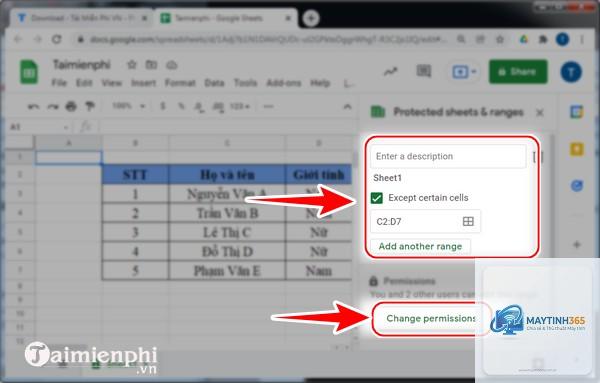
Trong Google Workspace, quản trị viên có thể thiết lập quyền tìm kiếm thông qua Google Admin Console. Vào mục Apps > Google Workspace > Drive and Docs > Sharing settings. Tại đây,
Search permissions kiểm soát khả năng tìm kiếm và phát hiện thông tin, trong khi file permissions kiểm soát quyền truy cập trực tiếp vào tệp tin. Một người dùng có thể có quyền tìm kiếm một tài liệu nhưng không có quyền mở nó nếu chưa được cấp thêm quyền đọc.
Làm thế nào để kiểm tra search permissions hiện tại của người dùng?
Hầu hết các hệ thống đều cung cấp công cụ kiểm tra quyền. Trong Google Workspace, dùng tính năng “Check permissions” trong Drive. Trong SharePoint, dùng “Check Permissions” trong Site Settings. Đối với Elasticsearch, sử dụng API GET _security/user để xem quyền của từng người dùng.
Có nên cho phép người dùng tự yêu cầu tăng quyền tìm kiếm?
Nên triển khai quy trình tự động yêu cầu tăng quyền kèm phê duyệt từ quản lý trực tiếp. Điều này giúp giảm tải cho quản trị viên và đảm bảo tính minh bạch. Tuy nhiên, cần có cơ chế giám sát để tránh lạm dụng.
Search permissions có ảnh hưởng đến hiệu suất tìm kiếm không?
Có, hệ thống phân quyền phức tạp có thể làm chậm tốc độ truy vấn. Mỗi yêu cầu tìm kiếm phải kiểm tra quyền của người dùng trước khi trả kết quả. Do đó, cần tối ưu cấu trúc index và sử dụng caching để giảm độ trễ.
Kết luận
Cách quản lý search permissions là một phần không thể thiếu trong chiến lược bảo mật thông tin của mọi doanh nghiệp hiện đại. Việc triển khai đúng cách không chỉ bảo vệ dữ liệu nhạy cảm mà còn nâng cao hiệu quả làm việc của nhân viên. Doanh nghiệp cần đầu tư thời gian và nguồn lực để xây dựng hệ thống phân quyền phù hợp, kết hợp giữa công nghệ và quy trình quản lý. Hãy bắt đầu bằng việc đánh giá hiện trạng, xây dựng ma trận phân quyền và lựa chọn công cụ phù hợp với quy mô tổ chức. Một hệ thống search permissions được quản lý tốt sẽ là nền tảng vững chắc cho sự phát triển bền vững của doanh nghiệp trong kỷ nguyên số.