Windows 11 mang đến trải nghiệm tìm kiếm mạnh mẽ hơn với khả năng truy xuất dữ liệu từ nhiều nguồn khác nhau. Tuy nhiên, không phải ai cũng biết cách kiểm soát quyền riêng tư khi sử dụng tính năng này. Việc hiểu rõ cách mở search permissions windows 11 không chỉ giúp bạn bảo vệ thông tin cá nhân mà còn tối ưu hóa hiệu suất làm việc. Trong bài viết này, chúng
Search Permissions (quyền tìm kiếm) là tập hợp các thiết lập cho phép người dùng kiểm soát những gì Windows Search có thể truy cập và hiển thị. Khi bạn nhập từ khóa vào thanh tìm kiếm, hệ thống sẽ quét qua các thư mục, ứng dụng, lịch sử duyệt web và dịch vụ đám mây để đưa ra kết quả phù hợp. Quyền tìm kiếm quyết định phạm vi dữ liệu được phép khai thác, bao gồm:
Thông tin từ tài khoản Microsoft (email, lịch, OneDrive)
Lịch sử tìm kiếm trên thiết bị
Dữ liệu từ các ứng dụng cụ thể
Nội dung trong thư mục hệ thống và thư mục người dùng
Việc nắm vững cách mở search permissions windows 11 giúp bạn chủ động bật hoặc tắt các nguồn dữ liệu này, đảm bảo sự cân bằng giữa tiện lợi và bảo mật.
Tại sao cần tùy chỉnh Search Permissions trên Windows 11?
Hệ thống tìm kiếm mặc định của Windows 11 được cấu hình để hoạt động tối ưu cho đa số người dùng. Tuy nhiên, trong nhiều trường hợp, bạn cần điều chỉnh quyền này vì những lý do sau:
Bảo vệ quyền riêng tư: Ngăn Windows truy cập vào dữ liệu nhạy cảm như email, lịch sử duyệt web hoặc tệp tin cá nhân.
Tăng tốc tìm kiếm: Giới hạn phạm vi tìm kiếm giúp kết quả hiển thị nhanh hơn, đặc biệt trên máy có cấu hình thấp.
Tránh hiển thị nội dung không mong muốn: Kiểm soát các kết quả từ web hoặc ứng dụng không liên quan.
Quản lý tài khoản: Khi sử dụng máy tính chung, việc tắt quyền tìm kiếm từ tài khoản Microsoft giúp bảo mật thông tin đăng nhập.
Theo khảo sát từ Microsoft, hơn 60% người dùng Windows 11 chưa từng truy cập vào cài đặt quyền tìm kiếm, dẫn đến việc hệ thống có thể thu thập dữ liệu vượt quá nhu cầu thực tế.
Hướng dẫn chi tiết cách mở Search Permissions Windows 11
Có ba phương pháp chính để truy cập vào phần cài đặt quyền tìm kiếm trên Windows 11. Mỗi cách đều phù hợp với từng thói quen sử dụng khác nhau.
Cách 1: Mở Search Permissions qua ứng dụng Settings
Đây là phương pháp trực quan và được khuyến nghị cho người dùng phổ thông. Các bước thực hiện như sau:
Nhấn tổ hợp phím Windows + I để mở ứng dụng Settings.
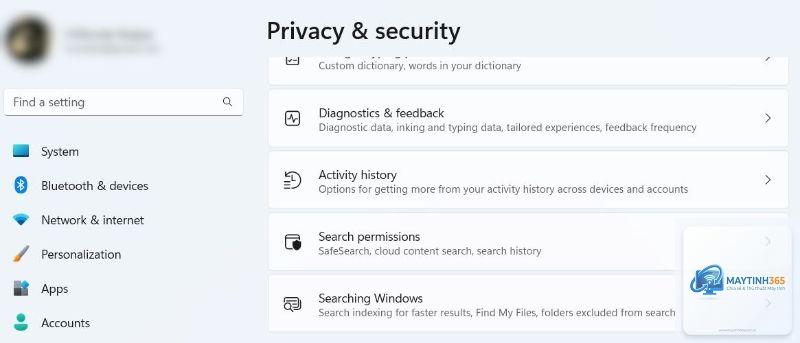
Chọn mục Privacy & security (Quyền riêng tư và bảo mật) ở thanh điều hướng bên trái.
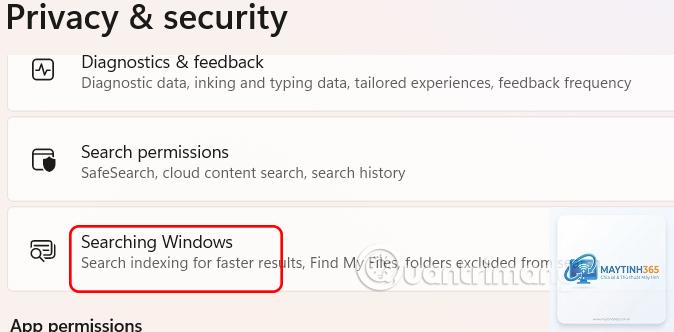
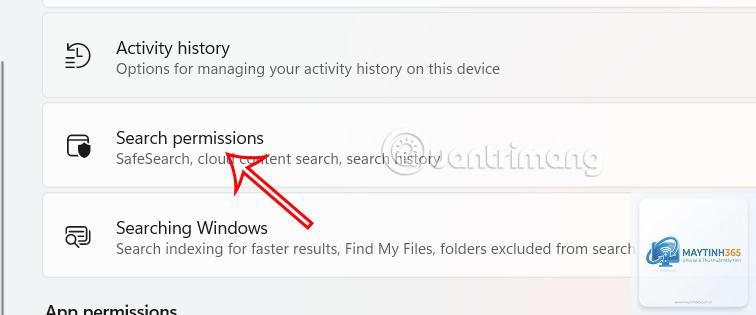
Trong phần Windows permissions, nhấp vào Search permissions.
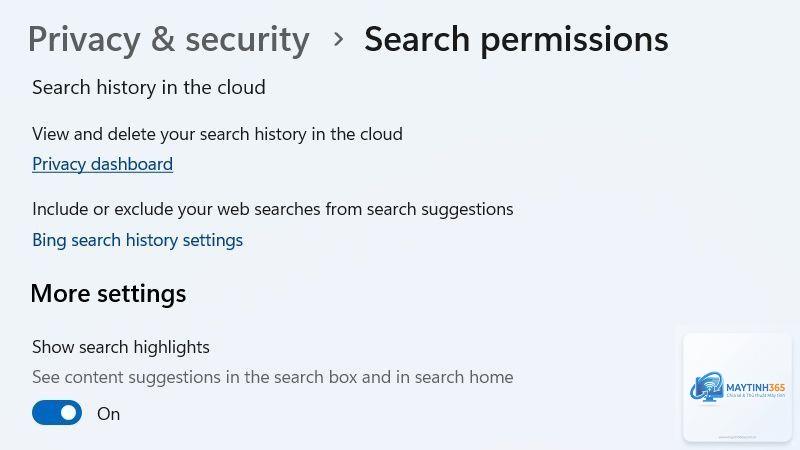
Ngay lập tức, bạn sẽ thấy giao diện quản lý quyền tìm kiếm với các tùy chọn chi tiết. Đây là cách mở search permissions windows 11 nhanh nhất và an toàn nhất, vì nó không yêu cầu can thiệp vào Registry hay Group Policy.
Cách 2: Sử dụng thanh tìm kiếm trên Taskbar
Nếu bạn đang thao tác trực tiếp với thanh tìm kiếm, có thể truy cập cài đặt quyền ngay từ đây:
Nhấp vào biểu tượng kính lúp trên thanh Taskbar hoặc nhấn Windows + S.
Nhập từ khóa “search permissions” vào ô tìm kiếm.
Trong kết quả hiện ra, chọn Search permissions (biểu tượng bánh răng cưa).
Phương pháp này đặc biệt hữu ích khi bạn muốn thay đổi cài đặt ngay trong lúc đang sử dụng tính năng tìm kiếm.
Cách 3: Truy cập qua Control Panel
Mặc dù Microsoft đang dần chuyển giao diện sang Settings, Control Panel vẫn cung cấp một số tùy chọn liên quan đến tìm kiếm:
Mở Control Panel bằng cách gõ “control panel” trong thanh tìm kiếm.
Chọn Indexing Options (Tùy chọn lập chỉ mục).
Nhấp vào Advanced để điều chỉnh các thiết lập nâng cao về quyền truy cập dữ liệu.
Tuy nhiên, lưu ý rằng Control Panel chỉ hiển thị một phần nhỏ của Search Permissions. Để có trải nghiệm đầy đủ, bạn nên sử dụng ứng dụng Settings.
Phân tích chi tiết các tùy chọn trong Search Permissions
Sau khi đã biết cách mở search permissions windows 11, việc tiếp theo là hiểu rõ từng thiết lập để tùy chỉnh phù hợp.
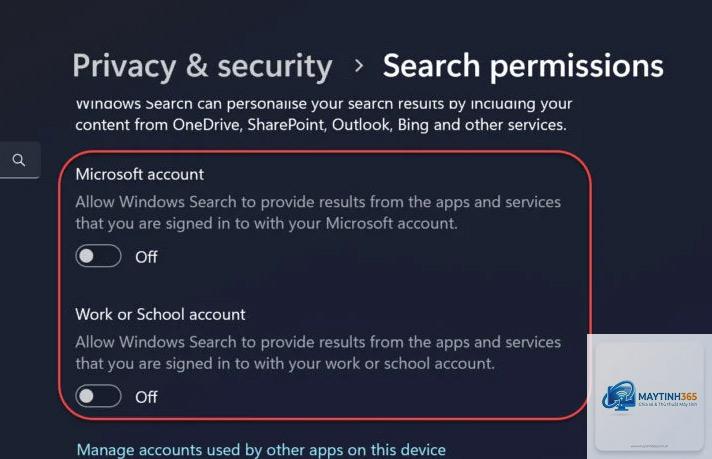
Cloud content search
Phần này kiểm soát việc Windows Search có thể truy cập vào dữ liệu từ tài khoản Microsoft của bạn hay không. Có hai tùy chọn chính:
Microsoft account: Cho phép tìm kiếm email, lịch, danh bạ và tệp OneDrive.
Work or school account: Dành cho tài khoản doanh nghiệp, truy cập vào dữ liệu SharePoint và Office 365.
Khi bật cả hai, kết quả tìm kiếm sẽ bao gồm thông tin từ đám mây, giúp bạn truy xuất dữ liệu nhanh chóng. Tuy nhiên, nếu lo ngại về quyền riêng tư,
Có,
Nguyên nhân có thể do bạn đang sử dụng phiên bản Windows 11 không phải bản chính thức (bản Insider Preview) hoặc máy tính thuộc tổ chức có chính sách hạn chế. Hãy kiểm tra bản cập nhật Windows và liên hệ quản trị viên nếu cần.
Search Permissions có ảnh hưởng đến Cortana không?
Có, Cortana sử dụng chung cài đặt quyền tìm kiếm. Khi bạn thay đổi Search permissions, Cortana cũng bị ảnh hưởng tương ứng.
Làm sao để khôi phục cài đặt mặc định cho Search Permissions?
Vào Settings > Privacy & security > Search permissions, nhấp vào nút “Reset” ở cuối trang. Thao tác này sẽ đưa tất cả tùy chọn về trạng thái ban đầu.
Kết luận
Việc nắm vững cách mở search permissions windows 11 không chỉ là kỹ năng cơ bản mà còn là chìa khóa để bạn kiểm soát hoàn toàn trải nghiệm tìm kiếm trên hệ điều hành này. Từ việc bảo vệ dữ liệu cá nhân, tối ưu hiệu suất đến quản lý nội dung hiển thị, tất cả đều nằm trong tay bạn thông qua các thiết lập đơn giản nhưng hiệu quả. Hãy dành vài phút để truy cập vào Search permissions ngay hôm nay, tùy chỉnh theo nhu cầu và tận hưởng một Windows 11 thông minh hơn, an toàn hơn. Đừng quên thường xuyên kiểm tra và cập nhật các quyền này để luôn đi trước một bước trong việc bảo mật thông tin.