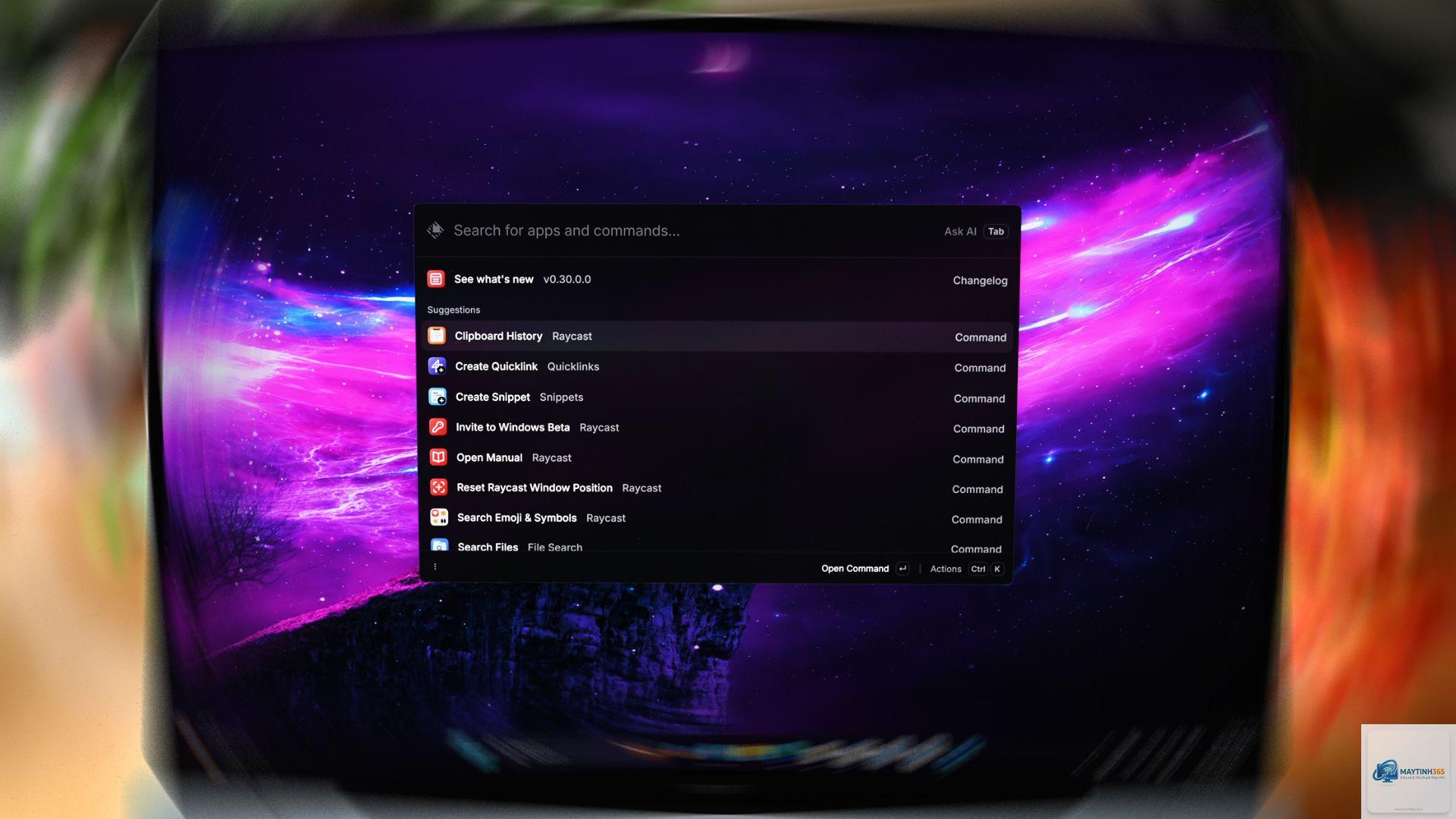
Giới thiệu tổng quan về cách kiểm soát Windows Search
Windows Search là công cụ tìm kiếm tích hợp sẵn trên hệ điều hành Windows, cho phép người dùng nhanh chóng truy xuất file, thư mục, ứng dụng và cài đặt. Tuy nhiên, nếu không được kiểm soát đúng cách, tính năng này có thể tiêu tốn tài nguyên hệ thống, làm chậm máy tính và gây phiền toái. Việc nắm vững cách kiểm soát Windows Search giúp bạn tối ưu hiệu suất, bảo vệ quyền riêng tư và cá nhân hóa trải nghiệm tìm kiếm. Bài viết này sẽ hướng dẫn chi tiết từ cơ bản đến nâng cao, bao gồm các thiết lập, mẹo và thủ thuật thực tế.
Bản chất và cơ chế hoạt động của Windows Search
Windows Search hoạt động dựa trên cơ sở dữ liệu chỉ mục (index). Khi bạn kích hoạt tính năng này, hệ thống sẽ quét các ổ đĩa, thư mục và file được chỉ định, sau đó xây dựng một chỉ mục chứa thông tin về tên file, nội dung văn bản, metadata và thuộc tính. Khi bạn nhập từ khóa vào thanh tìm kiếm, Windows sẽ tra cứu trong chỉ mục này thay vì quét toàn bộ ổ cứng, giúp kết quả trả về nhanh chóng.
Cơ chế này mang lại tốc độ tìm kiếm vượt trội nhưng cũng tiêu tốn CPU, RAM và dung lượng ổ cứng trong quá trình xây dựng và duy trì chỉ mục. Đặc biệt, nếu bạn có nhiều file lớn hoặc thư mục phức tạp, quá trình index có thể kéo dài hàng giờ. Hiểu rõ điều này là bước đầu tiên để kiểm soát Windows Search hiệu quả.
Lợi ích và hạn chế của Windows Search
Lợi ích
Hạn chế
Tìm kiếm file, thư mục và ứng dụng nhanh chóng
Tiêu tốn tài nguyên CPU và RAM khi index
Hỗ trợ tìm kiếm nội dung bên trong file (văn bản, PDF, email)
Có thể làm chậm máy tính trên cấu hình thấp
Tích hợp sâu với hệ thống, dễ sử dụng
Chiếm dung lượng ổ cứng cho cơ sở dữ liệu index
Có thể tùy chỉnh phạm vi và vị trí tìm kiếm
Đôi khi trả về kết quả không chính xác hoặc thiếu file
Hỗ trợ tìm kiếm bằng ngôn ngữ tự nhiên
Không hoạt động tốt với file nén hoặc định dạng lạ
Các phương pháp kiểm soát Windows Search chi tiết
1. Tùy chỉnh cài đặt chỉ mục (Indexing Options)
Đây là phương pháp cốt lõi trong cách kiểm soát Windows Search.
Để tắt vĩnh viễn, mở Services (services.msc), tìm “Windows Search”, nhấp chuột phải chọn Properties, đổi Startup type thành Disabled và nhấn Stop. Khởi động lại máy tính để áp dụng.
Có nên index toàn bộ ổ cứng không?
Không nên. Chỉ index các thư mục bạn thường xuyên tìm kiếm như Documents, Desktop, Downloads. Tránh index ổ hệ thống (C:) hoàn toàn vì có thể gây chậm máy.
Windows Search có ảnh hưởng đến quyền riêng tư không?
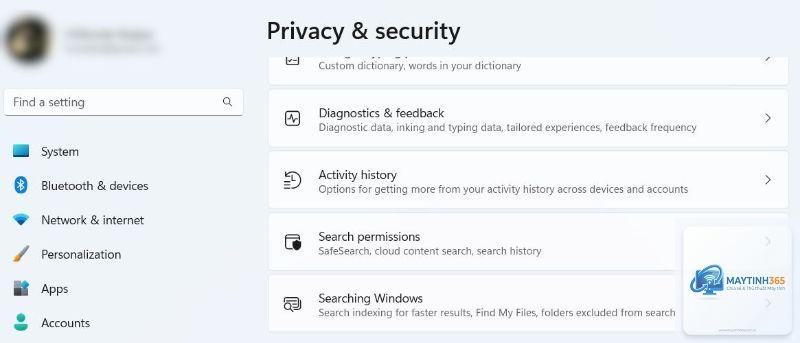
Có. Windows Search có thể lưu lịch sử tìm kiếm và nội dung file.
Nguyên nhân thường do file nằm ngoài phạm vi index hoặc định dạng file không được hỗ trợ. Kiểm tra lại Indexing Options và thêm thư mục chứa file vào danh sách index.
Có thể tăng tốc Windows Search không?
Có. Giảm phạm vi index, xây dựng lại chỉ mục thường xuyên, và tắt tính năng tìm kiếm web. Sử dụng ổ SSD cũng giúp cải thiện tốc độ đáng kể.
Kết luận
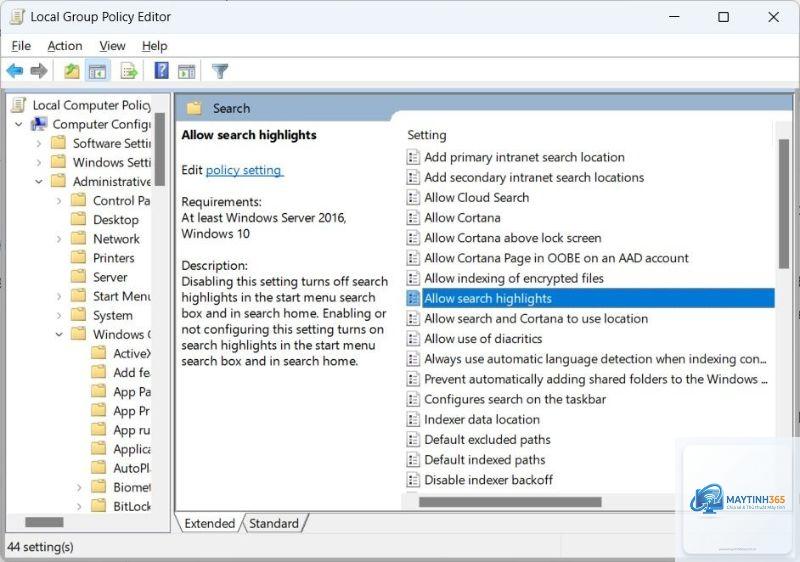
Việc nắm vững cách kiểm soát Windows Search là kỹ năng quan trọng giúp bạn tối ưu hiệu suất máy tính và bảo vệ quyền riêng tư. Từ việc tùy chỉnh Indexing Options, vô hiệu hóa dịch vụ, sử dụng Group Policy cho đến tinh chỉnh Registry, mỗi phương pháp đều có ưu điểm riêng phù hợp với từng nhu cầu cụ thể.
Hãy bắt đầu bằng cách đánh giá nhu cầu tìm kiếm của bạn, sau đó áp dụng các thiết lập phù hợp. Đừng quên sao lưu cấu hình trước khi thay đổi và thường xuyên kiểm tra lại chỉ mục để đảm bảo Windows Search hoạt động hiệu quả nhất. Với những hướng dẫn chi tiết trong bài viết này, bạn hoàn toàn có thể kiểm soát Windows Search một cách chuyên nghiệp và tối ưu.