Việc hiểu rõ cách thay đổi định dạng số là kỹ năng cơ bản nhưng vô cùng quan trọng trong xử lý dữ liệu văn phòng. Khi làm việc với bảng tính hay tài liệu, bạn thường xuyên gặp các con số cần hiển thị dưới dạng tiền tệ, phần trăm, ngày tháng hoặc số thập phân. Nếu không nắm vững thao tác này, dữ liệu dễ bị hiểu sai hoặc mất tính chuyên nghiệp. Bài viết này sẽ hướng dẫn bạn toàn bộ quy trình thay đổi định dạng số trên các nền tảng phổ biến nhất, kèm ví dụ thực tế và mẹo xử lý lỗi thường gặp.
Định dạng số là cách hiển thị giá trị số trong ô tính hoặc văn bản. Một con số 1000 có thể hiển thị thành 1.000, $1,000.00, 1,000.00₫ hoặc 1000% tùy theo định dạng bạn áp dụng. Bản chất của việc thay đổi định dạng số không làm thay đổi giá trị thực tế mà chỉ thay đổi cách trình bày trực quan.
Khi bạn nhập 0.15 vào ô Excel và định dạng phần trăm, nó hiển thị thành 15%. Giá trị thực vẫn là 0.15 nhưng người xem hiểu ngay đó là 15%. Điều này giúp tránh nhầm lẫn và tăng tốc độ phân tích dữ liệu.
Lợi ích khi biết cách thay đổi định dạng số
Trình bày báo cáo chuyên nghiệp, dễ đọc hơn
Tránh sai sót khi nhập liệu và tính toán
Tiết kiệm thời gian so với việc gõ thủ công ký hiệu tiền tệ hoặc dấu phân cách
Hỗ trợ phân tích dữ liệu nhanh chóng qua các định dạng có điều kiện
Đảm bảo tính nhất quán trong toàn bộ tài liệu
Cách thay đổi định dạng số trong Excel
Excel là công cụ phổ biến nhất khi nói đến thao tác với số liệu. Có nhiều phương pháp để thay đổi định dạng số, từ cơ bản đến nâng cao.
Sử dụng dải Ribbon nhanh nhất
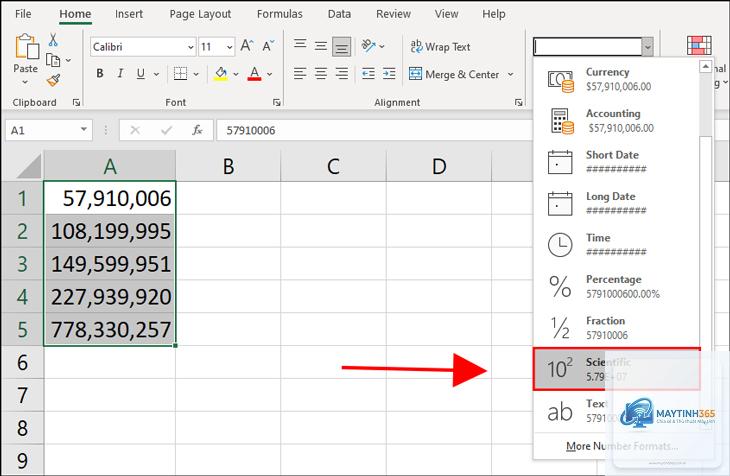
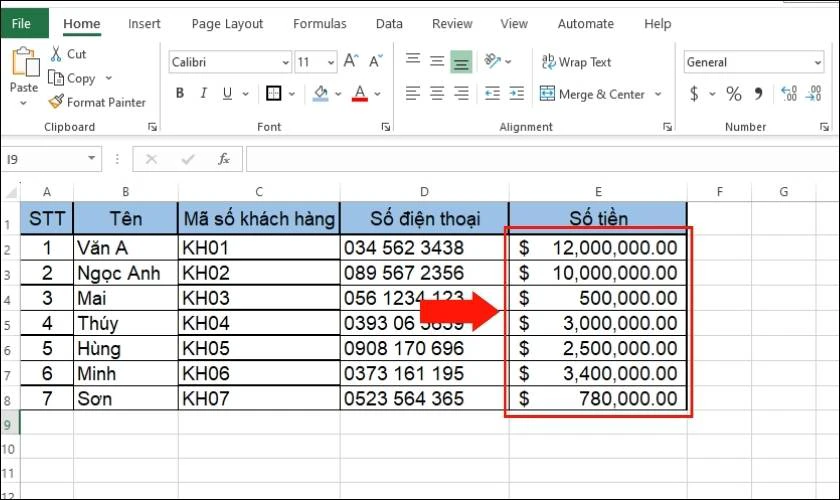
Trên thanh công cụ Home, bạn sẽ thấy nhóm Number với các biểu tượng như dấu $, %, dấu phẩy. Chọn ô hoặc vùng dữ liệu cần thay đổi, sau đó nhấp vào biểu tượng tương ứng. Ví dụ chọn cột doanh thu, nhấp vào biểu tượng $ để thêm ký hiệu tiền tệ và hai chữ số thập phân.
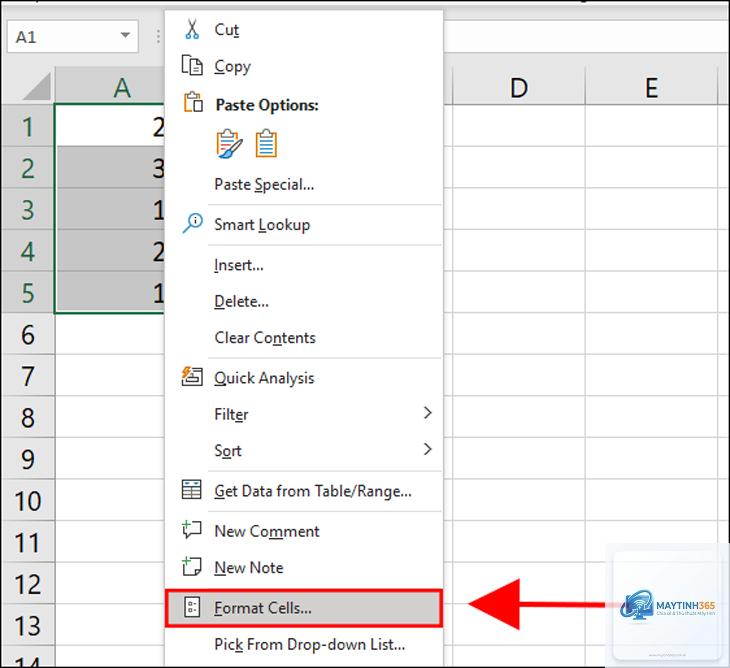
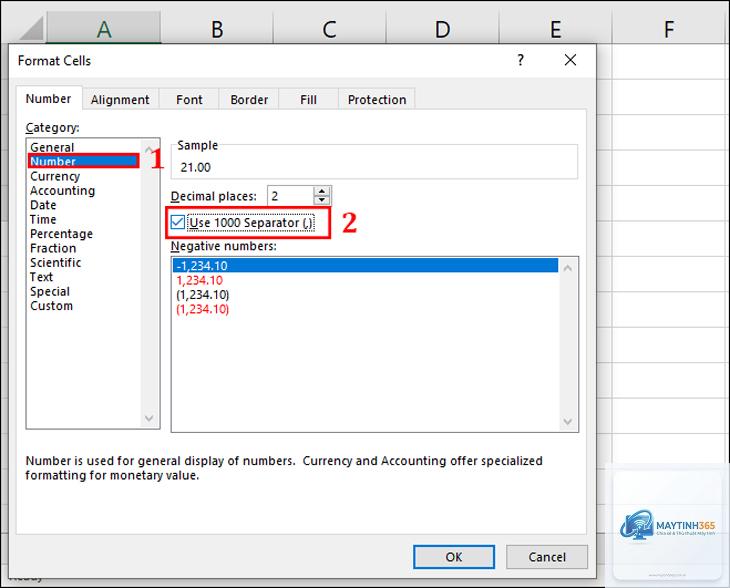
Nếu muốn tùy chỉnh chi tiết hơn, nhấp vào mũi tên nhỏ ở góc dưới bên phải nhóm Number để mở hộp thoại Format Cells. Tại đây
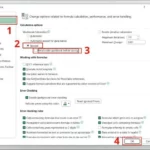
Vào File > Options > Advanced, tìm mục Editing options, bỏ chọn Use system separators, sau đó nhập dấu chấm vào Decimal separator và dấu phẩy vào Thousands separator. Lưu ý thay đổi này ảnh hưởng toàn bộ file Excel.
Nguyên nhân thường do ô đang ở định dạng Text. Chọn ô, chuyển định dạng sang Number hoặc General, sau đó nhập lại số. Nếu đã nhập, dùng hàm VALUE để chuyển đổi.
Có thể thay đổi định dạng số cho nhiều sheet cùng lúc không?
Có. Giữ phím Ctrl và nhấp chọn từng sheet tab, sau đó thực hiện thay đổi định dạng trên sheet hiện tại. Thao tác sẽ áp dụng cho tất cả sheet đã chọn.
Định dạng số tùy chỉnh có áp dụng được cho Google Sheets không?
Có. Google Sheets hỗ trợ định dạng tùy chỉnh tương tự Excel. Vào Format > Number > Custom number format, nhập mã định dạng. Tuy nhiên một số mã nâng cao như màu sắc có điều kiện không được hỗ trợ.
Làm sao để xóa định dạng số và trở về mặc định?
Chọn ô, vào Home > Editing > Clear > Clear Formats. Hoặc dùng phím tắt Alt + H + E + F. Trong Google Sheets, vào Format > Clear formatting hoặc Ctrl + .
Lưu ý quan trọng khi thay đổi định dạng số
Luôn kiểm tra lại dữ liệu sau khi thay đổi định dạng. Đôi khi việc áp dụng định dạng mới có thể làm ẩn dữ liệu nếu cột quá hẹp. Ví dụ định dạng ngày tháng dài hơn số ban đầu, khi cột hẹp sẽ hiển thị #####. Tăng độ rộng cột hoặc chọn định dạng ngắn hơn.
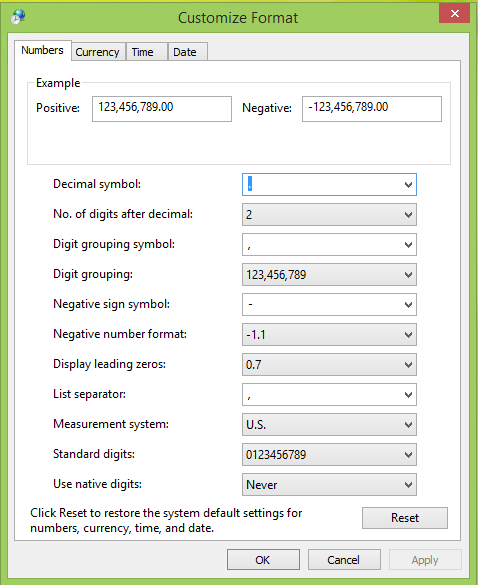
Khi làm việc với dữ liệu nhập từ nhiều nguồn, hãy thống nhất định dạng số trước khi phân tích. Sự khác biệt về dấu phân cách thập phân giữa các quốc gia (Việt Nam dùng dấu phẩy, Mỹ dùng dấu chấm) có thể gây ra lỗi nghiêm trọng trong tính toán.
Đối với các báo cáo quan trọng, nên sử dụng định dạng Accounting thay vì Currency. Định dạng Accounting căn chỉnh ký hiệu tiền tệ và số thập phân thẳng hàng, giúp báo cáo chuyên nghiệp hơn.
Kết luận
Nắm vững cách thay đổi định dạng số là kỹ năng không thể thiếu trong công việc văn phòng hiện đại. Từ Excel, Word đến Google Sheets, mỗi nền tảng đều có những ưu điểm riêng nhưng nguyên lý cốt lõi giống nhau: định dạng chỉ thay đổi cách hiển thị, không thay đổi giá trị. Bằng cách áp dụng đúng phương pháp cho từng tình huống cụ thể, bạn sẽ tiết kiệm thời gian, tránh sai sót và tạo ra những báo cáo chuyên nghiệp, dễ hiểu. Hãy bắt đầu thực hành ngay với dữ liệu thực tế của bạn để thành thạo kỹ năng này.