Taskbar Windows 11 là một trong những thành phần quan trọng nhất của hệ điều hành, đóng vai trò trung tâm điều khiển và truy cập nhanh. Việc nắm vững cách sử dụng taskbar Windows 11 không chỉ giúp bạn thao tác nhanh hơn mà còn tối ưu hóa trải nghiệm làm việc hàng ngày. Bài viết này sẽ hướng dẫn bạn từ những thao tác cơ bản nhất đến các tùy chỉnh nâng cao, giúp bạn khai thác tối đa sức mạnh của thanh tác vụ trên Windows 11.
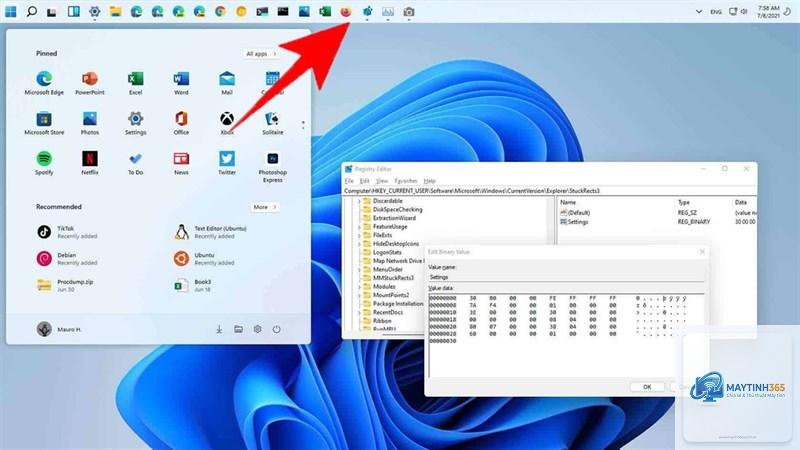
Taskbar (thanh tác vụ) trên Windows 11 được thiết kế lại hoàn toàn so với các phiên bản trước. Nó nằm ở trung tâm màn hình thay vì góc trái như Windows 10, mang đến giao diện hiện đại và tối giản hơn. Thanh tác vụ bao gồm nút Start, các biểu tượng ứng dụng đã ghim, khay hệ thống (system tray) với đồng hồ, âm lượng, pin và các thông báo.
Sự khác biệt lớn nhất nằm ở khả năng tùy biến và tích hợp sâu với các tính năng mới như Widgets, Chat (Microsoft Teams) và Snap Layouts. Người dùng có thể dễ dàng điều chỉnh kích thước, vị trí và hành vi của thanh tác vụ thông qua ứng dụng Settings.
Nút Start nằm ở trung tâm taskbar, khi nhấp vào sẽ mở menu Start với các ứng dụng được ghim, danh sách ứng dụng gần đây và các thư mục hệ thống.
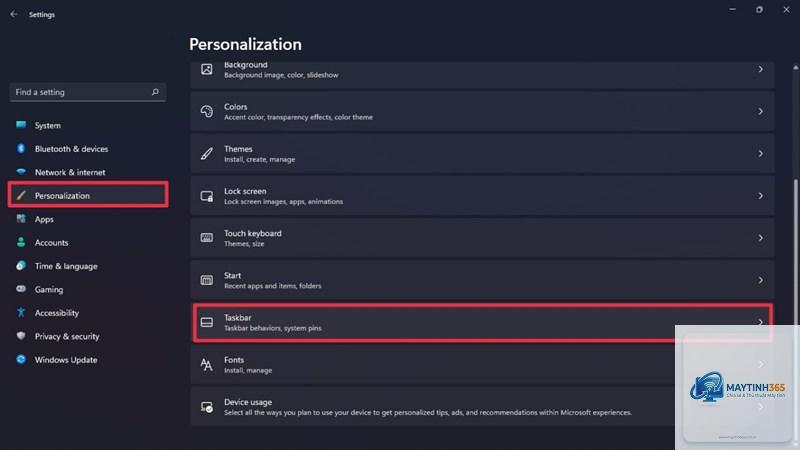
Vào Settings > Personalization > Taskbar > Taskbar behaviors, trong mục “Taskbar alignment”, chọn “Left” thay vì “Center”.
Tại sao taskbar Windows 11 không hiển thị biểu tượng ứng dụng?
Nguyên nhân có thể do lỗi hệ thống hoặc xung đột phần mềm. Hãy thử khởi động lại File Explorer qua Task Manager, hoặc chạy lệnh “sfc /scannow” trong Command Prompt (Admin) để sửa lỗi hệ thống.
Có thể thay đổi màu sắc taskbar không?
Có. Vào Settings > Personalization > Colors, bật “Show accent color on Start and taskbar” và chọn màu sắc mong muốn. Bạn cũng có thể chọn chế độ tối hoặc sáng cho toàn bộ hệ thống.
Làm thế nào để thêm thư mục vào taskbar?
Windows 11 không hỗ trợ ghim thư mục trực tiếp vào taskbar. Tuy nhiên,
Có. Vào Settings > Personalization > Taskbar, tìm mục “Chat” và tắt nó đi. Bạn cũng có thể tắt Widgets, Task View và Search tương tự.
Tại sao taskbar tự động ẩn dù tôi đã tắt tính năng này?
Kiểm tra lại trong Settings > Personalization > Taskbar > Taskbar behaviors, đảm bảo “Automatically hide the taskbar” không được chọn. Nếu vẫn xảy ra, có thể do ứng dụng bên thứ ba gây xung đột, hãy thử khởi động ở chế độ Safe Mode để kiểm tra.
Cách sử dụng taskbar Windows 11 không phức tạp như nhiều người nghĩ. Với những hướng dẫn chi tiết từ cơ bản đến nâng cao trong bài viết này, bạn hoàn toàn có thể làm chủ thanh tác vụ và tối ưu hóa trải nghiệm làm việc hàng ngày. Hãy dành thời gian khám phá các tùy chỉnh trong Settings, thử nghiệm với Snap Layouts và Widgets, đồng thời tránh những sai lầm phổ biến để tận dụng tối đa sức mạnh của Windows 11.
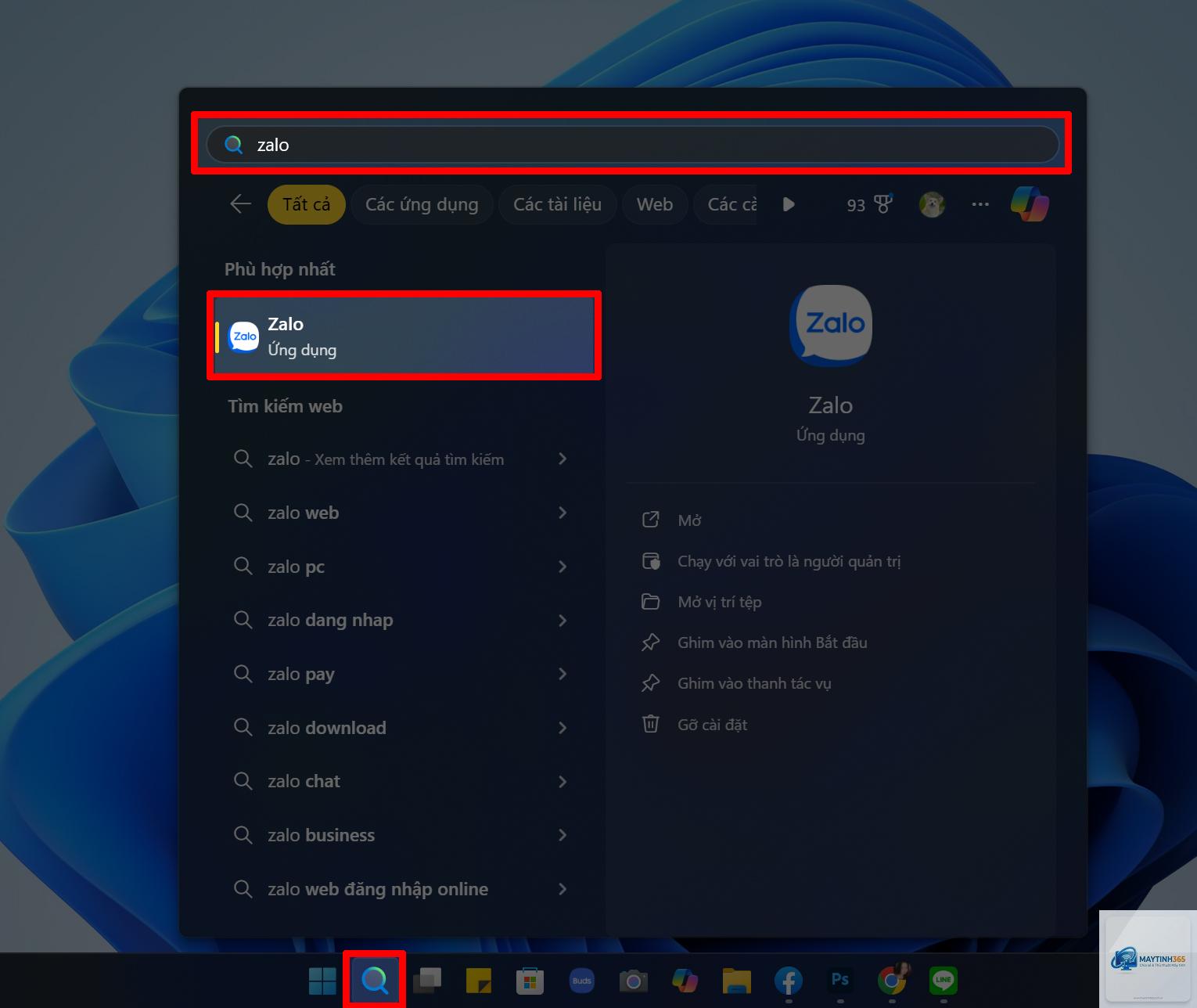
Việc thành thạo taskbar không chỉ giúp bạn thao tác nhanh hơn mà còn mở ra nhiều tính năng hữu ích khác của hệ điều hành. Nếu gặp bất kỳ vấn đề nào, hãy tham khảo lại các phần trong bài viết hoặc sử dụng công cụ tìm kiếm của Windows để tìm giải pháp phù hợp.