Khi máy tính chạy chậm, treo ứng dụng hoặc ổ cứng hoạt động liên tục, việc đầu tiên cần làm là kiểm tra tài nguyên hệ thống. Cách xem disk trong Task Manager là kỹ năng cơ bản nhưng cực kỳ hữu ích để phát hiện nguyên nhân gây nghẽn cổ chai. Task Manager (Trình quản lý tác vụ) trên Windows cung cấp thông tin chi tiết về mức sử dụng ổ đĩa, giúp bạn nhận biết chương trình nào đang chiếm dụng quá nhiều tài nguyên. Bài viết này sẽ hướng dẫn bạn từng bước truy cập, đọc hiểu các chỉ số và tối ưu hiệu suất ổ cứng thông qua công cụ mạnh mẽ này.
Task Manager là công cụ chẩn đoán tích hợp sẵn trong hệ điều hành Windows, cho phép người dùng giám sát các tiến trình, hiệu suất phần cứng và quản lý ứng dụng đang chạy. Tab Performance (Hiệu suất) trong Task Manager hiển thị biểu đồ và số liệu thời gian thực về CPU, RAM, Disk, Network và GPU. Việc nắm rõ cách xem disk trong task manager giúp bạn xác định ngay lập tức nếu ổ cứng đang bị quá tải, từ đó đưa ra biện pháp xử lý kịp thời.
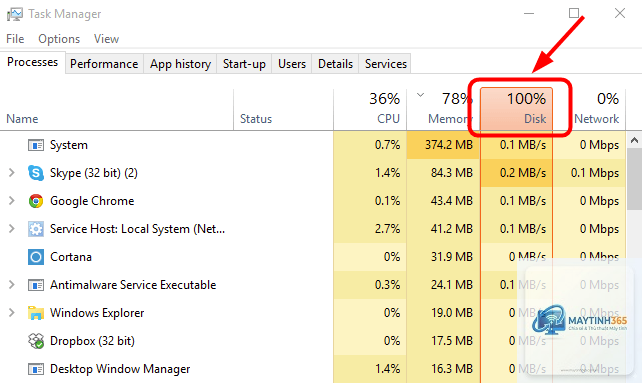
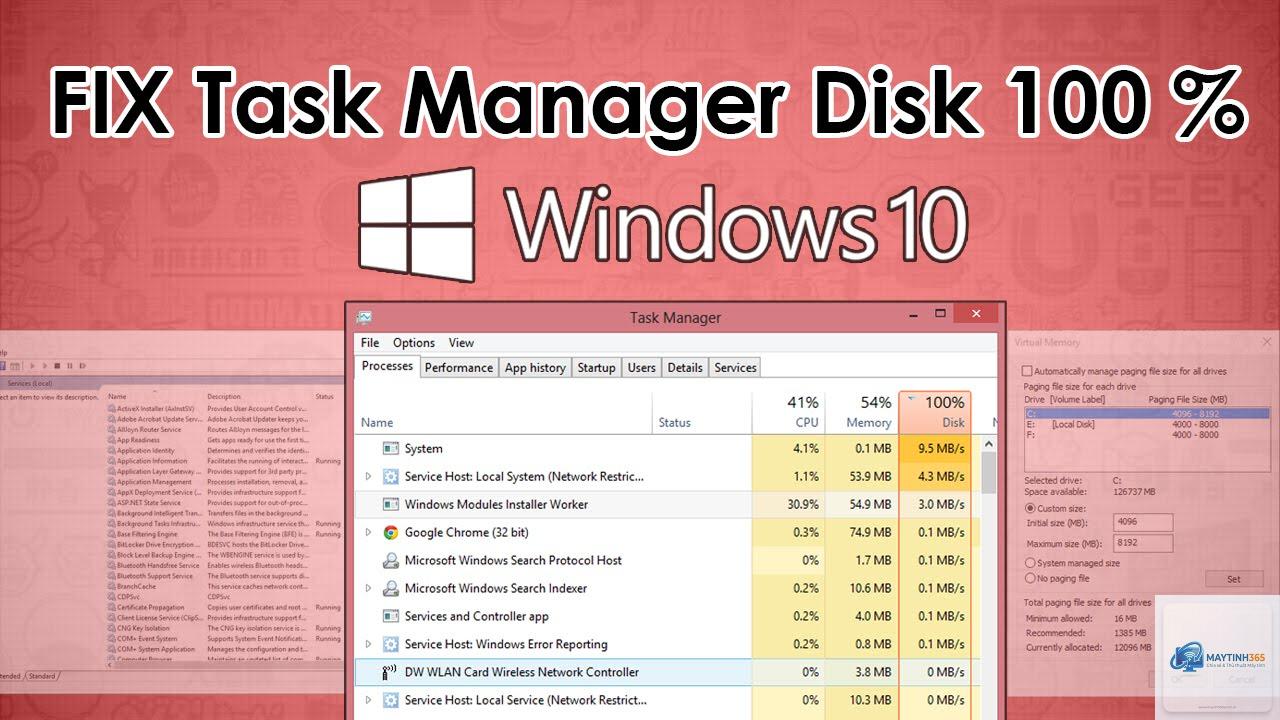
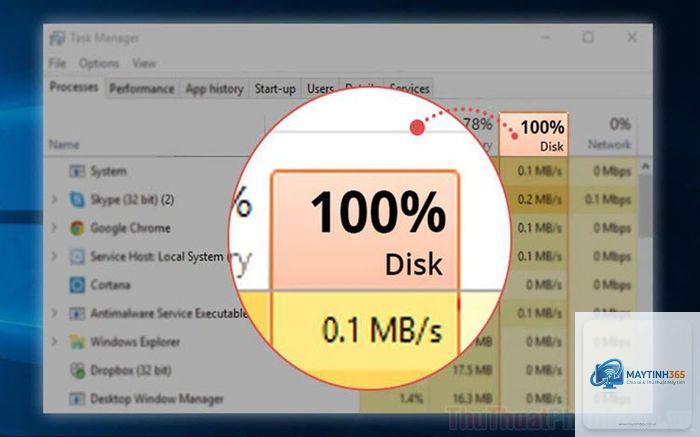
Khi chỉ số Disk Usage (Mức sử dụng ổ đĩa) liên tục đạt 100% trong thời gian dài, máy tính sẽ trở nên ì ạch, thậm chí không thể thao tác được. Nguyên nhân thường đến từ các tiến trình nền như Windows Search, Superfetch, hoặc phần mềm diệt virus đang quét toàn bộ ổ cứng. Biết cách xem disk trong task manager cho phép bạn xác định chính xác tiến trình nào gây ra vấn đề và tắt nó một cách an toàn.
Hướng Dẫn Chi Tiết Cách Xem Disk Trong Task Manager
Bước 1: Mở Task Manager
Có nhiều cách để mở Task Manager trên Windows 10 và Windows 11:
Nhấn tổ hợp phím Ctrl + Shift + Esc (nhanh nhất)
Nhấn Ctrl + Alt + Del, sau đó chọn Task Manager
Chuột phải vào thanh Taskbar (thanh tác vụ) và chọn Task Manager
Nhấn Windows + X, chọn Task Manager từ menu Power User
Sau khi mở, nếu bạn thấy giao diện đơn giản chỉ liệt kê ứng dụng, hãy nhấp vào “More details” (Chi tiết hơn) ở góc dưới bên trái để chuyển sang chế độ đầy đủ.
Bước 2: Truy Cập Tab Performance
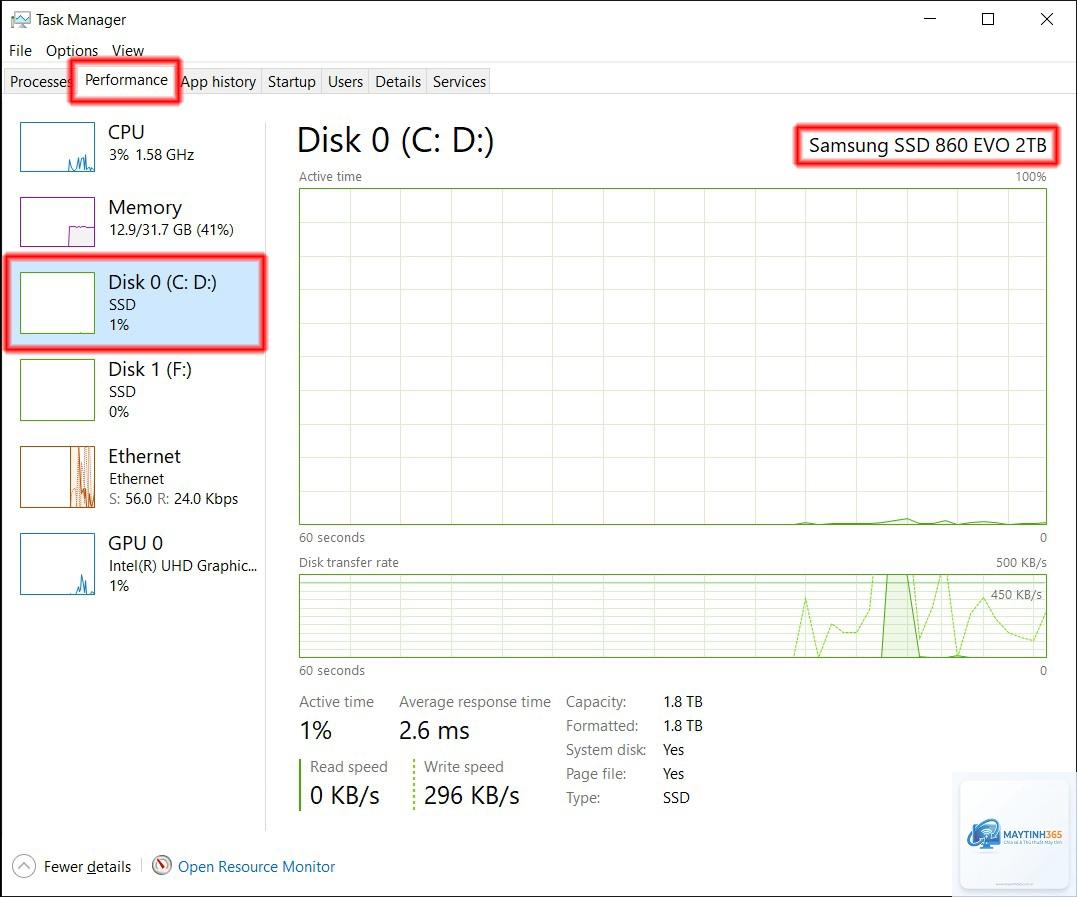
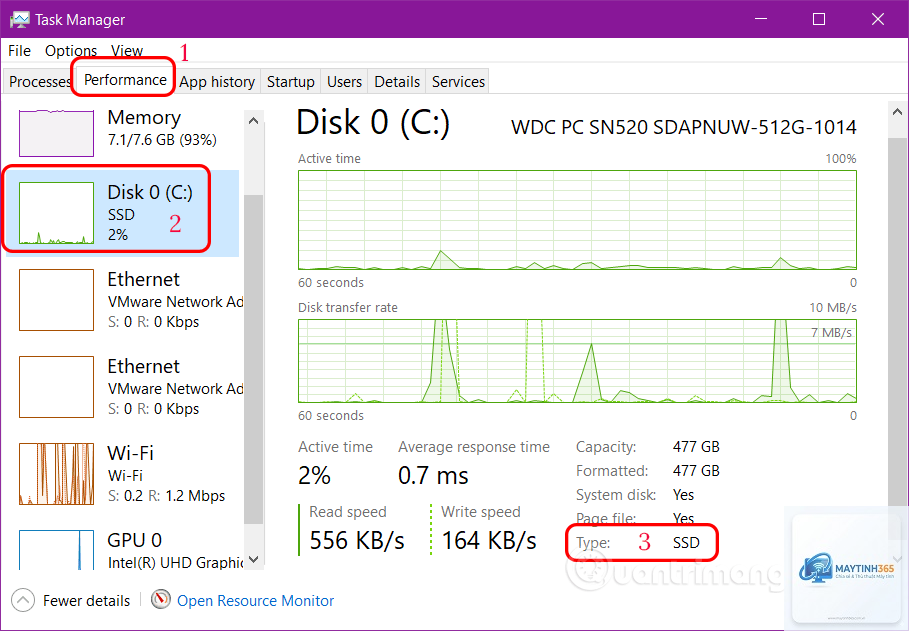
Trong giao diện Task Manager đầy đủ, bạn sẽ thấy các tab: Processes, Performance, App history, Startup, Users, Details, Services. Nhấp vào tab Performance (Hiệu suất). Tại đây, bạn sẽ thấy danh sách các thành phần phần cứng ở cột bên trái: CPU, Memory, Disk 0 (C:), Disk 1 (D:), Ethernet, Wi-Fi, GPU. Nhấp vào Disk 0 hoặc Disk 1 tùy theo ổ cứng bạn muốn kiểm tra.
Bước 3: Đọc Các Chỉ Số Disk Trong Task Manager
Khi đã chọn đúng ổ đĩa, giao diện hiển thị các thông số quan trọng sau:
Chỉ số
Ý nghĩa
Giá trị bình thường
Active Time (Thời gian hoạt động)
Phần trăm thời gian ổ đĩa thực sự làm việc
Dưới 50% khi không chạy tác vụ nặng
Average Response Time (Thời gian phản hồi trung bình)
Thời gian ổ đĩa trả lời yêu cầu đọc/ghi
Dưới 10ms (HDD), dưới 1ms (SSD)
Read Speed / Write Speed (Tốc độ đọc/ghi)
Tốc độ truyền dữ liệu hiện tại
Tùy thuộc vào loại ổ cứng và tác vụ
Disk Queue Length (Độ dài hàng đợi)
Số lượng yêu cầu I/O đang chờ xử lý
Lý tưởng dưới 1
Chỉ số quan trọng nhất cần theo dõi là Active Time. Nếu con số này thường xuyên ở mức 90-100% dù bạn không chạy ứng dụng nặng, ổ cứng đang bị quá tải nghiêm trọng.
Phân Tích Chi Tiết Các Chỉ Số Disk
Active Time Và Disk Usage
Active Time (đôi khi hiển thị là “Disk Usage” trong các phiên bản Windows cũ) cho biết tỷ lệ phần trăm thời gian ổ đĩa thực sự thực hiện các thao tác đọc hoặc ghi. Không giống như CPU, ổ cứng không thể xử lý đa nhiệm thực sự. Nó chỉ có thể thực hiện một yêu cầu tại một thời điểm. Khi Active Time đạt 100%, điều đó có nghĩa là ổ đĩa luôn bận rộn và các yêu cầu mới phải xếp hàng chờ đợi.
Ví dụ thực tế: Bạn mở cùng lúc Chrome, Word, Excel, và một phần mềm chỉnh sửa ảnh. Nếu ổ cứng là HDD cơ học, Active Time có thể nhảy lên 100% ngay lập tức, khiến máy tính đơ cứng trong vài giây. Với SSD, khả năng này thấp hơn nhưng vẫn có thể xảy ra nếu có tiến trình nền chạy ẩn.
Average Response Time
Thời gian phản hồi trung bình đo lường độ trễ giữa lúc hệ thống gửi yêu cầu và lúc ổ đĩa bắt đầu xử lý. Đây là chỉ số quan trọng để đánh giá tình trạng sức khỏe của ổ cứng. Với ổ HDD, thời gian phản hồi dưới 10ms là chấp nhận được. Nếu con số này vượt quá 50ms, ổ cứng có thể đang bị lỗi hoặc bị phân mảnh nặng. Với SSD, thời gian phản hồi thường dưới 1ms. Nếu bạn thấy SSD có thời gian phản hồi trên 5ms, đó là dấu hiệu bất thường cần kiểm tra.
Disk Queue Length
Disk Queue Length là số lượng yêu cầu I/O (Input/Output) đang chờ được xử lý. Lý tưởng nhất là con số này luôn dưới 1. Nếu bạn thấy Disk Queue Length duy trì ở mức 2, 3 hoặc cao hơn trong thời gian dài, điều đó cho thấy ổ cứng không đáp ứng kịp nhu cầu của hệ thống. Đây là nguyên nhân chính gây ra hiện tượng máy tính chậm, treo ứng dụng.
Nguyên Nhân Khiến Disk Usage 100% Trong Task Manager
Khi thực hiện cách xem disk trong task manager,
Tổ hợp phím Ctrl + Shift + Esc là cách nhanh nhất để mở Task Manager trực tiếp mà không cần qua màn hình trung gian. Bạn cũng có thể gõ “Task Manager” vào thanh tìm kiếm Windows và nhấn Enter.
Tại sao Disk Usage trong Task Manager luôn 100% dù không làm gì?
Nguyên nhân thường đến từ các dịch vụ nền như Windows Search, Superfetch, Windows Update, hoặc phần mềm diệt virus đang quét hệ thống. Malware cũng là khả năng cần kiểm tra. Hãy mở tab Processes, sắp xếp theo cột Disk để xem tiến trình nào chiếm nhiều nhất.
Chỉ số nào quan trọng nhất khi xem disk trong Task Manager?
Active Time (hoặc Disk Usage) là chỉ số quan trọng nhất. Nếu chỉ số này thường xuyên ở mức 90-100%, máy tính của bạn sẽ bị chậm và treo. Average Response Time và Disk Queue Length là hai chỉ số phụ quan trọng để chẩn đoán nguyên nhân.
Có nên tắt Windows Search để giảm Disk Usage không?
Có thể tắt tạm thời để kiểm tra. Nếu Disk Usage giảm rõ rệt sau khi tắt Windows Search,
Việc ổ cứng hoạt động ở 100% trong thời gian dài không trực tiếp làm hỏng phần cứng, nhưng nó gây ra hiện tượng hao mòn nhanh hơn do đầu đọc phải di chuyển liên tục (với HDD) hoặc các cell nhớ bị ghi/xóa nhiều lần (với SSD). Quan trọng hơn, nó ảnh hưởng nghiêm trọng đến trải nghiệm sử dụng máy tính.
Làm sao phân biệt ổ cứng HDD và SSD trong Task Manager?
Trong tab Performance, nhấp vào Disk 0. Nếu bạn thấy tốc độ đọc/ghi tối đa chỉ vài trăm MB/s và Average Response Time trên 5ms, đó là HDD. Nếu tốc độ đọc/ghi trên 500 MB/s và Response Time dưới 1ms, đó là SSD. Bạn cũng có thể kiểm tra model ổ cứng trong Device Manager để biết chính xác.
Kết Luận
Cách xem disk trong Task Manager là kỹ năng quản trị hệ thống cơ bản mà bất kỳ người dùng máy tính nào cũng nên biết. Bằng cách theo dõi các chỉ số Active Time, Average Response Time và Disk Queue Length, bạn có thể nhanh chóng phát hiện các vấn đề về hiệu suất ổ cứng, từ đó áp dụng biện pháp khắc phục phù hợp như tắt dịch vụ nền, cập nhật driver, hoặc nâng cấp phần cứng. Hãy tập thói quen kiểm tra Task Manager định kỳ để đảm bảo máy tính luôn hoạt động ở trạng thái tốt nhất. Nếu Disk Usage thường xuyên ở mức 100% dù đã thử mọi cách, việc nâng cấp lên ổ SSD là đầu tư xứng đáng cho hiệu suất tổng thể của hệ thống.