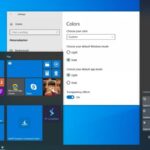
Việc chuyển đổi giao diện hệ thống sang tông màu tối không chỉ giúp giảm mỏi mắt khi làm việc trong môi trường thiếu sáng mà còn mang lại vẻ ngoài hiện đại, mượt mà cho máy tính. Nắm được cách sử dụng dark mode cho Start Menu là một trong những thao tác tùy chỉnh cơ bản nhưng mang lại hiệu quả thị giác rõ rệt. Bài viết này sẽ hướng dẫn bạn từng bước cụ thể để kích hoạt chế độ tối trên menu Start, đồng thời giải thích các tùy chọn nâng cao và những lưu ý quan trọng để bạn có trải nghiệm tốt nhất.
Dark Mode cho Start Menu là gì và tại sao nên sử dụng?
Dark Mode, hay còn gọi là chế độ tối, là một tùy chọn giao diện thay đổi bảng màu nền sáng (thường là trắng hoặc xám nhạt) sang các tông màu tối như đen, xám đậm hoặc xanh than. Khi áp dụng cho Start Menu, toàn bộ bảng điều khiển, danh sách ứng dụng, các ô Live Tiles (trên Windows 10) và thanh tác vụ sẽ chuyển sang nền tối, trong khi chữ và biểu tượng chuyển sang màu sáng để đảm bảo độ tương phản.
Lợi ích của việc sử dụng chế độ này rất đa dạng. Đầu tiên, nó giảm đáng kể lượng ánh sáng xanh phát ra từ màn hình, giúp mắt đỡ căng thẳng hơn khi sử dụng máy tính vào ban đêm. Thứ hai, trên các màn hình OLED hoặc AMOLED, màu đen thực sự tắt các điểm ảnh, giúp tiết kiệm pin đáng kể. Cuối cùng, nhiều người dùng cảm thấy giao diện tối trông chuyên nghiệp và tập trung hơn, đặc biệt khi làm việc với các ứng dụng đồ họa hoặc code.
Hướng dẫn chi tiết cách sử dụng dark mode cho Start Menu trên Windows 11
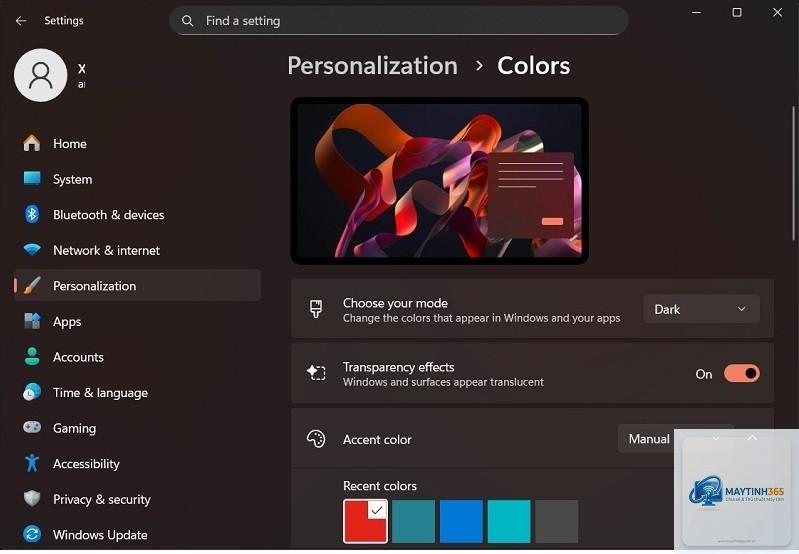
Windows 11 đã thiết kế lại hoàn toàn Start Menu với giao diện trung tâm, các góc bo tròn và bảng ứng dụng được ghim. Việc kích hoạt dark mode cho Start Menu trên Windows 11 thực chất là kích hoạt chế độ tối cho toàn bộ hệ thống Windows, vì Microsoft đã tích hợp sẵn tùy chọn này một cách đồng bộ.
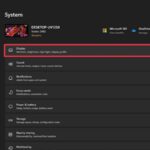
Bước 1: Mở ứng dụng Settings
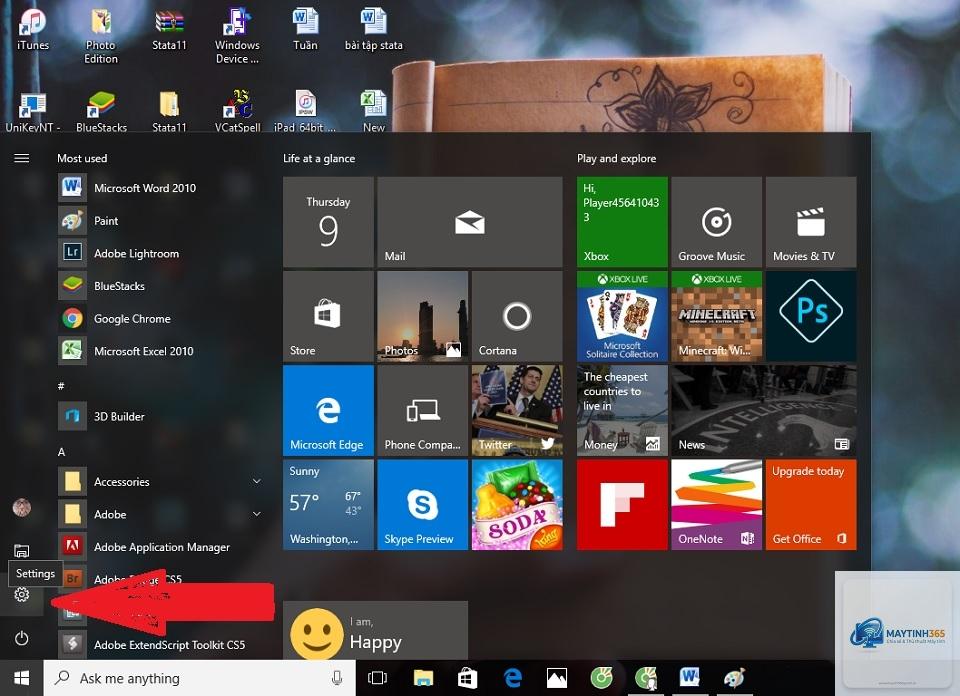
Nhấn tổ hợp phím Windows + I trên bàn phím để mở nhanh cửa sổ Cài đặt. Ngoài ra,
Trên Windows 11 và Windows 10,
Có một số nguyên nhân: bạn đang sử dụng theme tùy chỉnh từ bên thứ ba, phiên bản Windows chưa được cập nhật, hoặc có xung đột với phần mềm tùy chỉnh Start Menu. Hãy thử chuyển về theme Windows mặc định, cập nhật Windows lên phiên bản mới nhất và tắt các ứng dụng can thiệp giao diện.
Có, nhưng chỉ trên các màn hình sử dụng công nghệ OLED hoặc AMOLED. Trên các màn hình LCD truyền thống, đèn nền luôn bất kể màu sắc hiển thị, do đó mức tiết kiệm pin là không đáng kể. Với màn hình OLED, màu đen thực sự tắt các điểm ảnh, giúp tiết kiệm pin từ 20% đến 30% tùy vào độ sáng và nội dung hiển thị.
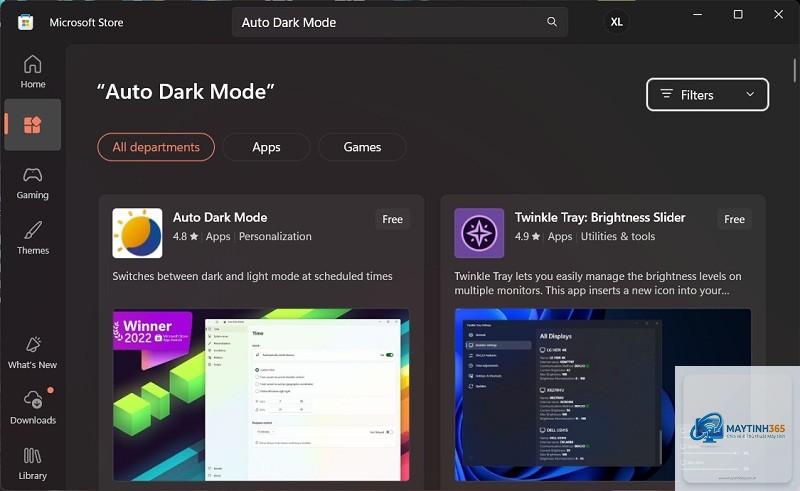
Có thể đặt lịch tự động bật/tắt dark mode cho Start Menu không?
Windows không có tính năng tích hợp sẵn để tự động chuyển đổi chế độ sáng/tối theo giờ. Tuy nhiên,
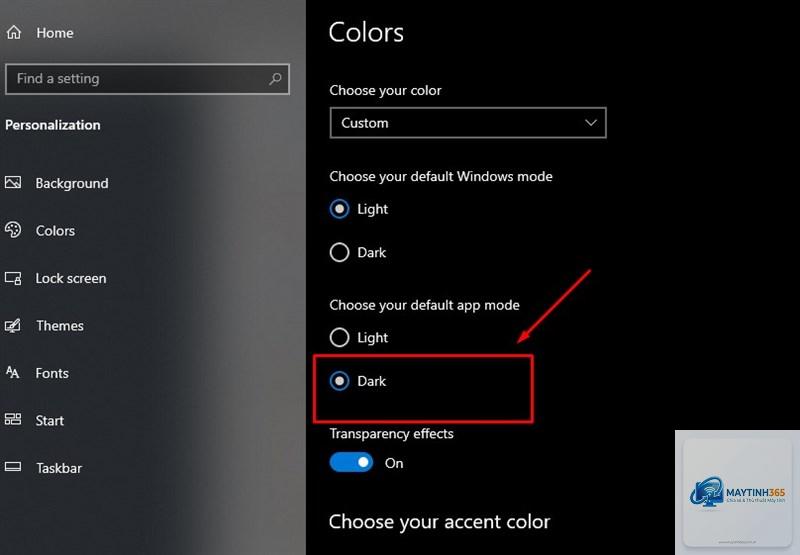
Trên Windows 10, bạn có thể bật tùy chọn “Show accent color on Start, taskbar, and action center” trong mục Colors để màu nhấn xuất hiện trên nền tối của Start Menu. Trên Windows 11, màu nhấn chỉ ảnh hưởng đến các nút bấm và viền, không làm thay đổi màu nền của Start Menu.
Kết luận
Việc nắm vững cách sử dụng dark mode cho Start Menu là một kỹ năng nhỏ nhưng mang lại giá trị lớn trong việc cá nhân hóa trải nghiệm sử dụng máy tính. Dù bạn đang sử dụng Windows 10 hay Windows 11, quy trình thực hiện đều đơn giản và chỉ mất vài phút. Bằng cách hiểu rõ các tùy chọn như chế độ Custom, màu nhấn và những hạn chế tiềm ẩn, bạn có thể tinh chỉnh giao diện sao cho phù hợp nhất với nhu cầu làm việc và giải trí của mình. Hãy thử nghiệm ngay hôm nay để cảm nhận sự khác biệt mà chế độ tối mang lại cho đôi mắt và trải nghiệm tổng thể của bạn.