Registry (hay còn gọi là Windows Registry) là một cơ sở dữ liệu trung tâm lưu trữ tất cả cấu hình hệ thống, thông tin phần mềm, tùy chỉnh người dùng và kết nối phần cứng trên máy tính chạy Windows. Việc nắm vững cách tìm kiếm registry là kỹ năng quan trọng đối với quản trị viên hệ thống, nhà phát triển và người dùng nâng cao. Bài viết này sẽ hướng dẫn bạn từng bước một, từ khái niệm cơ bản đến các kỹ thuật tìm kiếm nâng cao trong Registry Editor, giúp bạn truy xuất thông tin cấu hình nhanh chóng và chính xác.
Registry là gì? Tại sao cần biết cách tìm kiếm registry?
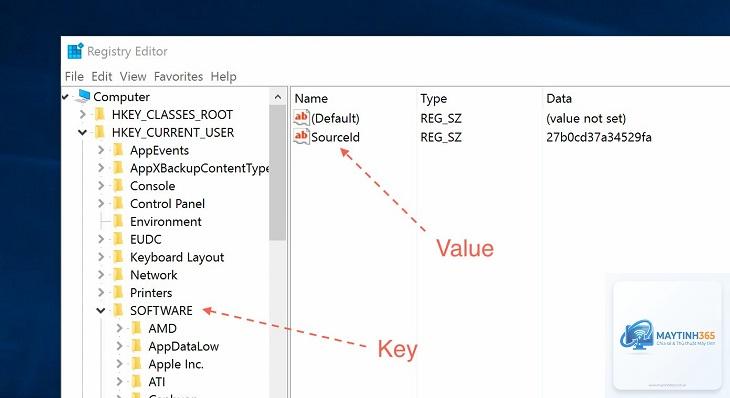
Windows Registry là một hệ thống phân cấp phức tạp, bao gồm nhiều nhánh (hive) như HKEY_LOCAL_MACHINE, HKEY_CURRENT_USER, HKEY_CLASSES_ROOT, HKEY_USERS và HKEY_CURRENT_CONFIG. Mỗi nhánh chứa các khóa (key) và giá trị (value) quyết định hành vi của hệ điều hành và ứng dụng. Với hàng trăm nghìn mục nhập, việc tìm kiếm thủ công gần như bất khả thi. Khi bạn cần sửa lỗi phần mềm, tối ưu hóa hiệu năng, hoặc loại bỏ tàn dư của virus, bạn phải biết cách tìm kiếm registry chính xác theo tên key, tên value, hoặc dữ liệu cụ thể.
Registry Editor (regedit.exe) là công cụ đồ họa cho phép bạn duyệt và chỉnh sửa registry. Giao diện gồm hai khung: khung bên trái hiển thị cây thư mục các key, khung bên phải hiển thị các giá trị (value) thuộc key được chọn. Mỗi giá trị có ba thành phần: Name (tên), Type (kiểu dữ liệu: REG_SZ, REG_DWORD, REG_BINARY, v.v.) và Data (dữ liệu thực tế).
HKEY_CLASSES_ROOT (HKCR): Liên kết phần mở rộng tệp, thông tin OLE, và cửa sổ giao diện.
HKEY_CURRENT_USER (HKCU): Cấu hình của người dùng đang đăng nhập.
HKEY_LOCAL_MACHINE (HKLM): Cấu hình toàn cục của hệ thống, phần cứng và phần mềm.
HKEY_USERS (HKU): Tất cả cấu hình người dùng trên máy.
HKEY_CURRENT_CONFIG (HKCC): Thông tin cấu hình phần cứng hiện tại.
Cách tìm kiếm registry cơ bản trong Registry Editor
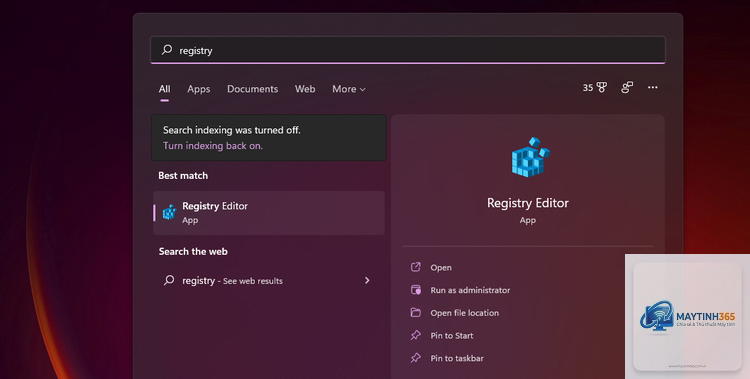
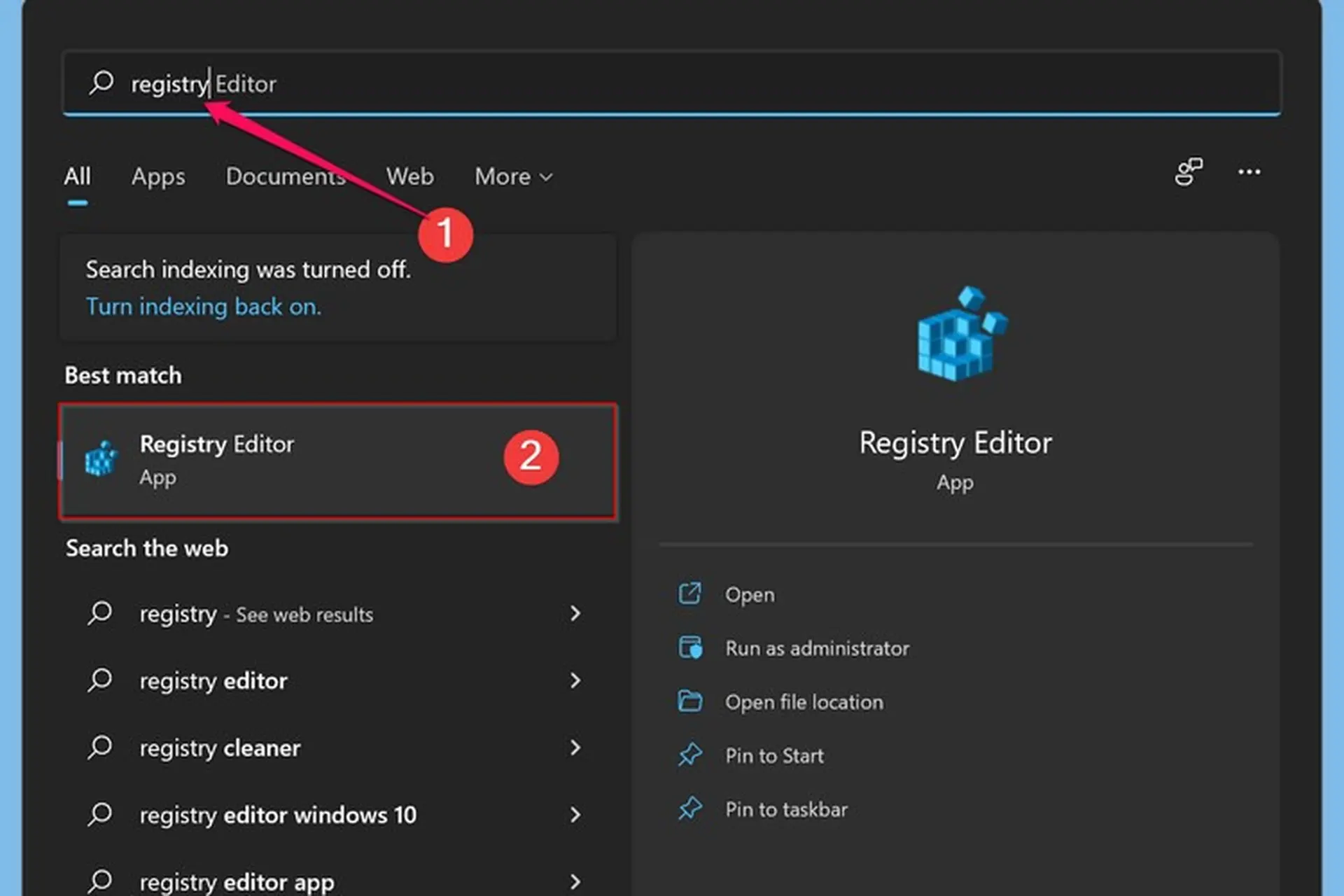
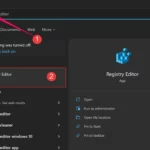
Trước khi bắt đầu, hãy mở Registry Editor bằng cách nhấn tổ hợp phím Windows + R, gõ regedit và nhấn Enter. Nếu được hỏi bởi UAC, chọn Yes. Bây giờ
Nguyên nhân thường do: bạn đang ở sai nhánh (ví dụ tìm trong HKCU trong khi key nằm ở HKLM), key bị ẩn bởi quyền truy cập, hoặc bạn nhập sai chính xác chuỗi. Thử dùng PowerShell hoặc RegScanner với tùy chọn “Match whole string only” để khẳng định.
Có cách nào tìm kiếm registry bằng từ khóa trong dữ liệu value dạng REG_BINARY không?
Registry Editor có thể tìm dữ liệu nhị phân nếu bạn nhập chính xác chuỗi hex (không có dấu cách). Tuy nhiên, Registry Finder hỗ trợ tìm kiếm dữ liệu nhị phân hiệu quả hơn, hiển thị dưới dạng text nếu có thể.
Tôi vô tình xóa mất key quan trọng, làm sao khôi phục?
Nếu
Registry Editor không hỗ trợ. PowerShell có thể sử dụng thuộc tính LastWriteTime của key. Ví dụ: Get-ChildItem -Path HKLM: -Recurse | Where-Object { $_.LastWriteTime -gt (Get-Date).AddDays(-7) } tìm các key được sửa đổi trong 7 ngày qua.
Kết luận
Biết cách tìm kiếm registry là một kỹ năng không thể thiếu đối với người muốn kiểm soát sâu hệ thống Windows. Bạn có thể bắt đầu với công cụ Regedit và phím tắt Ctrl+F, nhưng để nâng cao hiệu suất, hãy học sử dụng PowerShell hoặc các tiện ích chuyên dụng như Registry Finder. Luôn nhớ sao lưu trước khi thay đổi và chỉ xóa những mục bạn hiểu rõ. Với hướng dẫn chi tiết từ bài viết này, bạn đã có đủ kiến thức để tìm bất kỳ thông tin nào trong registry một cách nhanh chóng và an toàn.