Update settings hay cài đặt cập nhật là một phần không thể thiếu trong bất kỳ hệ thống, thiết bị hay ứng dụng hiện đại nào. Việc hiểu rõ cách tùy biến update settings giúp bạn chủ động quản lý băng thông, ngăn chặn gián đoạn công việc, kiểm soát phiên bản phần mềm và bảo vệ tính bảo mật. Bài viết này sẽ đi sâu vào từng khía cạnh, từ định nghĩa, phân loại, lợi ích, hạn chế cho đến hướng dẫn cụ thể trên các nền tảng phổ biến.
Update Settings Là Gì? Bản Chất Của Việc Tùy Biến Cập Nhật
Update settings là tập hợp các thông số cho phép người dùng quyết định thời điểm, cách thức và phạm vi mà các bản cập nhật được tải về và cài đặt. Bản chất của việc tùy biến là thay đổi hành vi mặc định của hệ thống để phù hợp với nhu cầu thực tế: giảm tiêu hao dữ liệu, tránh khởi động lại bất ngờ, hoặc ưu tiên vá bảo mật ngay lập tức.
Hiểu một cách đơn giản, update settings là cầu nối giữa nhà phát triển và người dùng cuối. Nhà phát triển muốn đảm bảo thiết bị luôn ở phiên bản mới nhất, còn người dùng muốn không bị làm phiền. Tùy biến chính là cách dung hòa hai mục tiêu này.
Phân Loại Các Loại Update Settings Phổ Biến
Dựa trên đối tượng và mức độ can thiệp, có thể chia update settings thành ba nhóm chính:
Update settings hệ điều hành: Windows Update, macOS Software Update, các bản cập nhật Android/iOS.
Update settings ứng dụng: App Store (iOS), Google Play (Android), Microsoft Store, cập nhật phần mềm bên thứ ba.
Update settings firmware/thiết bị: Router, smart TV, thiết bị IoT, máy in mạng.
Update Settings Hệ Điều Hành – Trọng Tâm Của Quản Lý
Đây là nhóm quan trọng nhất vì ảnh hưởng trực tiếp đến hiệu năng và bảo mật toàn bộ máy. Các tùy chọn thường bao gồm: tự động tải xuống, cài đặt theo lịch, tạm dừng cập nhật, chọn kênh phát hành (Release Preview, Beta).
Lợi Ích Khi Biết Cách Tùy Biến Update Settings
Kiểm soát băng thông: Tránh tải bản cập nhật lớn vào giờ cao điểm hoặc khi dùng mạng giới hạn dung lượng.
Tránh gián đoạn công việc: Không bị máy tính khởi động lại giữa chừng khi đang xử lý tài liệu hay chơi game.
Ưu tiên bảo mật: Có thể cài ngay các bản vá khẩn cấp mà không cần chờ lịch tự động.
Tiết kiệm thời gian: Lên lịch cập nhật vào ban đêm hoặc lúc không sử dụng thiết bị.
Ổn định hệ thống: Tránh cài bản update lỗi từ kênh Insider nếu không muốn rủi ro.
Hạn Chế Và Rủi Ro Cần Biết
Hạn chế
Mô tả
Cách giảm thiểu
Bỏ lỡ bản vá bảo mật
Nếu tạm dừng quá lâu, thiết bị dễ bị tấn công
Chỉ tạm dừng tối đa 35 ngày (Windows) và kiểm tra thủ công định kỳ
Lỗi tương thích
Cập nhật không chính xác có thể gây crash ứng dụng
Luôn backup trước khi can thiệp vào update settings nâng cao
Không nhận được tính năng mới
Tắt hoàn toàn cập nhật khiến bạn mất trải nghiệm
Bật kênh Release Preview thay vì tắt hẳn
Hướng Dẫn Cụ Thể Cách Tùy Biến Update Settings Trên Windows 11/10
1. Truy Cập Và Thay Đổi Cài Đặt Cập Nhật Cơ Bản
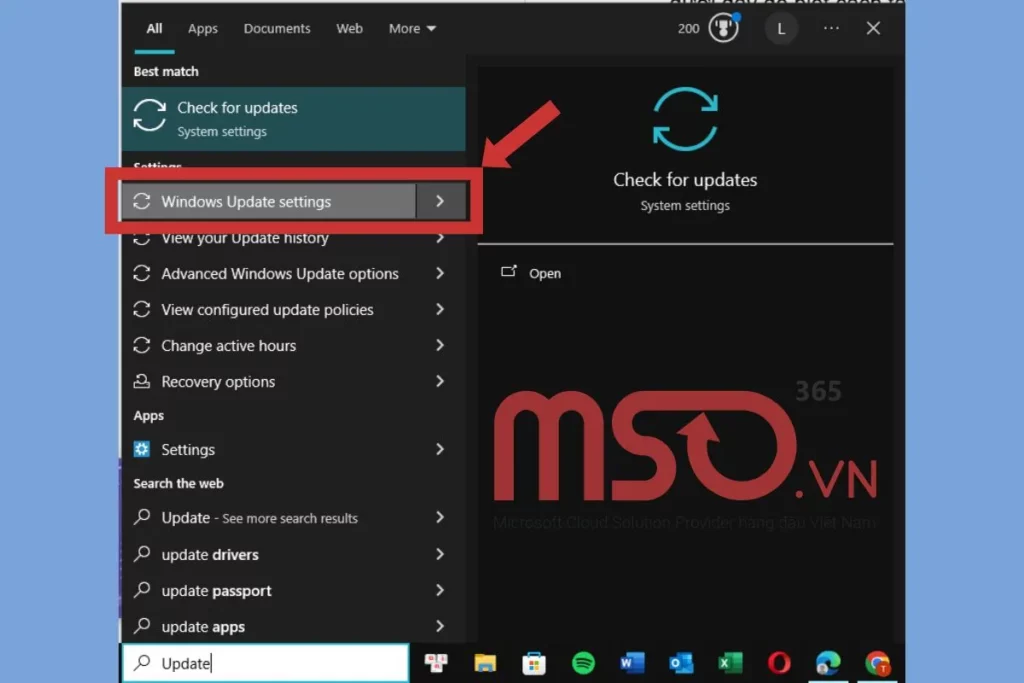
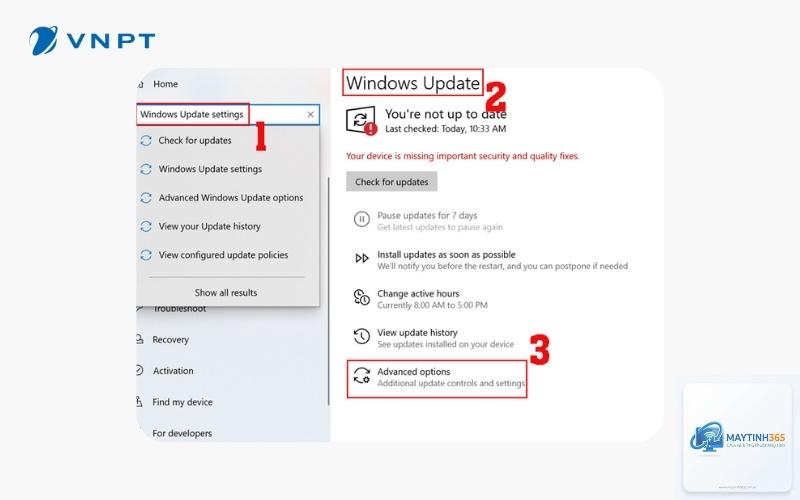
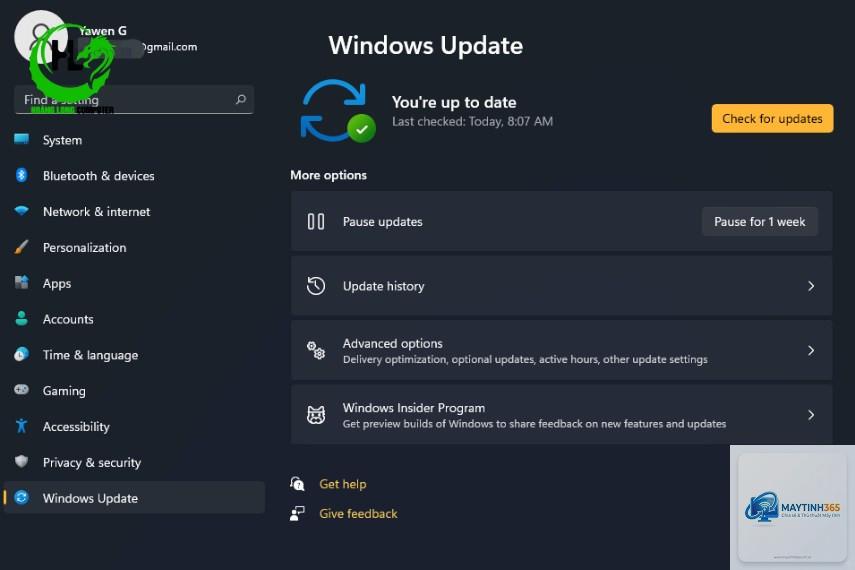
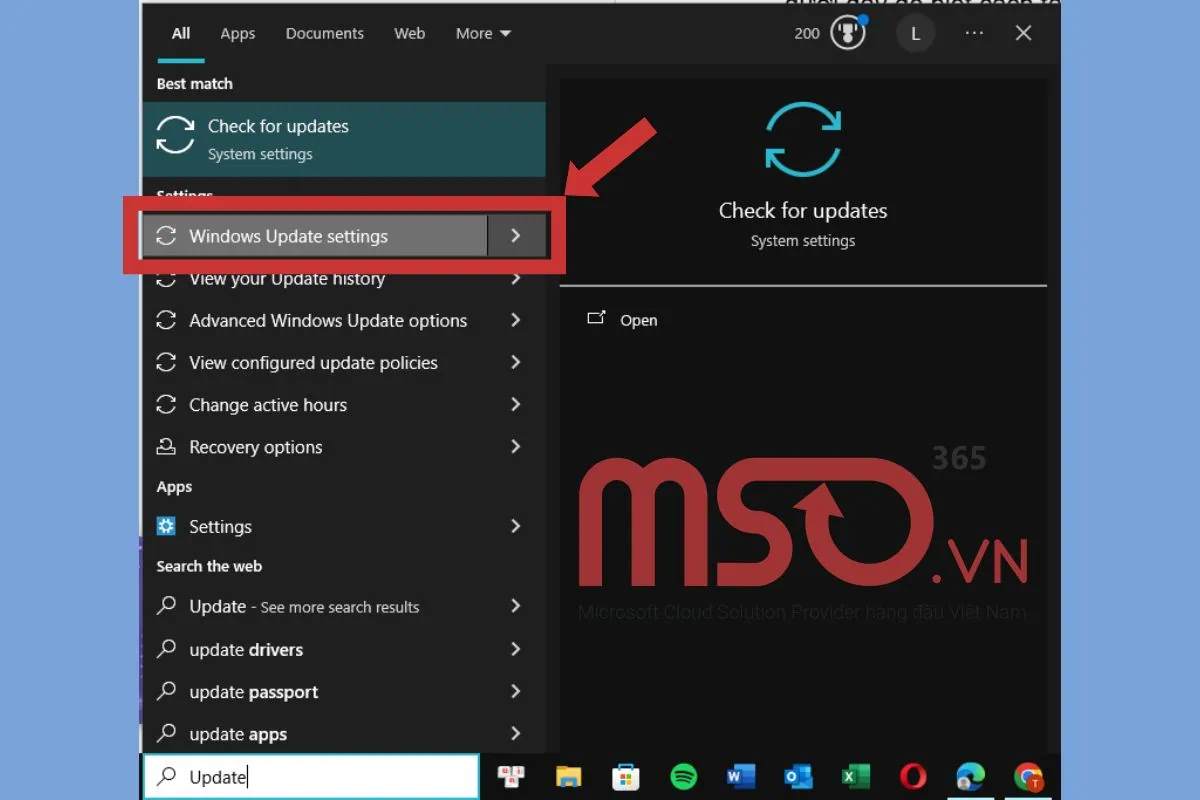
Mở Settings (Windows + I), chọn Windows Update. Tại đây bạn sẽ thấy các nút tạm dừng, lịch sử cập nhật và tùy chọn nâng cao.
Pause updates: Cho phép tạm dừng tới 5 tuần. Sau đó bắt buộc phải cập nhật để tiếp tục.
Advanced options: Cho phép tùy chỉnh chi tiết như: tải về qua kết nối có giới hạn, tạm dừng driver, chọn thời điểm cài đặt.
2. Tùy Biến Nâng Cao – Quản Lý Băng Thông Và Driver
Trong Advanced options, chọn Delivery Optimization để giới hạn băng thông tải lên và tải xuống dùng cho cập nhật ngang hàng.
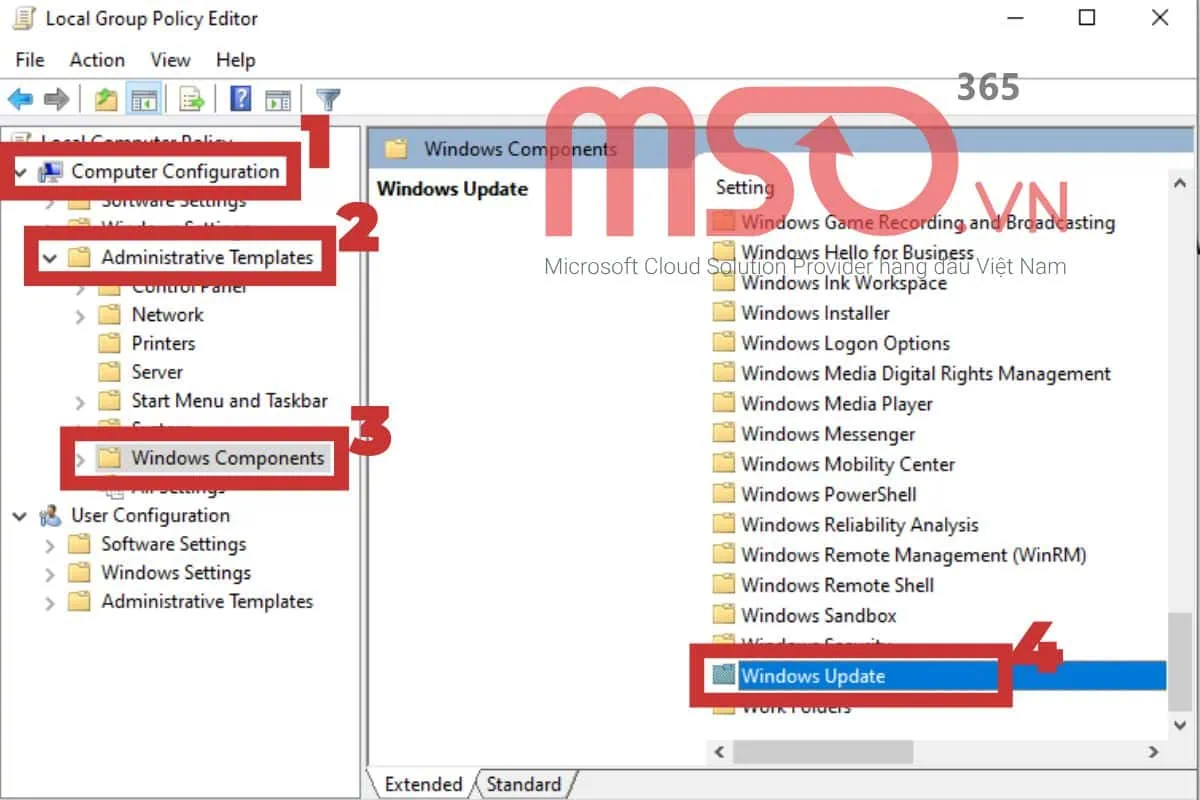
Không nên tắt vĩnh viễn vì sẽ gây mất bảo mật. Thay vào đó, hãy sử dụng Group Policy: Computer Configuration > Administrative Templates > Windows Components > Windows Update > Configure Automatic Updates > Disabled. Điều này cho phép bạn kiểm tra cập nhật thủ công nhưng không tự động tải về.
Có thể tùy biến update settings trên macOS giống Windows không?
macOS cung cấp ít tùy chọn hơn.
Người dùng thông thường: kênh General Release (public). Người muốn dùng thử tính năng sớm: Release Preview (ổn định cao nhất trong nhóm Insider). Tuyệt đối không dùng Dev Channel cho máy chính.
Update settings ảnh hưởng đến hiệu năng như thế nào?
Khi cập nhật chạy nền, CPU và ổ cứng sử dụng nhiều tài nguyên, gây chậm máy. Tùy biến lịch chạy vào giờ thấp điểm giúp duy trì hiệu năng tối đa cho công việc.
Có nên bật tải cập nhật bằng kết nối có giới hạn không?
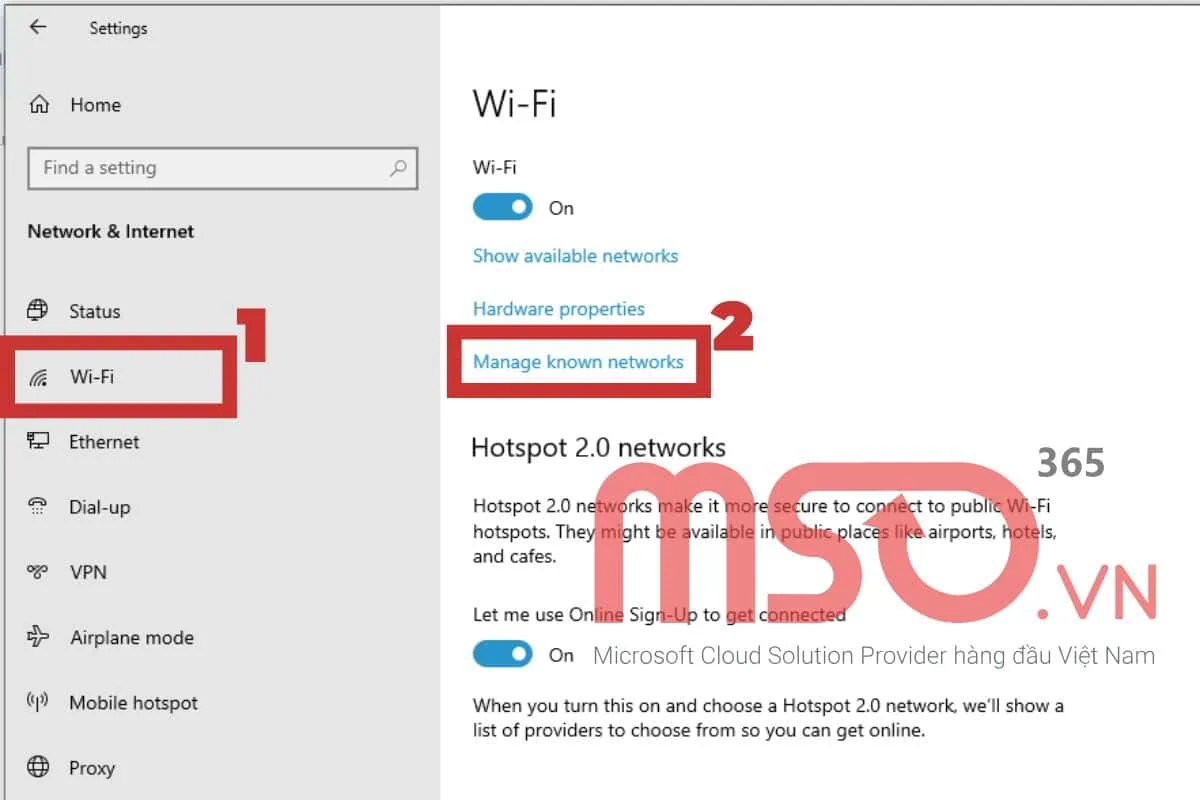
Không nên, vì các bản cập nhật tính năng (feature updates) có thể nặng tới 6-8 GB. Hãy bật Set as metered connection trên Wi-Fi để hạn chế tải tự động.
Kết Luận – Làm Chủ Hệ Thống Bằng Cách Tùy Biến Update Settings
Việc hiểu và áp dụng cách tùy biến update settings không chỉ giúp bạn tránh các phiền toái hàng ngày mà còn nâng cao hiệu suất và bảo mật cho thiết bị. Từ những thao tác đơn giản như đặt giờ hoạt động, tạm dừng cập nhật, đến các kỹ thuật nâng cao như Group Policy hay Terminal, mỗi lựa chọn đều phải dựa trên nhu cầu thực tế và kiến thức nền tảng.
Hãy bắt đầu bằng cách kiểm tra cài đặt hiện tại của bạn, ghi nhớ các lưu ý quan trọng, và dần dần khám phá những tùy chọn mà bạn chưa từng biết tới. Một hệ thống được tinh chỉnh hợp lý sẽ làm việc ổn định hơn, bền bỉ hơn và an toàn hơn trước các mối đe dọa mạng.