Cortana là trợ lý ảo được tích hợp sẵn trên Windows 10 và Windows 11, nhưng không phải người dùng nào cũng có nhu cầu sử dụng. Nhiều người tìm kiếm cách gỡ Cortana vì nó chiếm tài nguyên hệ thống, gây phiền nhiễu hoặc đơn giản là không cần thiết. Bài viết này sẽ hướng dẫn bạn từng bước để vô hiệu hóa và gỡ bỏ Cortana một cách triệt để, phù hợp với mọi phiên bản Windows.
Cortana là trợ lý kỹ thuật số của Microsoft, tương tự như Siri của Apple hay Google Assistant. Nó được thiết kế để hỗ trợ người dùng thực hiện các tác vụ như tìm kiếm file, đặt lời nhắc, quản lý lịch và điều khiển thiết bị thông minh. Tuy nhiên, trên thực tế, nhiều người dùng không sử dụng Cortana thường xuyên và muốn tìm cách gỡ Cortana để giải phóng dung lượng ổ cứng cũng như tăng tốc hệ thống.
Việc Cortana chạy ngầm có thể tiêu tốn từ 50MB đến 200MB RAM tùy theo phiên bản Windows. Đối với máy tính có cấu hình thấp, điều này ảnh hưởng đáng kể đến hiệu suất. Ngoài ra, Cortana còn thu thập dữ liệu người dùng để cải thiện trải nghiệm, điều mà nhiều người quan tâm đến quyền riêng tư không mong muốn.
Có nhiều cách gỡ Cortana khác nhau, từ đơn giản đến nâng cao.
Phương pháp 1: Vô hiệu hóa Cortana qua Group Policy
Đây là cách an toàn và được Microsoft hỗ trợ chính thức, phù hợp với người dùng Windows 10 Pro, Enterprise hoặc Education. Group Policy Editor cho phép bạn tắt Cortana mà không cần can thiệp vào hệ thống sâu.
Các bước thực hiện:
Nhấn tổ hợp phím Windows + R để mở hộp thoại Run
Gõ “gpedit.msc” và nhấn Enter để mở Local Group Policy Editor
Điều hướng đến: Computer Configuration > Administrative Templates > Windows Components > Search
Tìm và nhấp đúp vào “Allow Cortana”
Chọn “Disabled” và nhấn Apply, sau đó OK
Khởi động lại máy tính để áp dụng thay đổi
Sau khi thực hiện, Cortana sẽ biến mất khỏi thanh tác vụ và không còn hoạt động. Tuy nhiên, file hệ thống của Cortana vẫn còn trên ổ cứng.
Phương pháp 2: Tắt Cortana qua Registry Editor
Nếu bạn đang sử dụng Windows 10 Home, Group Policy Editor không có sẵn. Lúc này, cách gỡ Cortana thông qua Registry Editor là giải pháp thay thế hiệu quả.
Các bước thực hiện:
Nhấn Windows + R, gõ “regedit” và nhấn Enter
Điều hướng đến: HKEY_LOCAL_MACHINESOFTWAREPoliciesMicrosoftWindowsWindows Search
Nếu chưa có thư mục “Windows Search”,
Có, việc gỡ Cortana hoàn toàn có thể làm giảm chức năng của Windows Search. Tuy nhiên, bạn vẫn có thể tìm kiếm file và ứng dụng cơ bản, chỉ mất các tính năng nâng cao như tìm kiếm bằng giọng nói hoặc gợi ý thông minh.
Có thể cài lại Cortana sau khi gỡ không?
Có thể, nhưng quá trình phức tạp. Bạn cần sử dụng PowerShell với lệnh Add-AppxPackage hoặc cài đặt lại Windows. Microsoft Store cũng có thể cung cấp bản cài đặt Cortana trong một số trường hợp.
Cách gỡ Cortana trên Windows 11 khác gì so với Windows 10?
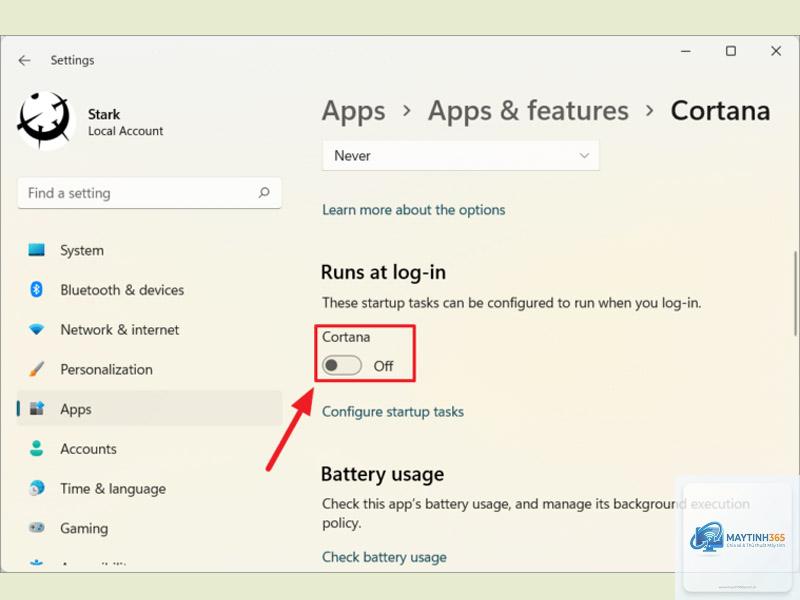
Trên Windows 11, Cortana ít tích cực hơn và có thể tắt dễ dàng qua Settings > Apps > Apps & features. Tuy nhiên, các phương pháp nâng cao như PowerShell vẫn hoạt động tương tự.
Tôi có thể gỡ Cortana mà không cần dùng PowerShell không?
Có,
Trên máy tính cấu hình thấp (RAM dưới 4GB), việc gỡ Cortana có thể cải thiện hiệu suất đáng kể. Trên máy tính cấu hình cao, sự khác biệt không đáng kể.
Kết luận
Việc tìm hiểu cách gỡ Cortana là nhu cầu chính đáng của nhiều người dùng Windows, đặc biệt khi trợ lý ảo này không phù hợp với nhu cầu sử dụng. Tùy vào phiên bản Windows và kỹ năng kỹ thuật, bạn có thể chọn phương pháp vô hiệu hóa qua Group Policy, Registry Editor hoặc gỡ bỏ hoàn toàn bằng PowerShell.
Lời khuyên từ chuyên gia là nên bắt đầu với phương pháp vô hiệu hóa trước, vì nó an toàn và có thể đảo ngược dễ dàng. Chỉ sử dụng PowerShell hoặc công cụ bên thứ ba khi bạn thực sự cần giải phóng dung lượng ổ cứng và hiểu rõ rủi ro. Dù chọn phương pháp nào, hãy luôn sao lưu dữ liệu quan trọng và tạo điểm khôi phục hệ thống trước khi thực hiện.