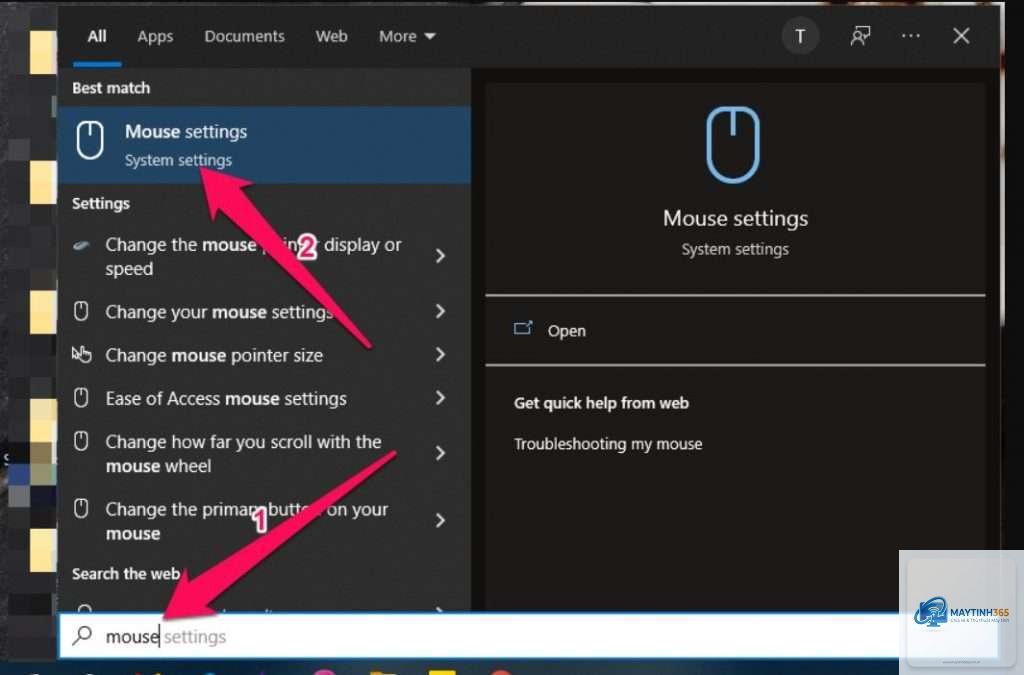
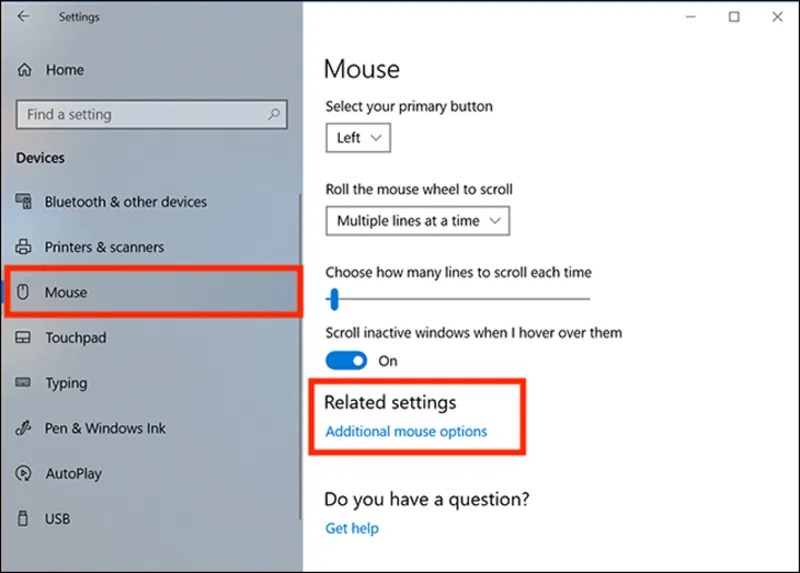
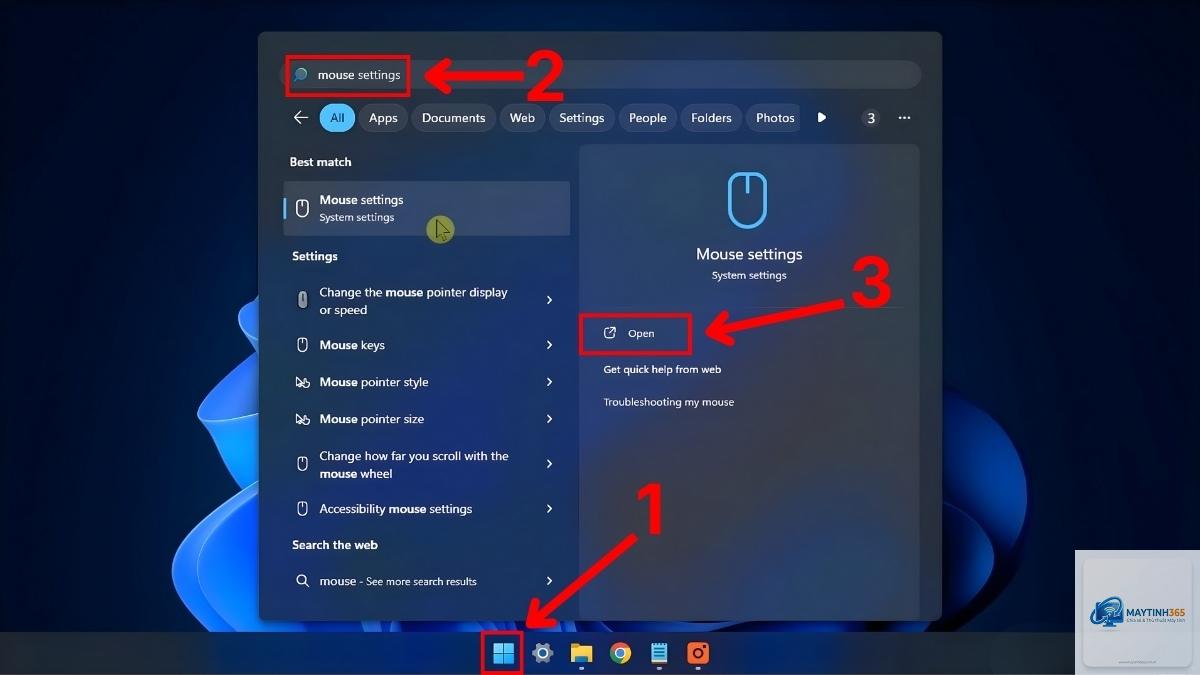
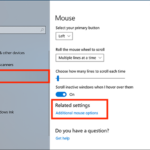
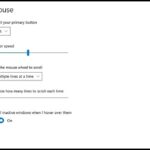
Mouse settings là tập hợp các thông số cấu hình liên quan đến chuột máy tính, bao gồm tốc độ di chuyển, độ nhạy DPI, tốc độ cuộn, cài đặt nút bấm và nhiều tùy chỉnh khác. Việc theo dõi mouse settings giúp người dùng nắm bắt được trạng thái hoạt động của chuột, phát hiện các thay đổi bất thường và tối ưu hóa trải nghiệm sử dụng. Cách theo dõi mouse settings không chỉ dành cho game thủ chuyên nghiệp mà còn hữu ích cho dân văn phòng, nhà thiết kế đồ họa và bất kỳ ai muốn kiểm soát thiết bị ngoại vi của mình một cách triệt để.
Khi bạn hiểu rõ cách theo dõi mouse settings,
Việc theo dõi thụ động (xem thông số) không ảnh hưởng đến hiệu suất. Tuy nhiên, phần mềm chuyên dụng chạy nền có thể tiêu tốn một ít RAM và CPU. Bạn nên tắt phần mềm khi không cần theo dõi.
Tôi có thể theo dõi mouse settings trên Linux không?
Có. Trên Linux, bạn dùng lệnh xinput list-props để xem thông số thiết bị. Các giá trị như Device Accel Profile, Device Accel Constant Deceleration hiển thị cấu hình gia tốc và độ nhạy. Bạn cũng có thể dùng công cụ đồ họa như Mouse Preferences.
Làm sao để phát hiện mouse settings bị thay đổi bởi malware?
Bạn nên thường xuyên kiểm tra registry key MouseSensitivity và MouseSpeed. Nếu thấy giá trị thay đổi bất thường mà bạn không can thiệp, có thể hệ thống đã bị nhiễm malware. Sử dụng phần mềm diệt virus và kiểm tra lại cấu hình.
Cách theo dõi mouse settings trên laptop có touchpad?
Touchpad có cài đặt riêng trong Settings > Bluetooth & devices > Touchpad (Windows) hoặc System Settings > Trackpad (macOS). Các thông số như tốc độ con trỏ, độ nhạy cảm ứng và cử chỉ đa ngón tay có thể theo dõi tương tự như chuột.
Kết luận
Cách theo dõi mouse settings là kỹ năng quan trọng giúp bạn kiểm soát hoàn toàn thiết bị ngoại vi của mình. Từ việc sử dụng công cụ tích hợp sẵn trong Windows và macOS đến phần mềm chuyên dụng của nhà sản xuất, mỗi phương pháp đều có ưu và nhược điểm riêng. Việc hiểu rõ các thông số như DPI, polling rate, gia tốc chuột và cách chúng tương tác với nhau sẽ giúp bạn tối ưu hóa trải nghiệm làm việc và giải trí.
Hãy bắt đầu bằng cách kiểm tra cấu hình hiện tại của chuột, ghi lại các giá trị quan trọng và thiết lập thói quen theo dõi định kỳ. Điều này không chỉ giúp bạn phát hiện sớm các vấn đề kỹ thuật mà còn nâng cao hiệu suất sử dụng máy tính hàng ngày. Với hướng dẫn chi tiết trong bài viết này, bạn đã có đủ kiến thức để thực hiện cách theo dõi mouse settings một cách chuyên nghiệp và hiệu quả.