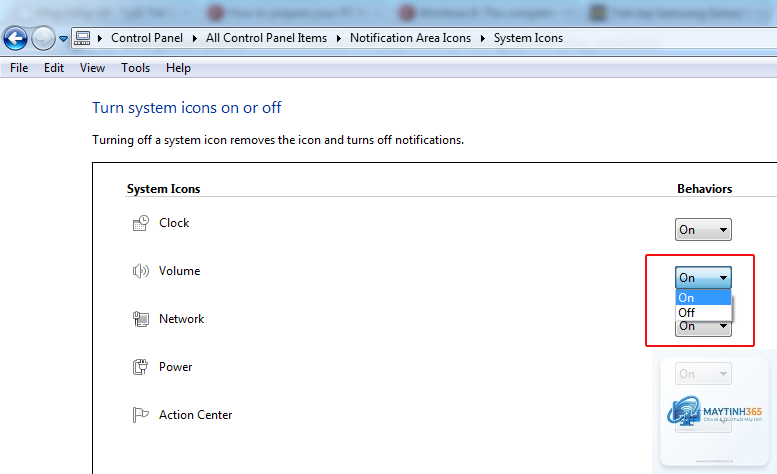
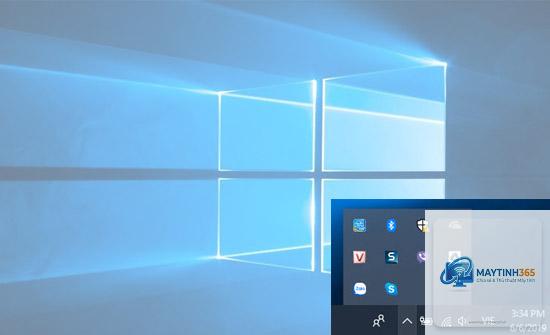
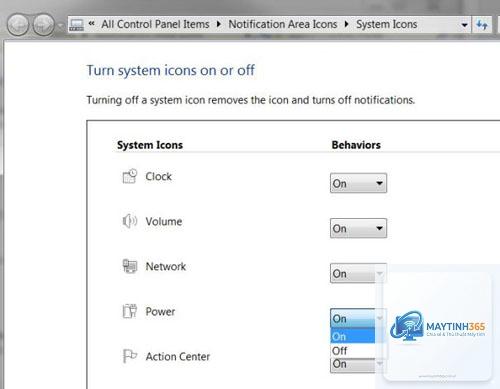
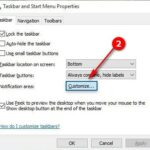
Biểu tượng khay hệ thống, hay còn gọi là system tray icons, là những biểu tượng nhỏ nằm ở góc dưới bên phải màn hình, bên cạnh đồng hồ. Chúng đại diện cho các ứng dụng chạy nền như âm lượng, mạng, pin, và nhiều phần mềm khác. Việc biết cách thay đổi biểu tượng khay hệ thống không chỉ giúp bạn cá nhân hóa giao diện mà còn tối ưu hóa không gian làm việc, ẩn bớt những biểu tượng không cần thiết để thanh taskbar gọn gàng hơn. Bài viết này sẽ hướng dẫn bạn từ cơ bản đến nâng cao, bao gồm các thủ thuật ẩn, hiện, sắp xếp và tùy chỉnh biểu tượng trên cả Windows 11 và Windows 10.
Khay hệ thống là gì và tại sao cần thay đổi biểu tượng?
Khay hệ thống (system tray) là một phần của thanh taskbar, nơi hiển thị trạng thái của hệ điều hành và các ứng dụng đang chạy. Mỗi biểu tượng trong khay này đều mang một thông tin cụ thể, từ kết nối mạng, âm lượng loa, cho đến tình trạng pin laptop. Khi bạn cài đặt quá nhiều phần mềm, khay hệ thống có thể trở nên chật chội, gây khó khăn trong việc tìm kiếm biểu tượng quan trọng.
Việc thay đổi biểu tượng khay hệ thống giúp bạn kiểm soát những gì xuất hiện.
Bạn không thể ẩn hoàn toàn tất cả biểu tượng khay hệ thống vì một số biểu tượng như đồng hồ và âm lượng là bắt buộc trên Windows. Tuy nhiên,
Các bản cập nhật Windows thường đặt lại cài đặt mặc định cho taskbar và khay hệ thống. Bạn cần vào lại Settings để thiết lập lại các biểu tượng theo ý muốn. Đây là hiện tượng phổ biến và không đáng lo ngại.
Có thể thay đổi màu sắc của biểu tượng khay hệ thống không?
Windows không hỗ trợ thay đổi màu sắc trực tiếp cho biểu tượng khay hệ thống. Tuy nhiên,
Để khôi phục, bạn vào Settings > Personalization > Taskbar, sau đó nhấp vào nút “Reset” hoặc thiết lập lại từng biểu tượng về trạng thái bật. Trên Windows 10, bạn có thể sử dụng tùy chọn “Restore default icon behaviors” trong phần Notification area.
Kết luận
Việc nắm vững cách thay đổi biểu tượng khay hệ thống là một kỹ năng nhỏ nhưng mang lại hiệu quả lớn trong việc cá nhân hóa trải nghiệm Windows. Từ việc ẩn các biểu tượng không cần thiết, sắp xếp lại thứ tự ưu tiên, cho đến thay đổi biểu tượng của ứng dụng cụ thể, tất cả đều giúp bạn làm việc hiệu quả hơn. Dù bạn sử dụng Windows 11 hay Windows 10, các bước hướng dẫn trong bài viết này đều dễ thực hiện và an toàn. Hãy bắt đầu tùy chỉnh ngay hôm nay để biến thanh taskbar của bạn trở nên gọn gàng và chuyên nghiệp hơn.