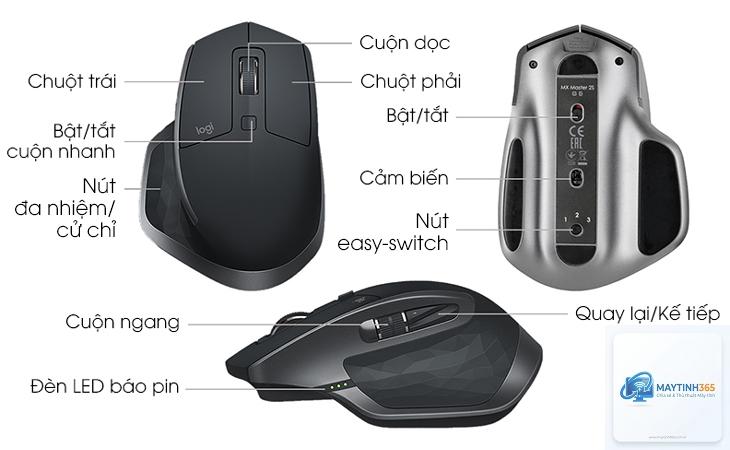
Chuột không dây đã trở thành thiết bị ngoại vi phổ biến trong công việc và giải trí hàng ngày. Việc nắm vững cách sử dụng chuột không dây đúng cách không chỉ giúp bạn tận dụng tối đa tính năng mà còn kéo dài tuổi thọ thiết bị. Bài viết này sẽ cung cấp kiến thức toàn diện từ khâu kết nối, cài đặt đến bảo quản và khắc phục sự cố thường gặp.
Bản chất và nguyên lý hoạt động của chuột không dây
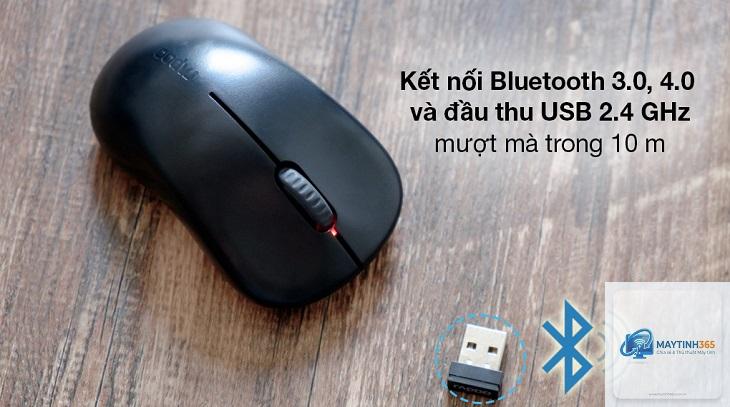
Chuột không dây hoạt động dựa trên công nghệ truyền tín hiệu qua sóng radio (RF) hoặc Bluetooth. Khác với chuột có dây, thiết bị này sử dụng pin hoặc ắc quy tích hợp để cấp nguồn và giao tiếp với máy tính thông qua bộ thu tín hiệu. Tín hiệu được mã hóa và truyền đi ở tần số 2.4GHz phổ biến, đảm bảo độ trễ thấp và phạm vi hoạt động lên đến 10 mét.
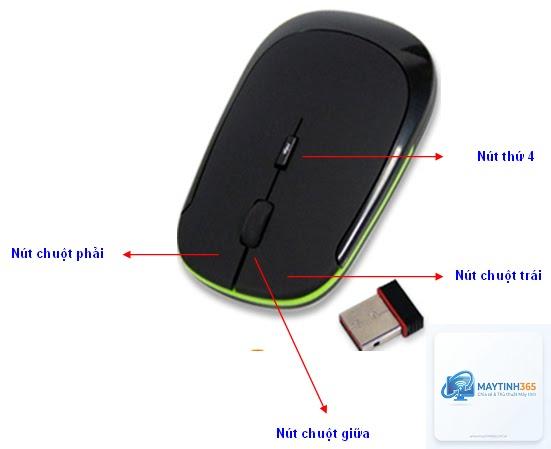
Bộ thu tín hiệu thường là một USB nhỏ gọn cắm trực tiếp vào cổng máy tính. Một số dòng chuột cao cấp hỗ trợ kết nối Bluetooth tích hợp, cho phép ghép nối trực tiếp mà không cần USB rời. Cảm biến quang học hoặc laser bên dưới chuột sẽ ghi nhận chuyển động và gửi dữ liệu về máy tính để xử lý.
Phân loại chuột không dây phổ biến hiện nay
Loại chuột
Công nghệ kết nối
Ưu điểm chính
Nhược điểm
Chuột RF 2.4GHz
USB receiver
Độ trễ thấp, ổn định
Cần cổng USB, dễ mất receiver
Chuột Bluetooth
Bluetooth 4.0/5.0
Không cần receiver, kết nối đa thiết bị
Độ trễ cao hơn, tiêu hao pin nhanh
Chuột đa chế độ
RF + Bluetooth
Linh hoạt, chuyển đổi dễ dàng
Giá thành cao hơn
Hướng dẫn chi tiết cách sử dụng chuột không dây
Bước 1: Lắp pin và bật nguồn
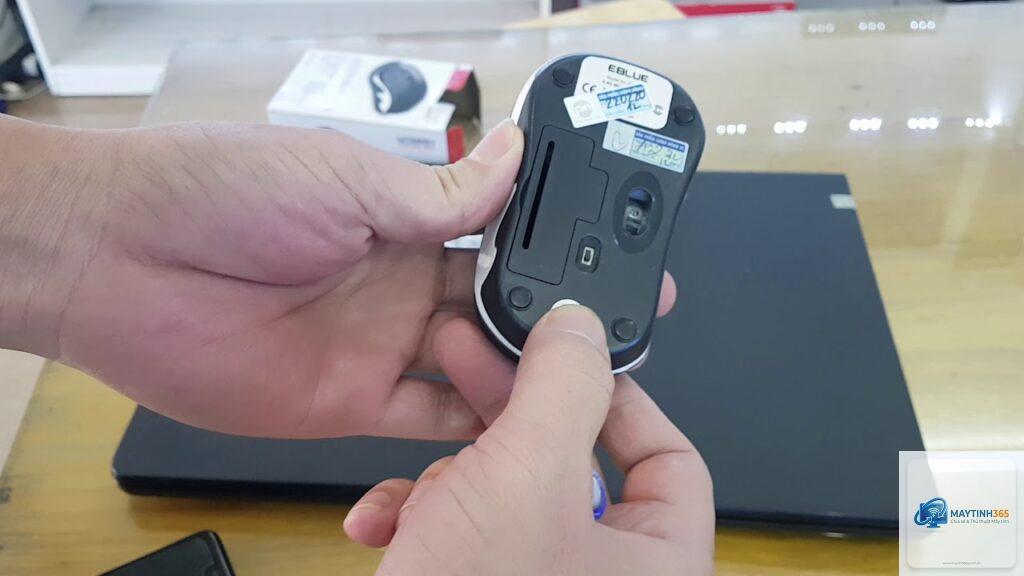
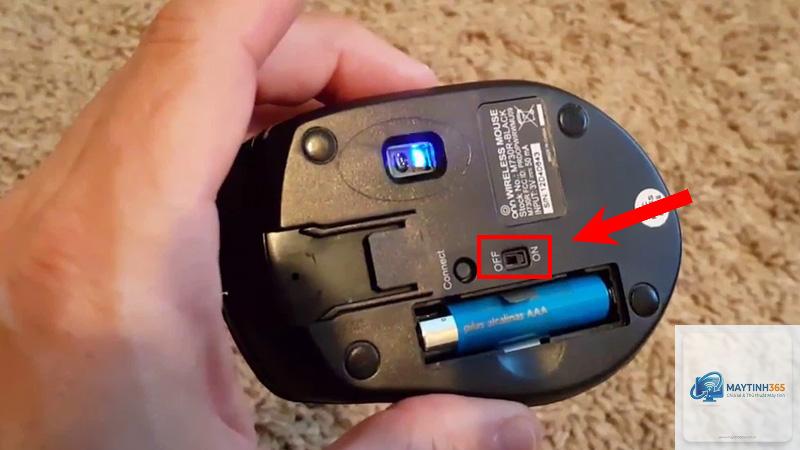
Hầu hết chuột không dây sử dụng pin AA hoặc AAA. Mở nắp pin ở mặt dưới chuột, lắp pin đúng chiều dương âm. Một số dòng chuột có pin sạc tích hợp, bạn chỉ cần sạc qua cáp USB. Sau khi lắp pin, gạt công tắc nguồn về vị trí ON. Đèn LED thường nhấp nháy báo hiệu chuột đã sẵn sàng kết nối.
Bước 2: Kết nối với máy tính
Đối với chuột RF 2.4GHz, cắm bộ thu USB vào cổng USB trên máy tính. Hệ điều hành Windows hoặc macOS sẽ tự động nhận diện driver và kích hoạt chuột trong vài giây. Nếu chuột không hoạt động, nhấn nút kết nối (connect) ở mặt dưới chuột và giữ trong 3-5 giây để đồng bộ lại tín hiệu.
Đối với chuột Bluetooth, vào phần cài đặt Bluetooth trên máy tính, bật chế độ tìm kiếm. Nhấn nút ghép nối trên chuột, chọn tên thiết bị xuất hiện trong danh sách và xác nhận. Quá trình này thường mất 10-30 giây.
Bước 3: Cài đặt driver và phần mềm hỗ trợ
Windows và macOS tự động cài driver cơ bản cho chuột không dây. Tuy nhiên, để tận dụng các tính năng nâng cao như tùy chỉnh nút bấm, tốc độ con trỏ, DPI, bạn nên tải phần mềm từ trang chủ nhà sản xuất. Logitech Options, Razer Synapse, hoặc Microsoft Mouse and Keyboard Center là những phần mềm phổ biến giúp tối ưu hóa trải nghiệm.
Bước 4: Tinh chỉnh tốc độ và độ nhạy
Vào Control Panel (Windows) hoặc System Preferences (macOS), chọn mục Mouse. Tại đây,
Nhấn nút kết nối ở mặt dưới chuột trong 3-5 giây, sau đó cắm lại bộ thu USB hoặc bật lại Bluetooth trên máy tính. Nếu không được, tháo pin và lắp lại, khởi động lại máy tính.
Chuột không dây có thể dùng cho gaming không?
Có, nhưng nên chọn dòng chuột gaming không dây có tốc độ polling rate 1000Hz và độ trễ dưới 1ms. Các thương hiệu như Logitech G, Razer, SteelSeries cung cấp sản phẩm đáp ứng tiêu chuẩn này.
Pin chuột không dây dùng được bao lâu?
Tùy thuộc vào loại pin và tần suất sử dụng. Pin kiềm AA thường kéo dài 3-6 tháng. Pin sạc lithium tích hợp có thời gian sử dụng 10-20 giờ cho mỗi lần sạc. Chuột có đèn RGB sẽ tiêu hao pin nhanh hơn.
Nguyên nhân thường do nhiễu tín hiệu từ router WiFi, điện thoại không dây, hoặc các thiết bị Bluetooth khác. Di chuyển bộ thu USB đến cổng khác, tắt bớt thiết bị không dây xung quanh, hoặc thay pin mới để khắc phục.
Có thể sử dụng chuột không dây trên nhiều máy tính không?
Một số dòng chuột hỗ trợ kết nối đa thiết bị qua Bluetooth hoặc công nghệ Logitech Flow. Bạn có thể chuyển đổi giữa các máy tính bằng nút bấm trên chuột mà không cần cắm lại receiver.
Kết luận
Nắm vững cách sử dụng chuột không dây từ khâu kết nối, cài đặt đến bảo quản sẽ giúp bạn tận hưởng trải nghiệm làm việc và giải trí mượt mà hơn. Việc chọn đúng loại chuột phù hợp với nhu cầu, kết hợp với thói quen sử dụng khoa học, sẽ kéo dài tuổi thọ thiết bị lên đến nhiều năm. Hãy áp dụng những hướng dẫn chi tiết trong bài viết này để khai thác tối đa tiềm năng của chuột không dây, đồng thời tránh những sai lầm phổ biến khiến thiết bị nhanh hỏng. Với sự phát triển không ngừng của công nghệ không dây, đây chắc chắn là lựa chọn thông minh cho không gian làm việc hiện đại.