Laptop không nhận wifi là một trong những lỗi phổ biến nhất mà người dùng gặp phải, gây gián đoạn công việc và giải trí. Tình trạng này có thể xuất phát từ nhiều nguyên nhân khác nhau, từ lỗi phần mềm đơn giản cho đến vấn đề phần cứng nghiêm trọng. Bài viết này sẽ cung cấp cho bạn một hướng dẫn toàn diện về “laptop không nhận wifi cách sửa”, giúp bạn tự chẩn đoán và khắc phục sự cố một cách hiệu quả.
Khi wifi trên laptop đột nhiên biến mất hoặc không thể kết nối dù đã bật, điều đầu tiên cần làm là giữ bình tĩnh và kiểm tra những bước cơ bản trước khi đi sâu vào các giải pháp phức tạp. Hệ điều hành Windows chiếm đa số thị trường laptop, vì vậy các hướng dẫn trong bài viết này tập trung vào Windows 10 và Windows 11, nhưng cũng có thể áp dụng cho các phiên bản khác với thao tác tương tự.
Để tìm ra cách sửa laptop không nhận wifi hiệu quả, trước hết cần hiểu rõ nguyên nhân gốc rễ. Có hai nhóm nguyên nhân chính: lỗi phần mềm và lỗi phần cứng.
Lỗi phần mềm
Phần lớn các trường hợp laptop không nhận wifi đều đến từ vấn đề phần mềm. Các nguyên nhân thường gặp bao gồm:
Driver card mạng (wireless adapter) bị lỗi, thiếu hoặc không tương thích sau khi cập nhật Windows.
Cài đặt nguồn điện (power management) tắt card wifi để tiết kiệm pin.
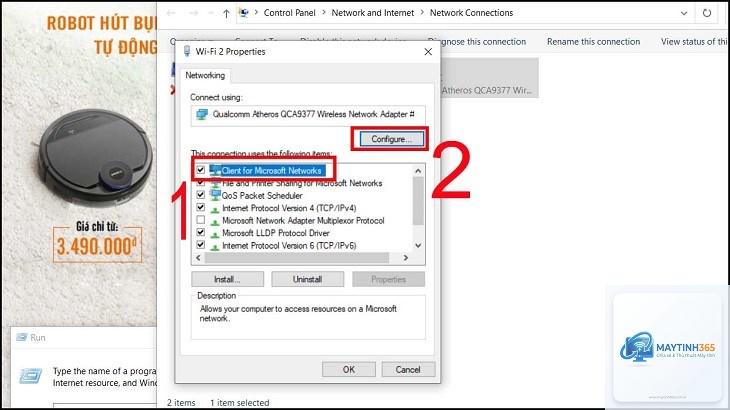
Lỗi cấu hình mạng, xung đột IP hoặc DNS bị hỏng.
Virus hoặc phần mềm độc hại can thiệp vào chức năng mạng.
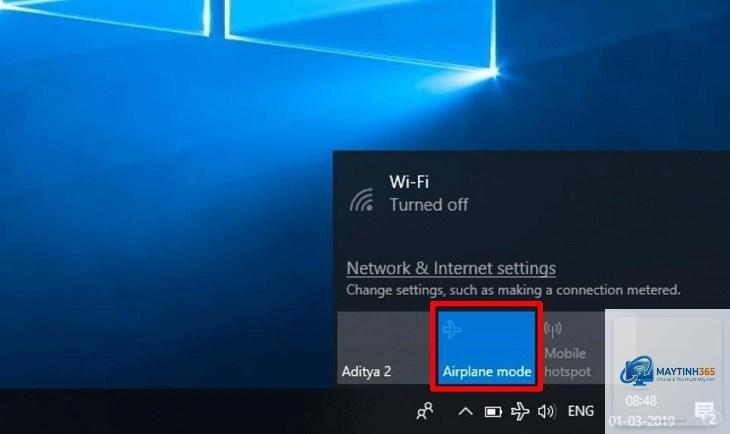
Chế độ máy bay (Airplane mode) vô tình được bật.
Windows Update gây xung đột driver hoặc lỗi hệ thống.
Lỗi phần cứng
Nếu đã thử mọi cách về phần mềm mà vẫn không khắc phục được, có thể vấn đề nằm ở phần cứng:
Card mạng wifi bị hỏng do va đập, nhiệt độ cao hoặc tuổi thọ.
Anten wifi bị đứt kết nối bên trong laptop.
Switch vật lý tắt wifi trên một số dòng laptop cũ (thường gặp trên HP, Lenovo).
Mainboard gặp sự cố liên quan đến chipset hoặc kết nối bus.
Cách sửa laptop không nhận wifi hiệu quả nhất (Hướng dẫn từng bước)
Bước 1: Kiểm tra các yếu tố cơ bản
Trước khi mày mò cài đặt, hãy đảm bảo những điều kiện tiên quyết:
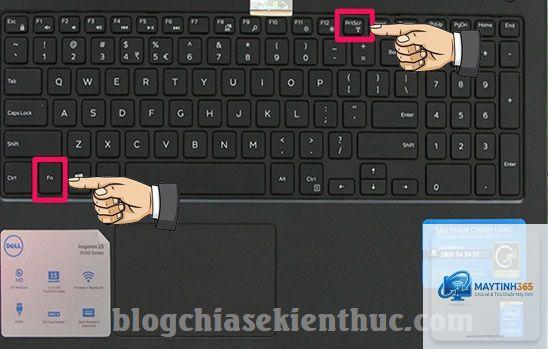
Đèn wifi trên laptop (nếu có) có sáng hay không? Đối với các dòng máy có switch vật lý, hãy tìm phím Fn + F12 hoặc biểu tượng anten để bật lại.
Kiểm tra xem các thiết bị khác (điện thoại, máy tính bảng) có kết nối được wifi đó không. Nếu không, vấn đề thuộc về router hoặc nhà mạng.
Khởi động lại laptop và modem/router. Nhiều khi chỉ cần reset là wifi hoạt động trở lại.
Bước 2: Kiểm tra và bật lại adapter wifi trong Windows
Đây là thao tác quan trọng giúp xác định laptop có nhận diện được card mạng hay không:
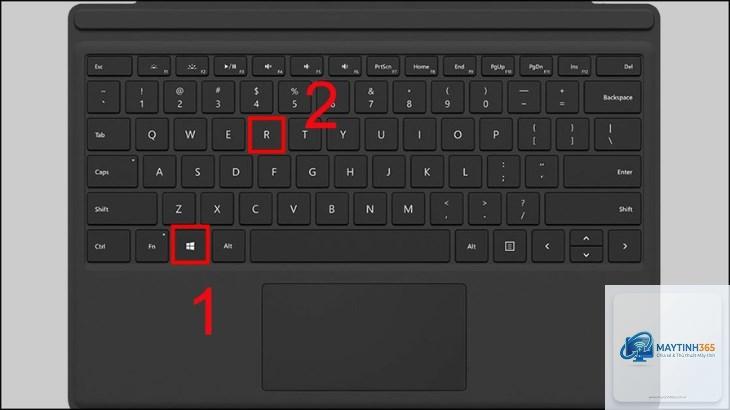
Nhấn tổ hợp phím Windows + X và chọn Device Manager (Trình quản lý thiết bị).
Tìm mục Network adapters (Bộ điều hợp mạng), mở rộng nó ra.
Tìm tên card wifi (thường có chữ Wireless, WLAN hoặc 802.11). Nếu thấy biểu tượng mũi tên xuống, card đang bị tắt. Click chuột phải và chọn Enable device (Bật thiết bị).
Nếu không thấy card wifi nào trong danh sách, có thể driver đã bị mất hoặc card bị hỏng.
Bước 3: Sử dụng Network Troubleshooter (Công cụ khắc phục sự cố mạng)
Windows tích hợp sẵn công cụ tự động dò tìm và sửa lỗi mạng:
Vào Settings (Cài đặt) > Network & Internet > Status.
Chọn Network troubleshooter và làm theo hướng dẫn. Windows sẽ kiểm tra các vấn đề phổ biến như cấu hình IP, driver, và đề xuất fix.
Bước 4: Cập nhật hoặc cài lại driver card wifi
Driver lỗi thời hoặc bị hỏng là nguyên nhân hàng đầu khiến laptop không nhận wifi cách sửa thường bắt đầu từ bước này.
Cập nhật driver tự động:
Mở Device Manager, chuột phải vào card wifi, chọn Update driver.
Chọn Search automatically for drivers. Windows sẽ tìm và cài bản mới nhất.
Cài lại driver từ đầu:
Truy cập website nhà sản xuất laptop (Dell, HP, Asus, Lenovo…) hoặc chip wifi (Intel, Realtek, Qualcomm).
Tải driver phù hợp với model và hệ điều hành.
Trong Device Manager, chọn Uninstall device cho card wifi (không tích chọn Delete the driver software).
Khởi động lại máy, Windows sẽ tự động cài lại driver gốc hoặc
Nếu đã thực hiện tất cả các bước trên mà tình trạng laptop không nhận wifi vẫn tiếp diễn, khả năng cao là card mạng hoặc mainboard gặp vấn đề vật lý.
Điều này cho thấy mạng wifi vẫn hoạt động, vấn đề nằm ở laptop. Nguyên nhân phổ biến là driver lỗi, cài đặt nguồn điện, hoặc card wifi bị vô hiệu hóa. Hãy bắt đầu bằng cách kiểm tra Device Manager và bật lại adapter.
Làm thế nào để biết laptop bị lỗi driver wifi hay lỗi phần cứng?
Nếu trong Device Manager bạn thấy dấu chấm than màu vàng cạnh card wifi, đó là lỗi driver. Nếu không thấy card wifi nào cả, có thể driver chưa được cài hoặc card đã hỏng. Hãy thử gắn USB wifi external – nếu dùng được thì card nội bộ hỏng.
Sau khi cập nhật Windows 11, laptop không nhận wifi phải làm sao?
Nhiều người gặp lỗi này do Windows Update cài driver không tương thích. Cách khắc phục: vào Device Manager, chọn Roll Back Driver (quay lại driver cũ) nếu có; nếu không thì gỡ driver và cài lại từ website nhà sản xuất. Ngoài ra,
Lỗi này thường do Power Management. Hãy vào Device Manager > Properties card wifi > Power Management và bỏ tick “Allow the computer to turn off this device to save power”. Đồng thời, vào Power Options chọn High Performance để tránh Windows tự động tắt card.
Có nên dùng phần mềm tự động sửa lỗi wifi không?
Có một số công cụ như “Wifi Troubleshooter” của Windows hoặc “Complete Internet Repair” của bên thứ ba. Chúng có thể hữu ích trong một số trường hợp, nhưng không thay thế được việc kiểm tra thủ công. Tốt nhất bạn nên tự thực hiện các bước cơ bản trước khi dùng phần mềm.
Kết luận
Laptop không nhận wifi là sự cố phổ biến nhưng hoàn toàn có thể tự khắc phục tại nhà nếu bạn nắm rõ quy trình. Bắt đầu từ những kiểm tra đơn giản như switch vật lý, chế độ máy bay, khởi động lại thiết bị, sau đó tiến dần đến các giải pháp phần mềm như cập nhật driver, reset mạng. Chỉ khi tất cả các cách trên thất bại, bạn mới nên nghĩ đến vấn đề phần cứng và cần đến sự trợ giúp của kỹ thuật viên chuyên nghiệp.
Bằng cách áp dụng đúng các hướng dẫn trong bài viết này về “laptop không nhận wifi cách sửa”, bạn sẽ tiết kiệm được thời gian, chi phí và tự tin hơn khi đối mặt với các lỗi kết nối mạng sau này. Hãy nhớ backup dữ liệu thường xuyên và duy trì hệ thống luôn cập nhật để hạn chế tối đa sự cố.